AI Frontdesk: overzicht van de productfamilie
AI Frontdesk is de gezamenlijke interface voor je AI-assistenten van STRATO. Je kunt de AI telefoonassistent, de AI chatassistent en de AI e-mailassistent afzonderlijk of samen gebruiken. In dit artikel lees je wat de assistenten doen, wat ze met elkaar delen en waar je ze in je klantenlogin vindt.
Wat is AI Frontdesk?
AI Frontdesk bundelt drie AI-assistenten die vragen van je klanten dag en nacht beantwoorden: aan de telefoon, in de chat op je website en per e-mail. Alle assistenten stel je in via één interface en ze kunnen dezelfde informatie gebruiken.
De assistenten zijn los van elkaar te boeken. Je hebt niet alle drie nodig en je kunt later nog assistenten toevoegen.
Welke assistenten zijn er?
| Product | Kanaal | Taak |
| AI telefoonassistent | Telefoon | Neemt oproepen aan, legt aanvragen vast, schakelt oproepen door en boekt afspraken (afhankelijk van het tarief). |
| AI chatassistent | Website | Beantwoordt vragen in een chatvenster op je website. |
| AI e-mailassistent | Bewerkt inkomende aanvragen in je postvak. Per categorie bepaal je of de assistent direct antwoordt, een concept ter goedkeuring maakt of de e-mail ongemoeid laat. |
Welke functies horen bij welk tarief?
De AI telefoonassistent is er in drie tarieven: Start, Pro en Unlimited. De AI chatassistent en de AI e-mailassistent zijn er elk in één tarief.
| Functie (AI telefoonassistent) | Start | Pro | Unlimited |
| Doorschakeldoelen voor oproepen | 1 | tot 5 | onbeperkt |
| Afspraken boeken | – | ✓ | ✓ |
| Website-widget | – | – | ✓ |
| Uitgebreide API-integratie | – | – | ✓ |
Waar vind ik AI Frontdesk in mijn klantenlogin?
- Log in op je STRATO klantenlogin.
- Open het pakket dat je AI-assistenten bevat. De pakketnaam STRATO SMART AI dragen ook andere STRATO Smart AI-producten. Heb je je pakket een eigen naam gegeven, dan zie je die naam.
- Controleer op de pagina Overzicht of je in het juiste pakket zit: in de kaart AI Frontdesk zie je je geboekte assistenten met een groen vinkje, bijvoorbeeld AI telefoonassistent, AI chatassistent en AI e-mailassistent.
- Klik in die kaart op de titel AI Frontdesk.
- De interface opent in een nieuw browsertabblad.
Links zie je de navigatie, rechts de Configuratie-assistent: een chat waarmee je instellingen kunt maken en wijzigen.
Hoe is de interface opgebouwd?
| Onderdeel | Waarvoor je het gebruikt |
| Gesprekken | Overzicht van je Oproepen, Chats en E-mail. In het tabblad E-mail zie je ook concepten die op jouw goedkeuring wachten. |
| Taal, stem & gedrag | Taal, stem, begroeting en gedrag. De instellingen voor telefoon en chat vind je in de tabbladen Telefoon-AI en Chat-AI. |
| Kennisbank | Alles waaruit de assistent antwoordt: je website inlezen (Website lezen), eigen onderwerpen onder Je antwoorden toevoegen en documenten uploaden. |
| Contacten, gespreksdoorschakelingen & e-mailsamenvatting | Contacten, doorschakelregels en ontvangers van de samenvattingen. |
| Aanvragen | Welke onderwerpen de assistent herkent en welke gegevens hij vastlegt. |
| Afspraken boeken | Koppeling van je agenda of boekingstool. |
| API-integraties | Koppeling van externe systemen zoals crm of helpdesk. |
| Website-widget | Kanaal, weergave en inbedcode voor je website. |
| E-mailassistent | Postvak koppelen en bepalen wat de assistent mag beantwoorden. |
Wijzigingen worden niet automatisch bewaard. Klik na elke aanpassing rechtsboven op Opslaan. Verlaat je de pagina met niet-opgeslagen wijzigingen, dan vraagt het product om bevestiging.
Wat delen de assistenten met elkaar?
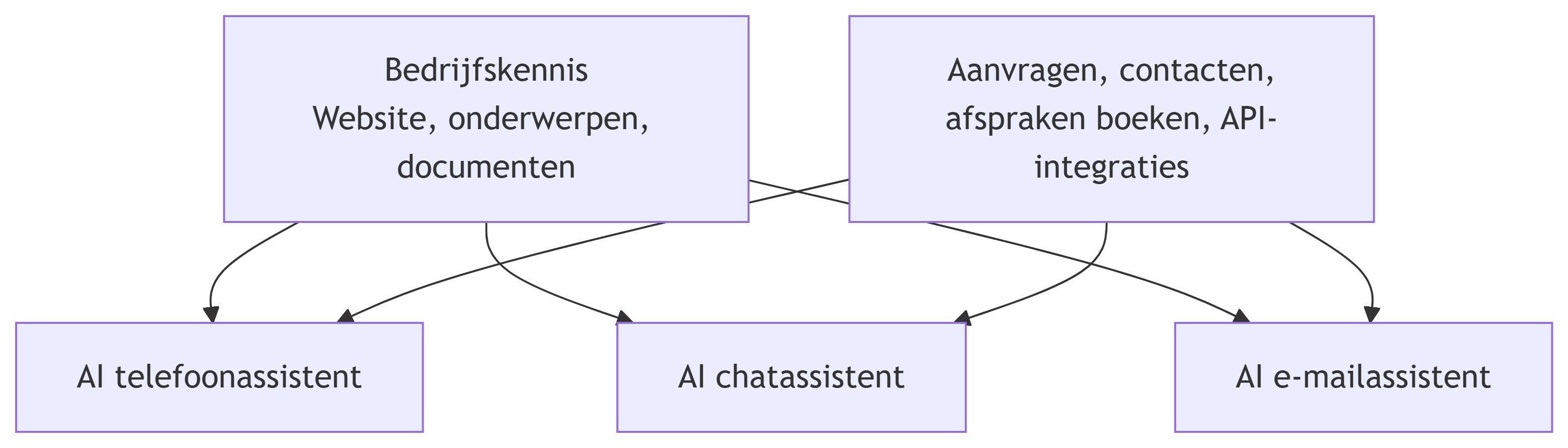
Gebruik je meerdere assistenten, dan beheer je je informatie één keer. Alle assistenten gebruiken dezelfde gegevens, zodat je klanten op elk kanaal dezelfde antwoorden krijgen.
Hoe test ik mijn assistenten?
- AI telefoonassistent: klik rechtsboven op Testgesprek. Het gesprek loopt direct in je browser. Sta daarvoor toegang tot je microfoon toe.
- AI e-mailassistent: klik op Probeer het met een e-mail, plak een e-mail en klik op Laat zien wat er zou gebeuren. Er wordt niets verzonden.
- AI chatassistent: test de chat op je website nadat je de inbedcode hebt geplaatst.
Hoe neem ik de assistenten in gebruik?
De ingebruikname verschilt per product:
| Product | Aanpak |
| AI telefoonassistent | Klik rechtsboven in het menu op Live zetten en volg de stappen voor het doorschakelen. |
| AI chatassistent | Voer je domein in bij Toegestane domeinen en plak de Inbedcode in het <head>-gedeelte van je website. |
| AI e-mailassistent | Koppel je postvak bij E-mailassistent. Bij de instelling Concept voor mij maken wordt er niets verzonden zonder jouw goedkeuring. |
Uitgebreide handleidingen vind je in de artikelen onderaan deze pagina.
Waar moet ik op letten voor de privacy?
Verwante artikelen
- AI telefoonassistent instellen en activeren
- AI chatassistent instellen en activeren
- AI e-mailassistent instellen en gebruiken
- AI telefoonassistent: stem, gedrag & kennis
- AI telefoonassistent: doorschakelen & aanvragen
- AI telefoonassistent: afspraken boeken instellen
- AI telefoonassistent: API-integraties instellen