AI e-mailassistent instellen en gebruiken
De AI e-mailassistent bewerkt de aanvragen die in je postvak binnenkomen. Je bepaalt of hij antwoorden direct verstuurt, een concept ter goedkeuring maakt of een e-mail ongemoeid laat. In dit artikel lees je hoe je je postvak koppelt, de assistent instelt en concepten goedkeurt.
Wat kan de AI e-mailassistent?
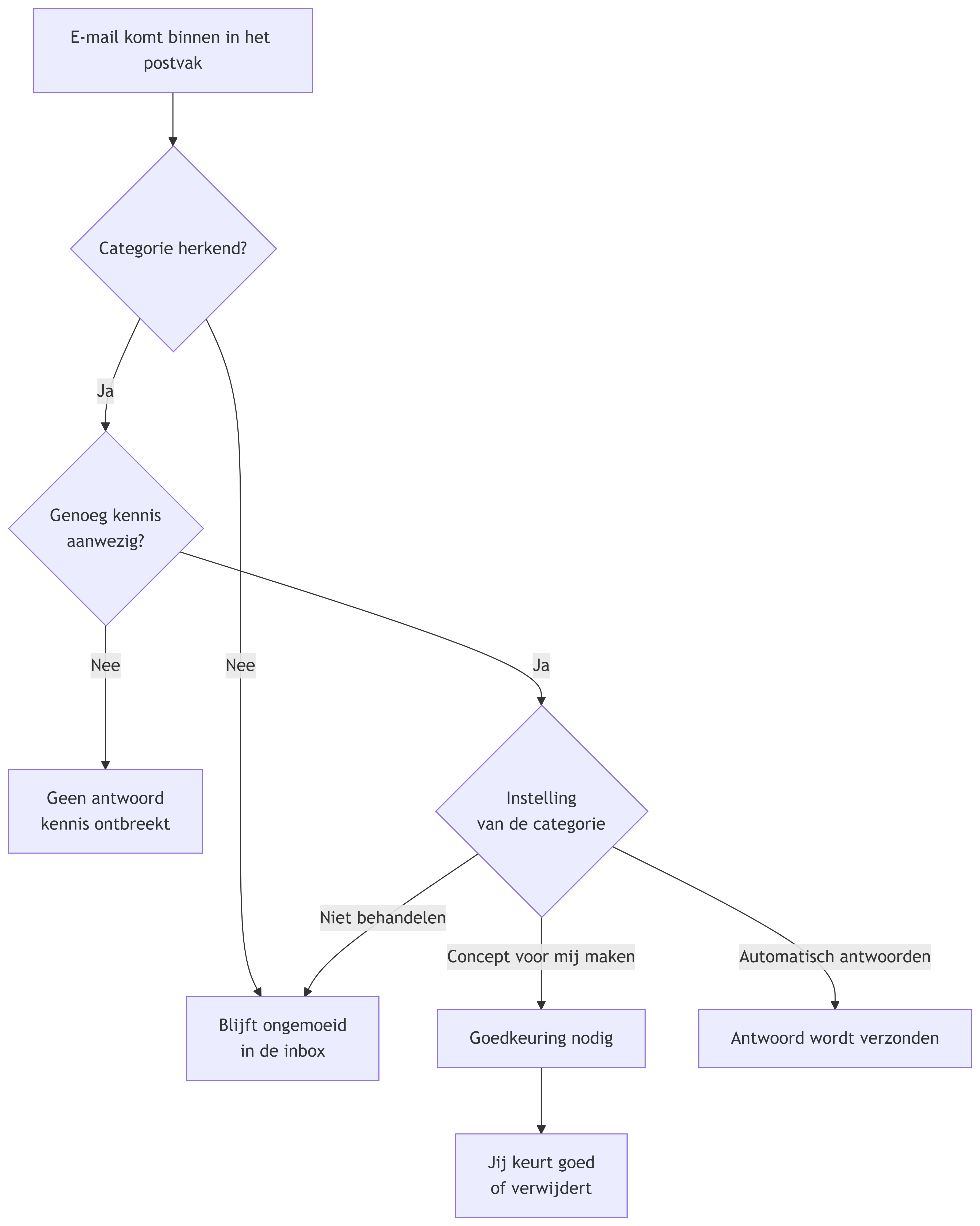
De assistent koppelt inkomende e-mails aan een categorie en bewerkt ze volgens de regels die jij hebt ingesteld. Hij antwoordt op basis van je kennisbank, bijvoorbeeld over openingstijden, diensten of locatie. Heeft hij voor een antwoord niet genoeg informatie, dan verstuurt hij niets en laat hij zien welke kennis ontbreekt.
Gebruik je ook de AI telefoonassistent of de AI chatassistent? Dan gebruiken alle assistenten dezelfde kennisbank.
Welke voorwaarden gelden?
- Je hebt de AI e-mailassistent geboekt.
- Je hebt toegang tot het postvak dat de assistent moet bewerken en kent de inloggegevens, of je kunt met je account inloggen.
- Je hebt informatie in je kennisbank ingevoerd (zie AI telefoonassistent: stem, gedrag & kennis). Zonder kennis kan de assistent geen antwoorden voorbereiden.
Hoe koppel ik mijn postvak?
- Open in je klantenlogin het pakket met je AI-assistenten. Klik op de pagina Overzicht op de kaart AI Frontdesk. De interface opent in een nieuw browsertabblad.
- Open in de navigatie links onder Instellingen het onderdeel E-mailassistent.
- Kies je e-mailprovider:
| Provider | Verbinding |
| STRATO | Directe verbinding met het wachtwoord van het postvak |
| Microsoft 365 | Aanmelden met een account met licentie, daarna het postvak kiezen |
| Andere provider | Verbinding via de IMAP- en SMTP-gegevens van je provider |
| Gmail | Nog niet beschikbaar (Binnenkort) |
- Volg de stappen op het scherm.
Na een geslaagde verbinding zie je bij Postvak je e-mailadres met de melding Verbonden. Met Verbinding testen meldt de assistent zich aan bij het postvak en stuurt die een testmail vanuit zichzelf. Met Verbinding verbreken… verbreek je de koppeling.
Wat mag de assistent beantwoorden?
Bij Wat mag de assistent beantwoorden? bepaal je per categorie wat de assistent doet:
| Categorie | Inhoud |
| Algemene zakelijke vragen | Openingstijden, prijzen, locatie, routebeschrijving en diensten |
| Afspraakverzoeken | Een afspraak maken, verzetten of afzeggen |
| Aanvragen | E-mails die passen bij een van je aanvragen |
Per categorie kies je een van de drie instellingen:
| Instelling | Wat er gebeurt |
| Niet behandelen | De e-mail blijft ongemoeid in je inbox staan. |
| Concept voor mij maken | De assistent bereidt een antwoord voor en wacht op je goedkeuring. Zonder jouw goedkeuring wordt er niets verzonden. |
| Automatisch antwoorden | De assistent verstuurt het antwoord direct. |
Daarnaast kun je per categorie Optionele aanwijzingen voor deze antwoorden invullen, bijvoorbeeld over toon of inhoud.
Klik na je wijzigingen rechtsboven op Opslaan.
Hoe keur ik concepten goed?
Concepten en bewerkte e-mails zie je in de navigatie onder Gesprekken in het tabblad E-mail.
- Open Gesprekken en kies het tabblad E-mail.
- Bij Goedkeuring nodig zie je de concepten, de oudste eerst. Elk concept toont de oorspronkelijke e-mail en het Voorgestelde antwoord.
- Kies een actie:
- Goedkeuren en verzenden: het antwoord wordt verzonden.
- Bewerken: je past de tekst aan voordat je hem verstuurt.
- Verwijderen: het concept wordt niet verzonden.
- Na het goedkeuren zie je de melding Antwoord goedgekeurd en verzonden. Verzonden antwoorden vind je bij Beantwoord door de assistent. Goedgekeurde antwoorden dragen de melding Door jou goedgekeurd. Klap een rij uit om de oorspronkelijke e-mail en het antwoord te lezen.
Bovenaan, onder Wat de e-mailassistent heeft gedaan, zie je een overzicht van de aantallen: Ontvangen, Automatisch beantwoord, Concept voor jou, Aan jou gelaten en Uitgesorteerd.
Wat gebeurt er als de assistent kennis mist?
Kan de assistent een vraag niet beantwoorden met je kennisbank, dan verstuurt hij niets en maakt hij geen concept. De e-mail verschijnt bij Niet beantwoord door de assistent met de melding Onvoldoende informatie om te antwoorden. Open de e-mail om te zien waarom: je ziet in welke categorie de e-mail is ingedeeld en bij Wat ontbrak welke informatie ontbreekt, bijvoorbeeld "openingstijden op zaterdag". In het overzicht telt zo'n e-mail mee bij Aan jou gelaten, met de toelichting "door ontbrekende kennis".
Zo voeg je ontbrekende kennis toe:
- Klik in Gesprekken → E-mail op Ontbrekende kennis toevoegen, of open in de navigatie Kennisbank. Bij de e-mail zelf vind je ook de knop Toevoegen met de configuratie-assistent.
- Klik onder Je antwoorden op Onderwerp toevoegen en voer de informatie in, bijvoorbeeld:
## Openingstijden
- Maandag tot en met vrijdag: 9:00 tot 18:00 uur
- Zaterdag: 10:00 tot 14:00 uur
- Zondag: gesloten- Klik rechtsboven op Opslaan.
De assistent houdt bij de eerstvolgende passende e-mail rekening met de nieuwe kennis.
Hoe test ik de assistent?
Met de testmail zie je hoe de assistent een e-mail zou behandelen, zonder dat er iets wordt verzonden.
- Open E-mailassistent en klik op Probeer het met een e-mail.
- Voer het Onderwerp en de E-mailtekst in van een e-mail die je zou kunnen ontvangen.
- Klik op Laat zien wat er zou gebeuren.
Je ziet in welke categorie de e-mail valt, waarom en wat de assistent zou doen, bijvoorbeeld een concept ter goedkeuring maken. Ontbreekt er kennis, dan zie je ook welke informatie dat is.
Met Kies uit je inbox test je een echte e-mail uit je postvak. Dat kan pas als je postvakgeschiedenis is geïmporteerd; tot dan plak je zelf een e-mail in.
Wil je de hele keten testen? Stuur dan een e-mail naar het gekoppelde postvak en volg hem onder Gesprekken → E-mail.
Hoe stel ik handtekening, AI-vermelding en schrijfstijl in?
Bij E-mailassistent vind je meer instellingen voor de antwoorden:
| Instelling | Beschrijving |
| Handtekening | Wordt onder elk e-mailantwoord toegevoegd. |
| AI-vermelding in antwoorden | Schakelaar voor een aanbevolen transparantievermelding onder de handtekening ("Dit antwoord is geschreven door mijn AI-assistent."). De vermelding staat standaard uit. |
| Stijlgids voor e-mails | De assistent leert je schrijfstijl uit je verzonden e-mails en past die toe op elk antwoord. Daarvoor heeft hij minimaal 5 geschikte voorbeelden nodig. Kies de taal (Nederlands of Meertalig) en klik op Bewerken of Opnieuw leren van verzonden e-mails. |
| Geleerde bedrijfskennis | Kennisvoorstellen uit je e-mails van de afgelopen 30 dagen. Met Opnieuw leren start je de analyse opnieuw. |
Wijzigingen in de stijlgids worden opgeslagen als nieuwe actieve versie en gelden vanaf het volgende antwoord.
Hoe ontvang ik het dagelijkse overzicht?
Eén keer per dag vat de assistent samen: automatisch beantwoorde e-mails, concepten die op je goedkeuring wachten, open vragen die hij niet kon beantwoorden en nieuwe kennis om te beoordelen.
Kies bij Dagelijks e-mailoverzicht tussen Dagelijks overzicht ontvangen en Geen dagelijks overzicht verzenden. Het overzicht gaat naar de contacten die ook de samenvattingen van je telefoongesprekken ontvangen. Die contacten stel je in bij Contacten, gespreksdoorschakelingen & e-mailsamenvatting.
Verwante artikelen
- AI Frontdesk: overzicht van alle assistenten
- AI telefoonassistent: stem, gedrag & kennis
- AI telefoonassistent: doorschakelen & aanvragen
- AI chatassistent instellen en activeren