Hoe cookies stap voor stap verwijderen

Niet alle cookies maken het surfen op internet gemakkelijker. Sommige trackingcookies kunnen nadelig zijn. Het is daarom raadzaam om cookies in Chrome, Firefox, Safari en andere browsers regelmatig te verwijderen.
Hoe u cookies in Chrome stap voor stap kunt wissen
Als u cookies wilt verwijderen die in Chrome zijn verzameld, volgt u gewoon deze stappen:
- Klik op het pictogram met de drie puntjes in de rechterbovenhoek en selecteer de optie ‘Instellingen’ in de vervolgkeuzelijst.
- Open de categorie ‘Privacy en beveiliging’ via het menu aan de linkerkant.
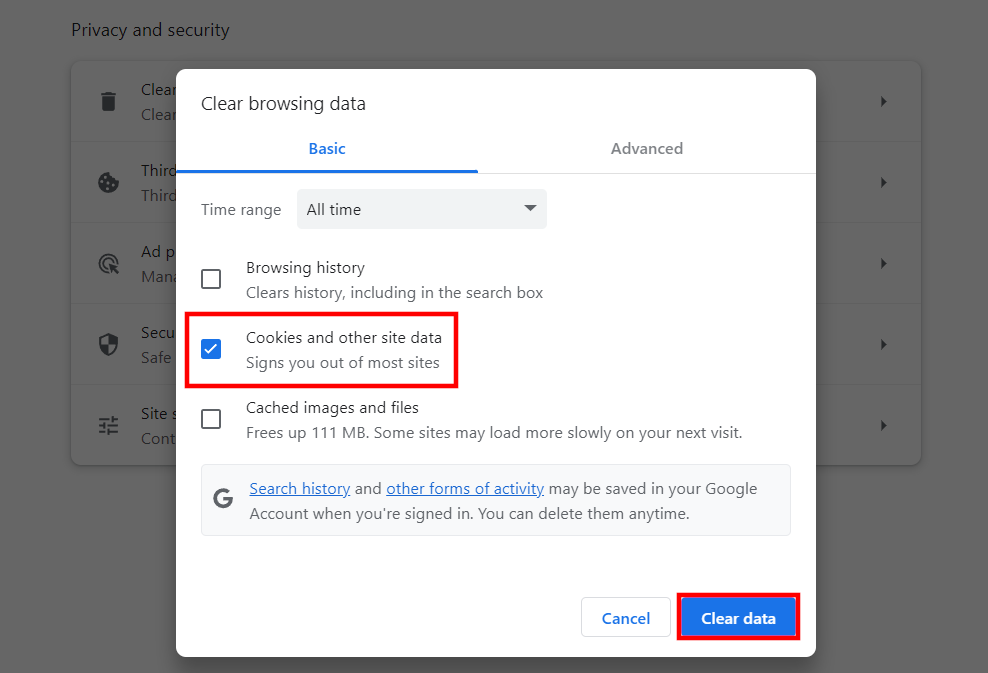
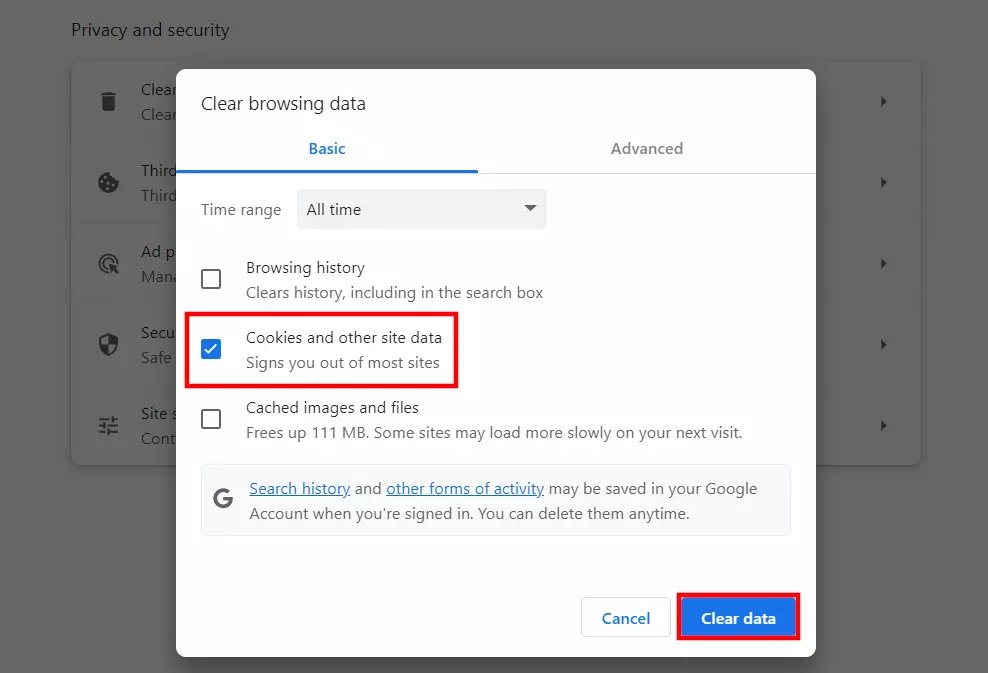
- Selecteer ‘Browsegegevens wissen’.
- Zet een vinkje naast ‘Cookies en andere sitegegevens’.
- Bevestig de selectie via ‘Gegevens wissen’ om alle huidige cookies in Chrome te wissen. Zorg ervoor dat de optie ‘Alle tijd’ is geselecteerd onder ‘Tijdsbereik’, anders worden alleen de cookies van de afgelopen uren of dagen gewist.
Hoe u cookies in Firefox stap voor stap kunt wissen
De volgende stappen leggen uit hoe u cookies in Firefox kunt wissen:
- Klik op de hamburgerknop (het symbool met de drie horizontale lijnen) in de rechterbovenhoek van de menubalk en selecteer de optie ‘Instellingen’ in de vervolgkeuzelijst.
- Klik op het gedeelte ‘Privacy en beveiliging’ in het menu aan de linkerkant.
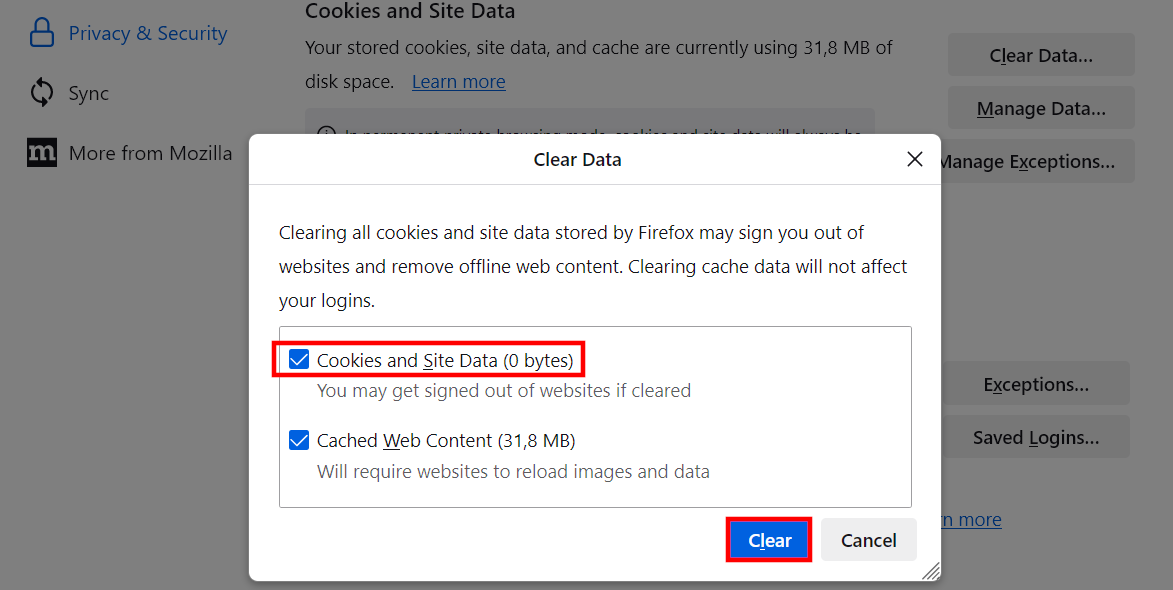
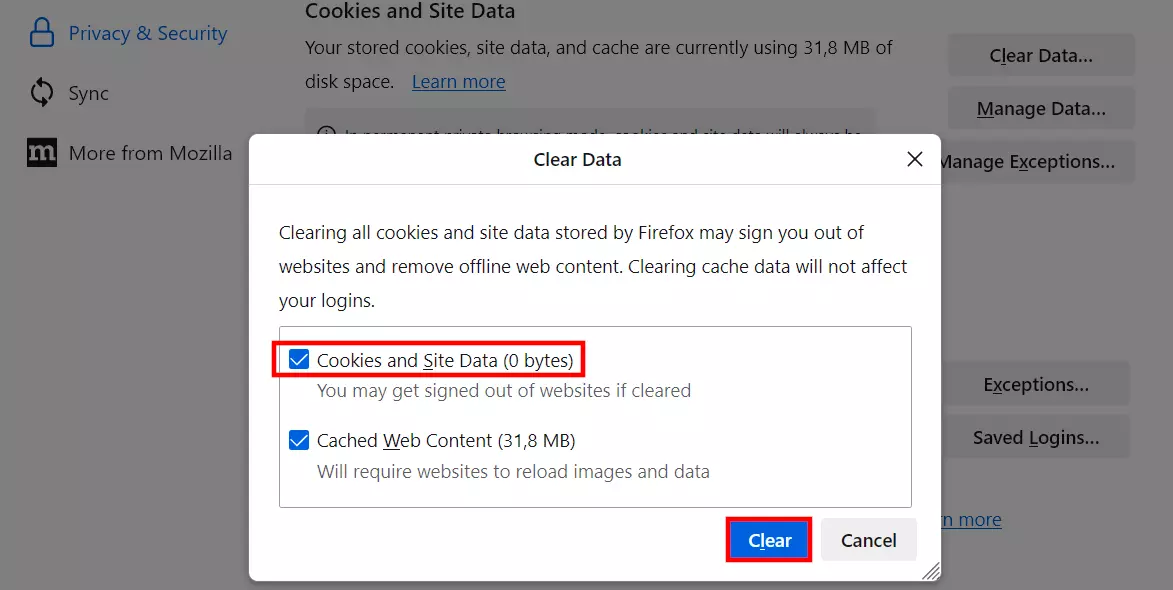
- Scroll naar ‘Cookies en sitegegevens’ en klik op de knop ‘Gegevens wissen’.
- Selecteer ‘Cookies en sitegegevens’. Bevestig dat u de Firefox-cookies wilt wissen door op ‘Wissen’ te klikken.
Als u alleen bepaalde cookies in Firefox wilt wissen, selecteert u de optie ‘Gegevens beheren’ in het gedeelte ‘Cookies en sitegegevens’ in plaats van ‘Gegevens wissen’. U kunt dan de cookies die u wilt wissen afzonderlijk selecteren of specifiek naar cookies zoeken.
Hoe u cookies in Safari stap voor stap kunt wissen
De Safari-browser van Apple is ook beschikbaar voor Microsoft Windows, maar alleen in een verouderde versie. We raden daarom af om met Safari op een Windows-computer op internet te surfen. De volgende instructies voor het wissen van cookies in Safari zijn daarom alleen van toepassing op de Safari-versie voor macOS:
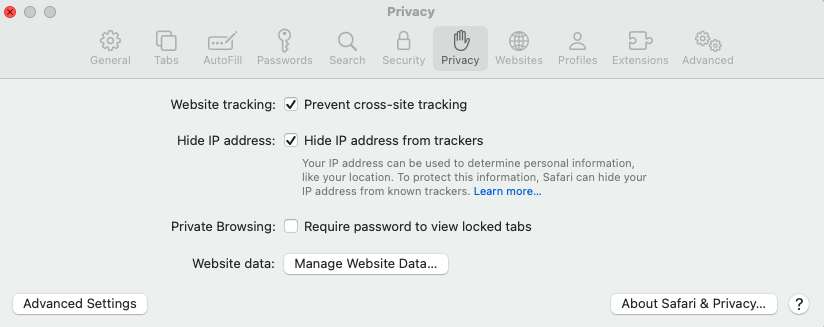
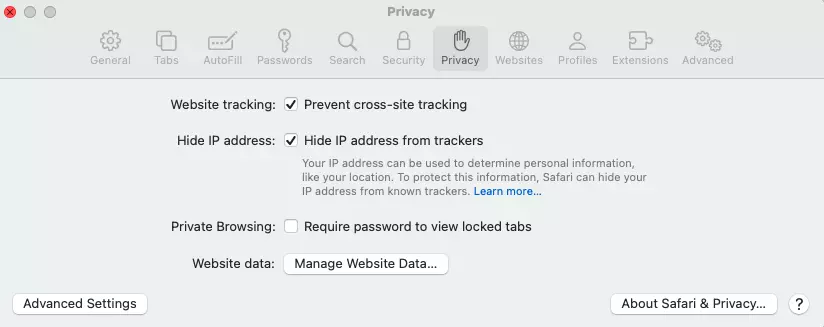
- Selecteer de optie ‘Instellingen’ in Safari.
- Klik op het tabblad ‘Privacy’.
- Klik op ‘Websitegegevens beheren’, ongeacht of u alle opgeslagen cookies of alleen geselecteerde gegevens wilt wissen.
- Selecteer in de lijst de websites waarvan u de door Safari opgeslagen cookies wilt verwijderen en klik op ‘Verwijderen’. U kunt ook ‘Alles verwijderen’ selecteren om alle cookies in één keer te wissen.
Hoe u cookies in Edge stap voor stap kunt wissen
Om cookies in de Microsoft Edge-browser te wissen, volgt u gewoon de onderstaande stapsgewijze instructies:
- Ga naar ‘Instellingen’ door op het pictogram met de drie puntjes te klikken en het menu-item met dezelfde naam te selecteren.
- Open de categorie ‘Privacy en diensten’ via de linkermenubalk.
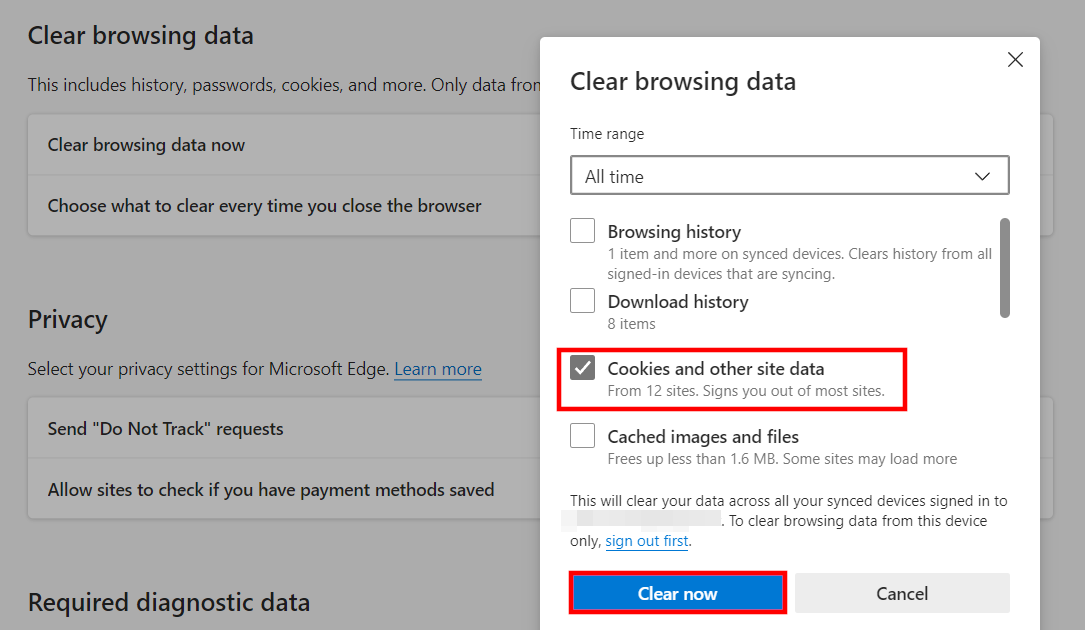
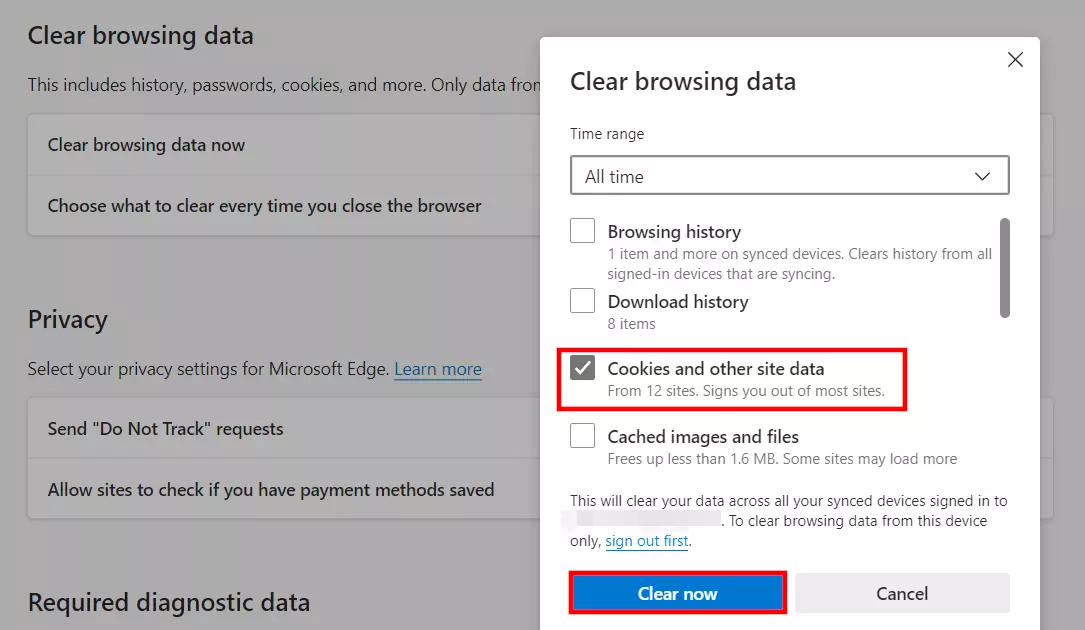
- Klik op ‘Kies wat u wilt wissen’, dat u kunt vinden onder ‘Browsegegevens wissen’.
- Plaats een vinkje naast ‘Cookies en andere sitegegevens’ en klik op ‘Nu wissen’ zodat Edge alle cookies verwijdert (tijdsbereik: Altijd).
Hoe je cookies op je iPhone stap voor stap kunt wissen
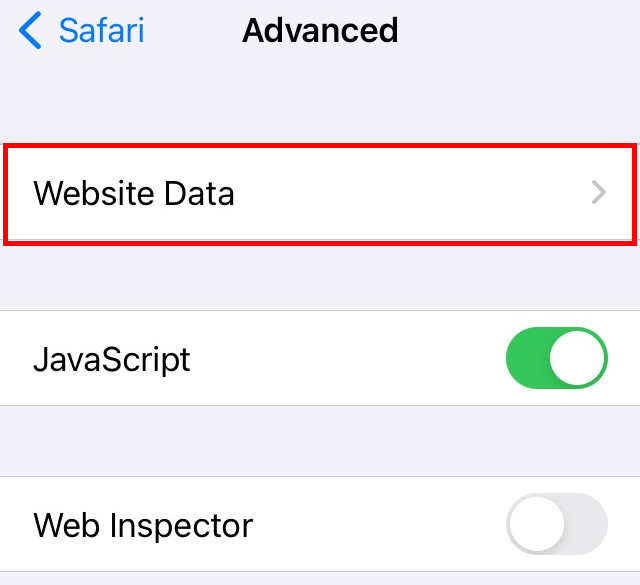
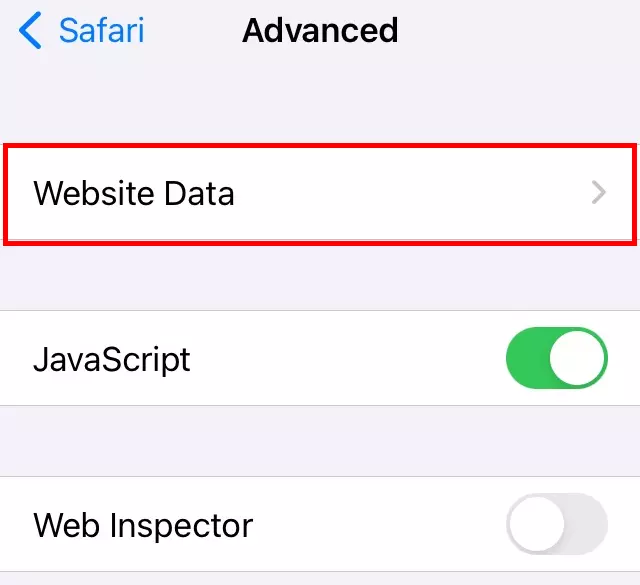
Safari is op elke iPhone als standaardbrowser geïnstalleerd. De mobiele app verschilt van de desktopversie als het gaat om het wissen van cookies. Dit komt omdat je ze niet in de app zelf wist, maar in de instellingen van je smartphone:
- Ga naar de instellingen van je iPhone.
- Klik op ‘Safari’.
- Klik op ‘Geavanceerd’ en vervolgens op ‘Websitegegevens’.
- In de weergegeven lijst kun je alle cookies in één keer wissen door op ‘Alle websitegegevens verwijderen’ te tikken. Je kunt ook de knop ‘Bewerken’ rechtsboven gebruiken om individuele cookies van je iPhone te verwijderen.
Hoe je cookies op Android stap voor stap kunt wissen
Er zijn verschillende browsers voor Android. Omdat met name de Chrome-browser erg populair is, laten we u zien hoe u cookies kunt wissen in de Android Chrome-app.
- Klik op het symbool met de drie puntjes.
- Selecteer het menu-item ‘Geschiedenis’.
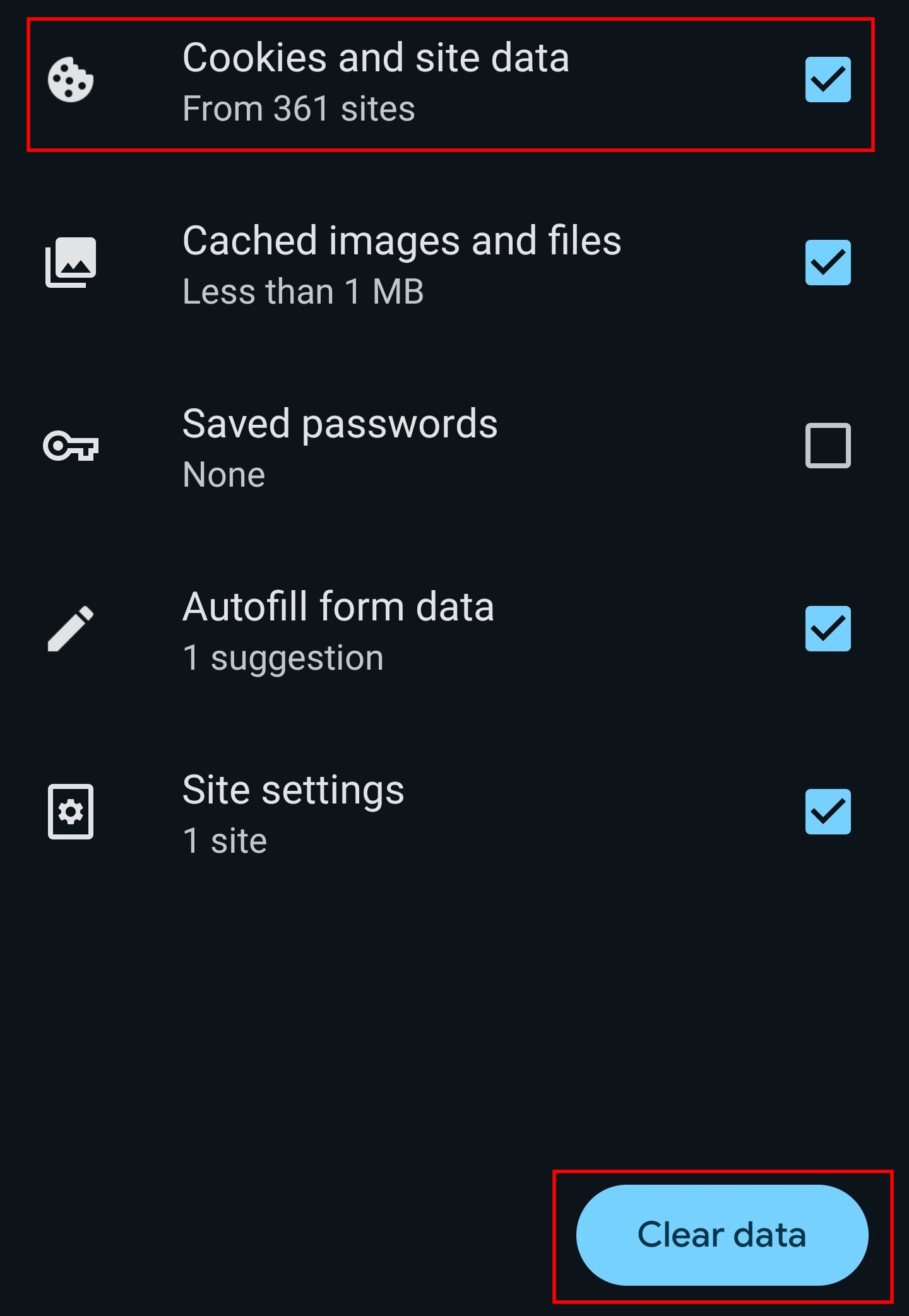
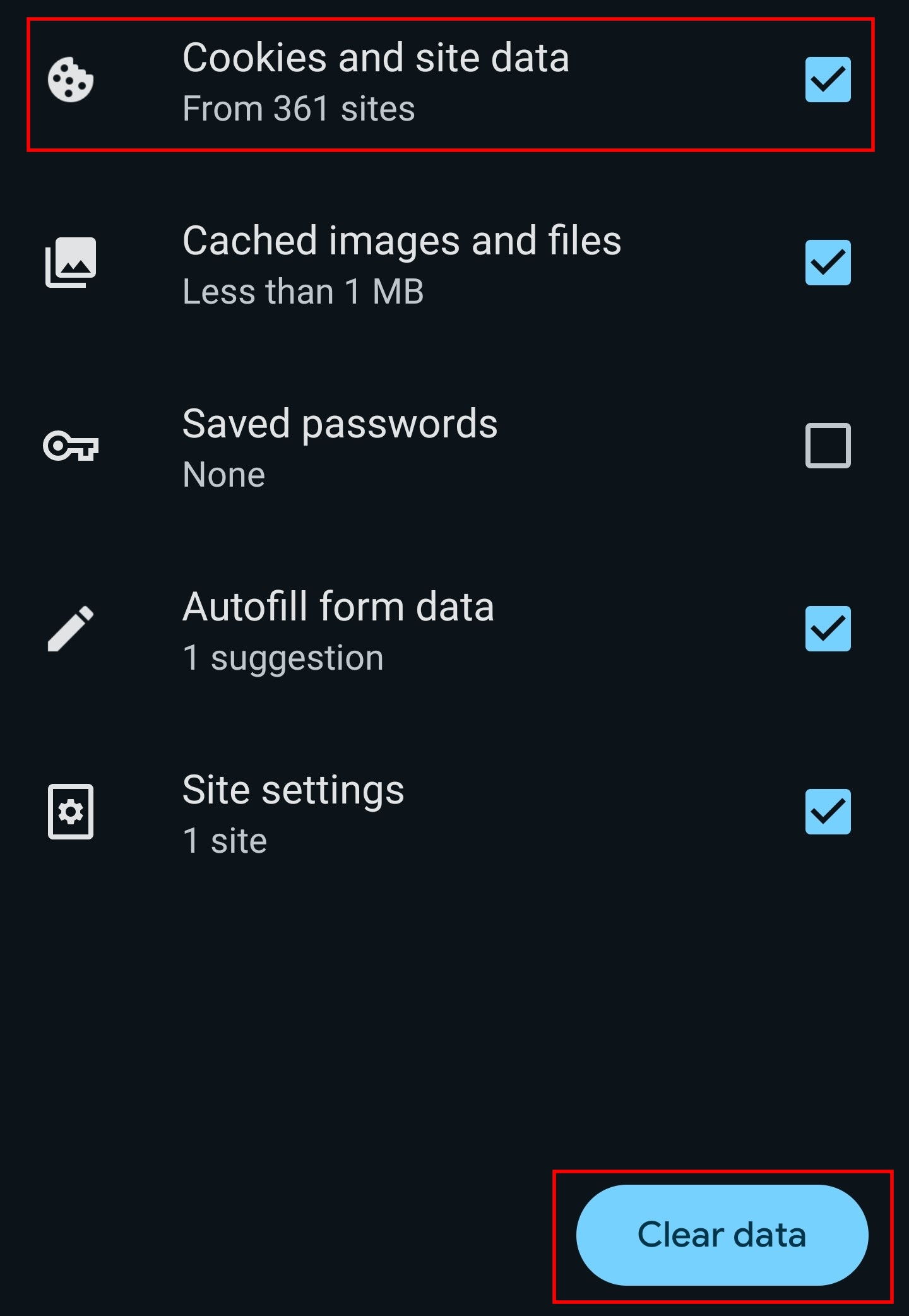
- Tik op ‘Browsegegevens wissen’.
- Selecteer de optie ‘Cookies en sitegegevens’ en klik vervolgens op ‘Gegevens wissen’. Optioneel kunt u ook de cache wissen door ook ‘Browsegeschiedenis’ te selecteren.
De voor- en nadelen van het wissen van cookies
Cookies slaan uw gedrag op het internet op en analyseren dit. Ze zorgen voor meer gebruiksgemak op verschillende websites, zoals online winkels. Als u alle cookies wist, verliest u een deel van dit gebruiksgemak. Daarom is het niet per se de beste oplossing om ze allemaal in één keer te verwijderen. Een optie is om alleen cookies van bepaalde websites te verwijderen, zodat gebruikersanalyse op andere websites nog steeds kan plaatsvinden en u de best mogelijke gebruikerservaring krijgt. Toen het cookiebeleid van kracht werd, werd besloten dat websitebeheerders alleen cookies mogen gebruiken met uw toestemming. Dit betekent dat u vanaf het moment dat u een website bezoekt, controle heeft over het gebruik van trackingbestanden en dus over uw eigen privacy.