Hoe voer je een Gigabyte BIOS-update uit?

Het updaten van het BIOS op een Gigabyte-moederbord is belangrijk om de stabiliteit, compatibiliteit en prestaties van uw computer te garanderen. BIOS-updates verhelpen hardwareproblemen, maken ondersteuning voor nieuwe componenten mogelijk en bieden extra functies.
Stap 1: Bereid je voor op de update
Voordat u begint met de Gigabyte BIOS-update, moet u enkele belangrijke voorbereidingen treffen om mogelijke risico’s zoals systeemstoringen en gegevensverlies te voorkomen. Eerst moet u nagaan welke BIOS-versie momenteel op uw moederbord is geïnstalleerd. Zo kunt u zien of u een update nodig hebt.
Om dat te doen, zet u uw computer aan en drukt u tijdens het opstarten herhaaldelijk op [Del] om het BIOS te openen. Zoek de momenteel geïnstalleerde BIOS-versie en noteer deze. Deze wordt vaak bovenaan de hoofdpagina weergegeven. U kunt de BIOS-versie ook achterhalen met behulp van het besturingssysteem: druk op de toetsen [Windows] + [R] en voer msinfo32 in. U vindt de momenteel geïnstalleerde BIOS-versie onder ‘BIOS Version/Date’.
Op sommige moederborden wordt het BIOS geopend met een andere toets dan [Del]. Als u de naam van uw hardware weet, kunt u met een eenvoudige Google-zoekopdracht achterhalen welke toets u moet gebruiken.
Stap 2: Download de meest recente BIOS-versie van de Gigabyte-website.
Om de huidige BIOS-versie te achterhalen, moet u naar de website van Gigabyte gaan. Voer het model van uw moederbord in de zoekbalk in. U vindt de modelnaam op de verpakking, in de handleiding of op het moederbord zelf. Selecteer vervolgens uw model uit de zoekresultaten en klik op BIOS in het menu.
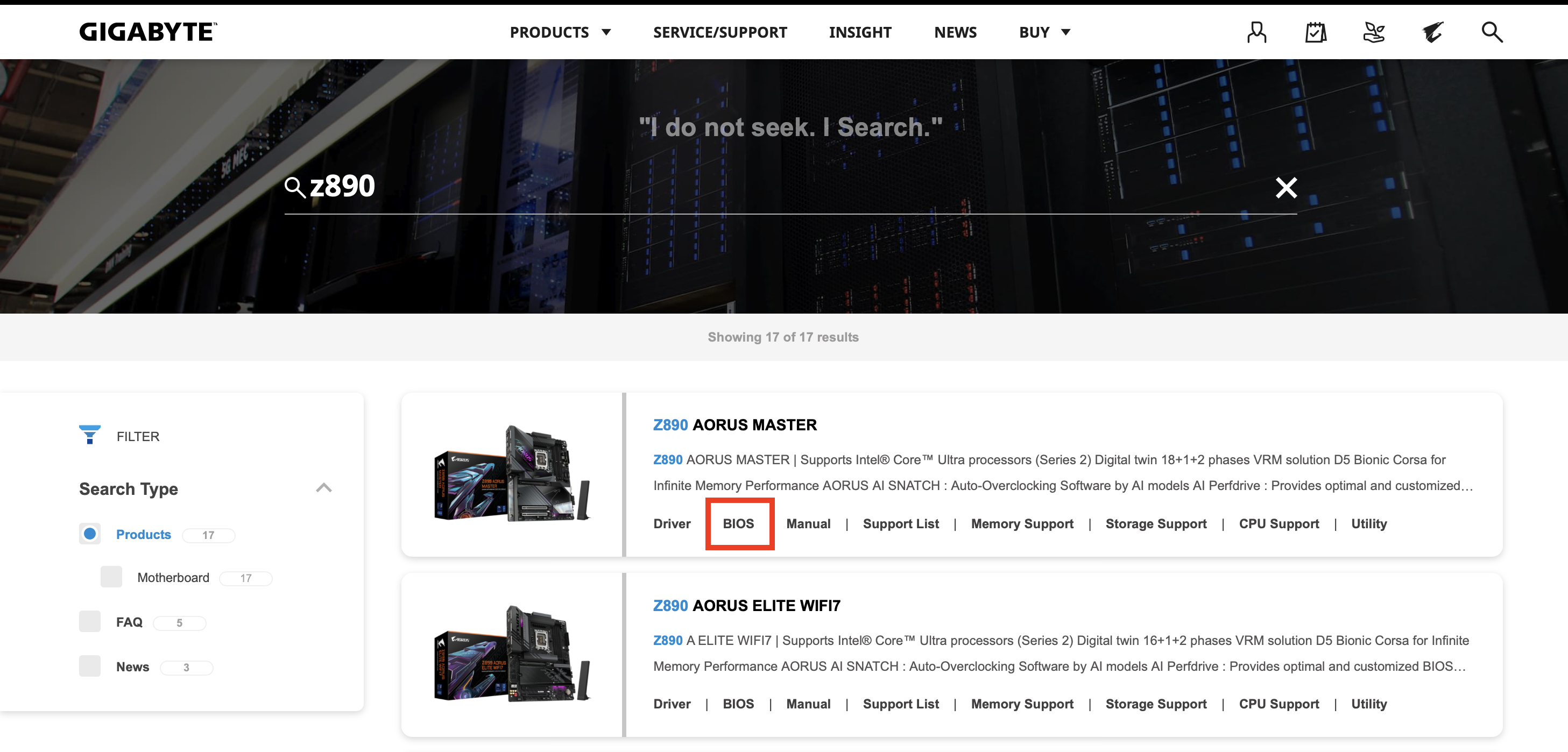
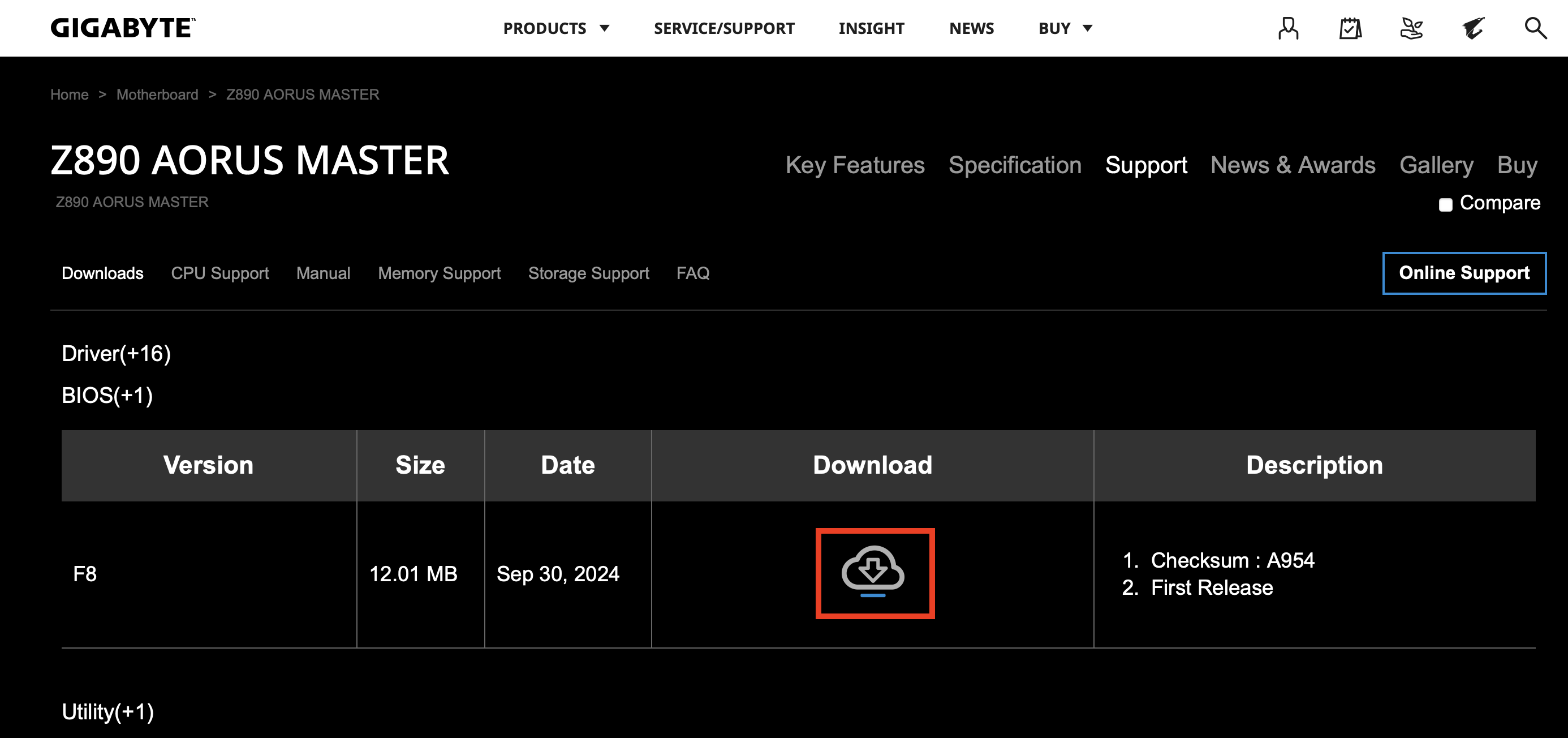
Download vervolgens de meest recente BIOS-versie. Zorg ervoor dat deze compatibel is met uw moederbord.
Stap 3: Maak uw USB-stick klaar
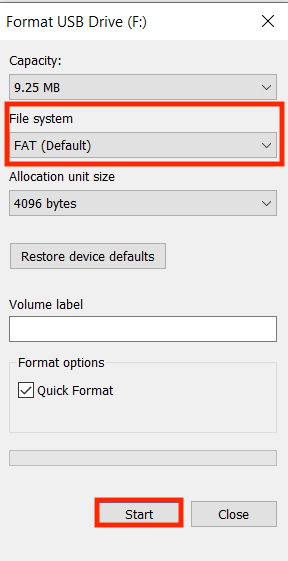
Om de Gigabyte BIOS-update te installeren, hebt u een lege USB-stick nodig die voldoende groot is en geformatteerd is voor het FAT32 -bestandssysteem.
Wanneer u uw USB-stick formatteert, worden alle gegevens erop gewist. Zorg ervoor dat u een lege USB-stick gebruikt of een stick met gegevens die u niet meer nodig hebt.
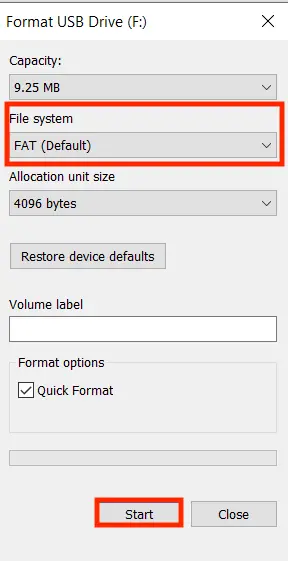
Om de USB-stick te formatteren, sluit u deze eerst aan op uw computer. Open de stick in Windows Verkenner en klik met de rechtermuisknop op de stick. Kies vervolgens Formatteren. Zorg ervoor dat FAT is geselecteerd als bestandssysteem en klik vervolgens op Start:
Na het formatteren pakt u het gedownloade BIOS-bestand uit met een programma naar keuze en kopieert u de inhoud ervan naar de USB-stick.
Stap 4: Bereid uw computer voor
Het is belangrijk dat uw computer niet crasht of uitschakelt tijdens de Gigabyte BIOS-update, omdat dit het moederbord kan beschadigen. Zorg ervoor dat uw computer is aangesloten op een betrouwbare stroombron, sluit alle programma’s af en sla alle geopende documenten op. Verwijder ook alle onnodige USB-apparaten, zoals externe harde schijven of printers, om ervoor te zorgen dat de update zo soepel mogelijk verloopt.
Stap 5: Open Q-Flash in BIOS
Gigabyte-moederborden hebben een geïntegreerde tool genaamd Q-Flash die speciaal is ontwikkeld voor BIOS-updates. Om deze te gebruiken, start u uw computer opnieuw op en drukt u tijdens het opstarten herhaaldelijk op [Del] om het BIOS te openen. Zoek in het BIOS-menu naar Q-Flash. Deze staat vaak onderaan de startpagina of in een speciaal submenu. U kunt ook op [F8] drukken in het BIOS om Q-Flash te openen. Klik vervolgens op Update BIOS.
Stap 6: Selecteer het BIOS-bestand
Nu moet u het BIOS-bestand van uw USB-stick selecteren om de update te starten. Steek eerst de USB-stick in de USB-poort van uw computer en selecteer vervolgens de optie Update BIOS from Drive in Q-Flash. Q-Flash zoekt dan automatisch naar het BIOS-bestand op uw USB-stick. Controleer of de versie correct is voordat u doorgaat met de update.
Stap 7: Start de Gigabyte BIOS-update
Zodra u het juiste bestand hebt geselecteerd, kunt u de update starten. Bevestig hiervoor dat u het BIOS wilt updaten. Q-Flash start het proces. De voortgang van de update wordt op het scherm weergegeven. Schakel de computer tijdens de update onder geen enkele voorwaarde uit en haal de stekker niet uit het stopcontact. Dit kan onherstelbare schade aan het moederbord veroorzaken. Na de update wordt uw computer automatisch opnieuw opgestart.
Stap 8: Bevestig de update
Om te controleren of de Gigabyte BIOS-update succesvol is verlopen, kunt u de BIOS-versie opnieuw controleren zoals we in stap 1 hebben gedaan, of deze weergeven met behulp van msinfo32.
Wilt u uw BIOS updaten, maar is uw moederbord niet van Gigabyte? Geen probleem! Bekijk dan een van onze andere handleidingen: