Stapsgewijze instructies voor het verwijderen van een Microsoft-account

U kunt een Microsoft-account eenvoudig verwijderen via de betreffende ondersteuningspagina op de Microsoft-website. U kunt deze pagina eenvoudig openen met uw desktopbrowser.
Snelle handleiding voor het verwijderen van een Microsoft-account via de browser
- Ga op de Microsoft-website naar ‘Ondersteuning’ en typ ‘Microsoft-account verwijderen’ in de zoekbalk bovenaan.
- Open het artikel ‘Uw Microsoft-account sluiten’ en klik op ‘Account sluiten’.
- Selecteer een tijdsbestek en klik op ‘Volgende’.
- Vink de juiste vakjes aan, geef een reden op en klik vervolgens op ‘Account markeren voor sluiting’.
Waar u rekening mee moet houden voordat u uw Microsoft-account verwijdert
Een Microsoft-account biedt veel voordelen. Met uw eigen account kunt u zich aanmelden bij verschillende Microsoft-services, zoals Xbox Live of Outlook, en online office- en cloudservices zoals Microsoft 365 en OneDrive aan uw account koppelen. Als u echter wilt overstappen naar een alternatief voor Microsoft en het account niet langer nodig hebt, moet u het verwijderen en alle gegevens wissen.
Voordat u uw Microsoft-account verwijdert, moet u er rekening mee houden dat het verwijderen van het account ook leidt tot het verlies van de volgende services:
- Accounts met Outlook/Hotmail/Live/MSN
- OneDrive/Xbox Live-gegevens
- NuGet.org-accounts
- Permanente licenties zoals Office 2019 Home and Student
Maak vooraf een back-up van uw gegevens, zeg abonnementen die aan het account zijn gekoppeld op en gebruik eventueel resterend saldo. Zorg ervoor dat u eerst een lokaal account aanmaakt op Windows 10 of 11 voordat u uw Microsoft-account verwijdert.
Hoe u uw Microsoft-account stap voor stap kunt verwijderen
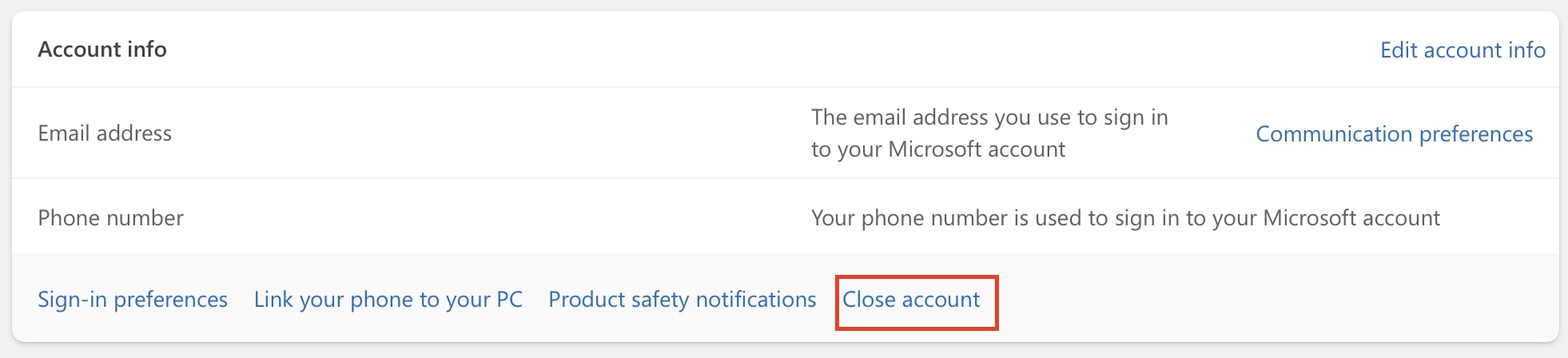
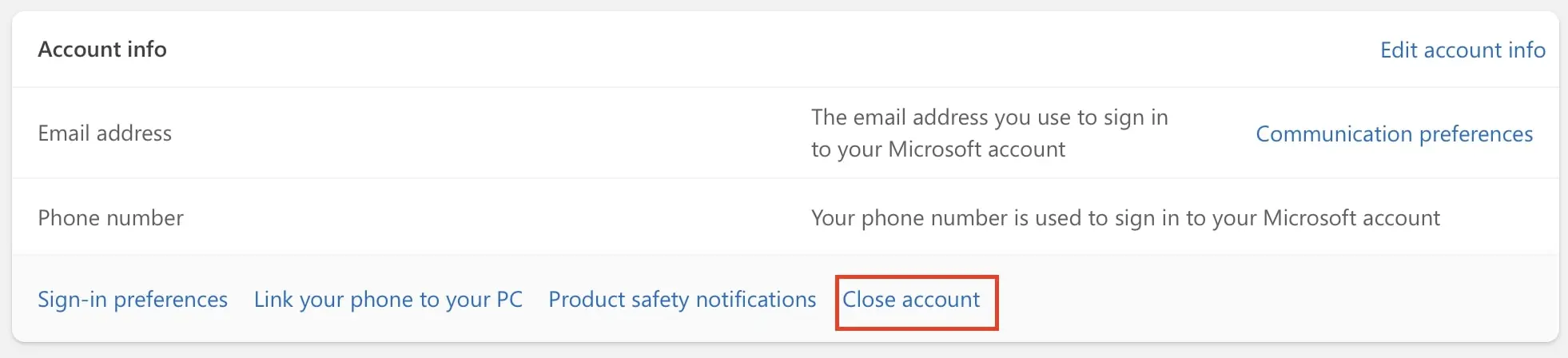
Stap 1: Start het annuleringsproces door uw desktopbrowser te openen en u aan te melden bij uw Microsoft-account. Selecteer in het linkermenu ‘Uw gegevens’, scrol omlaag naar ‘Accountgegevens’ en klik rechtsonder op ‘Account sluiten’.
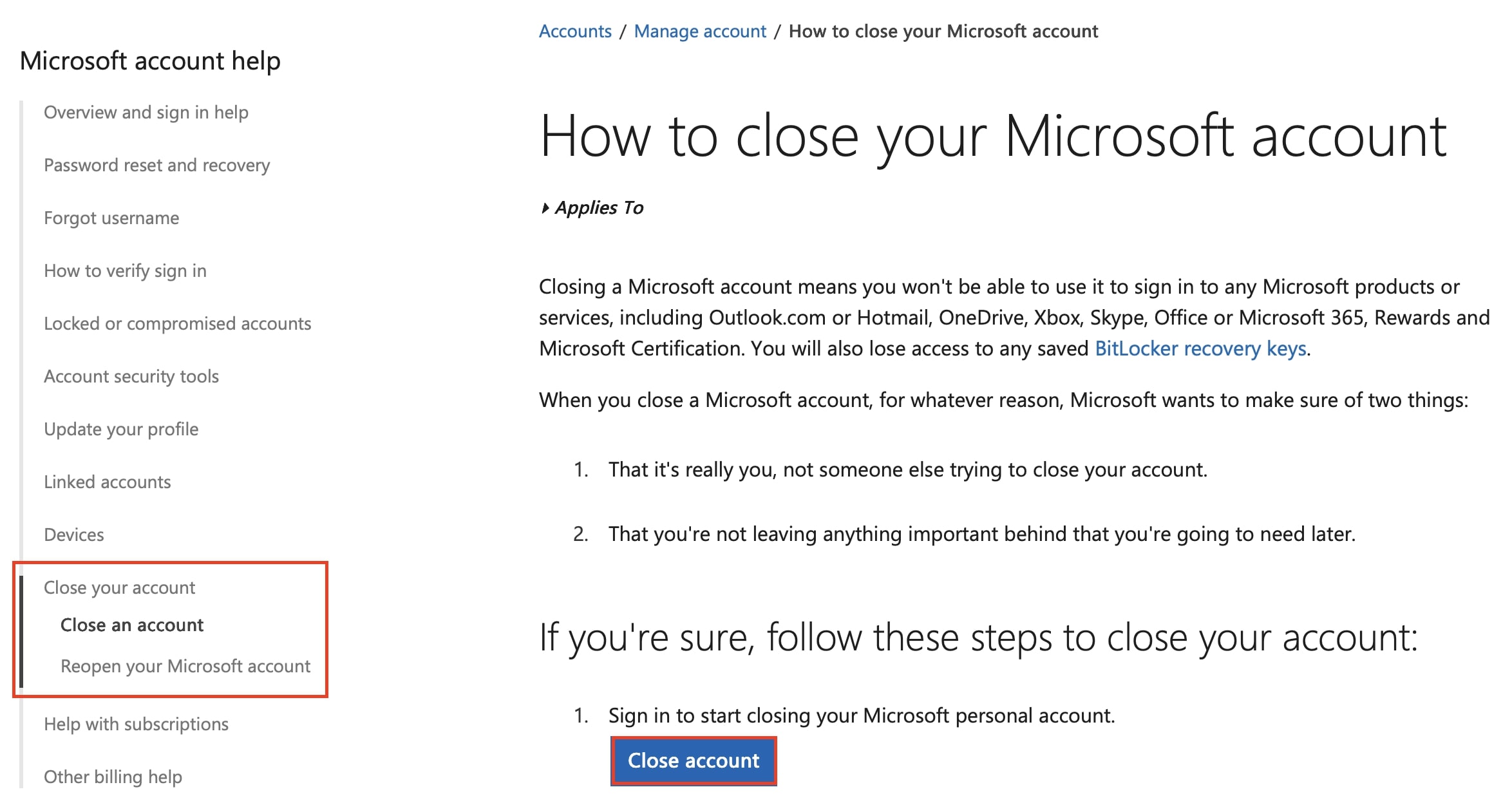
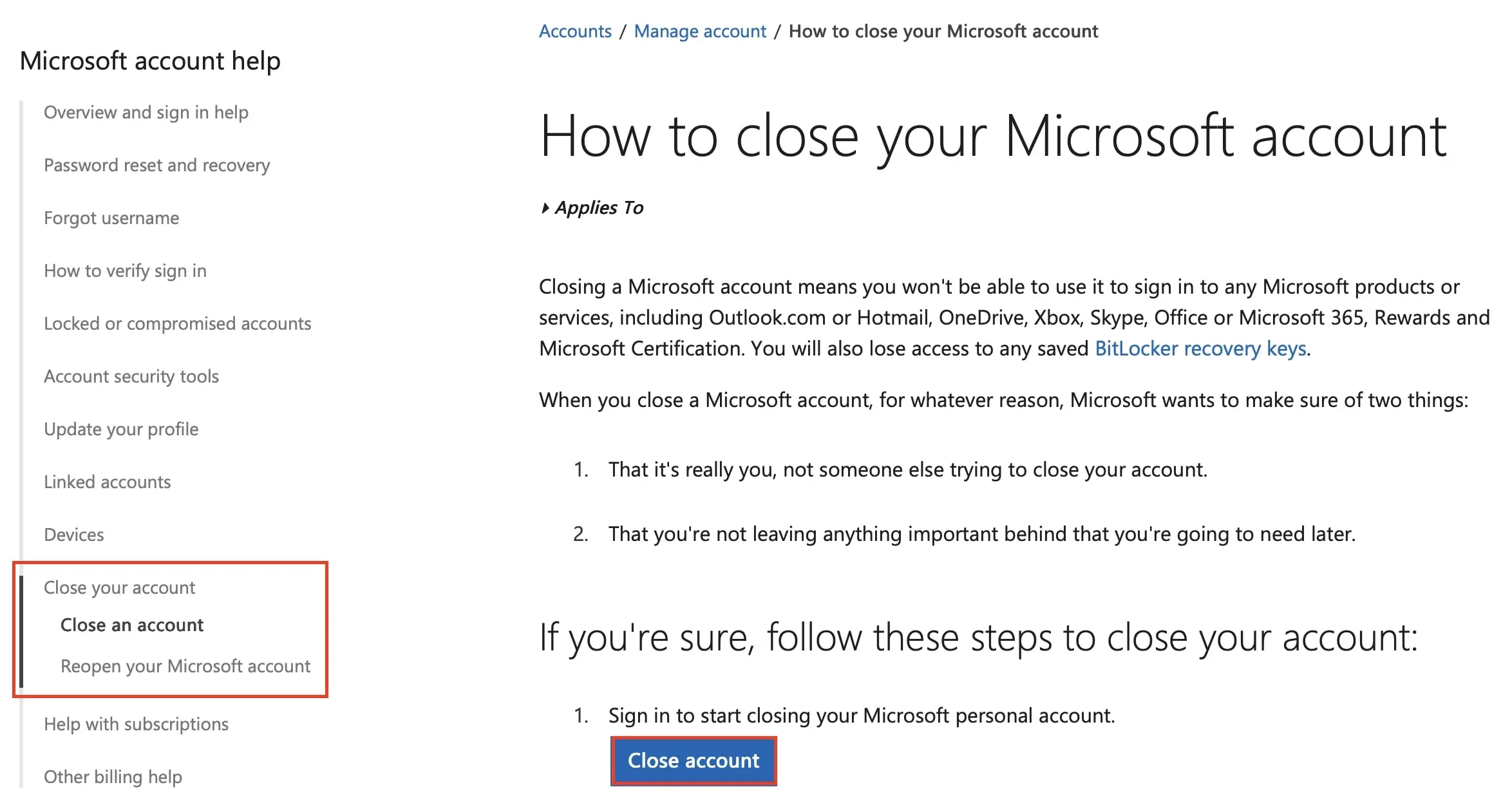
Stap 2: U wordt doorgestuurd naar de Microsoft-ondersteuningspagina ‘Uw Microsoft-account sluiten’. Scroll naar beneden en klik op ‘Account sluiten’.
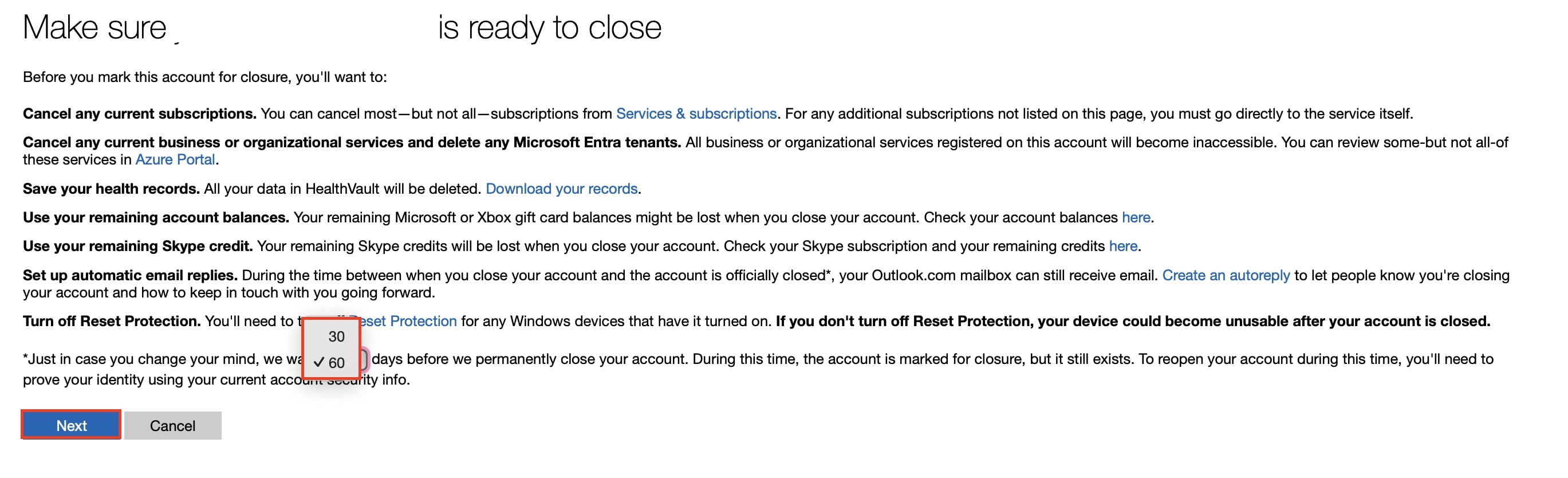
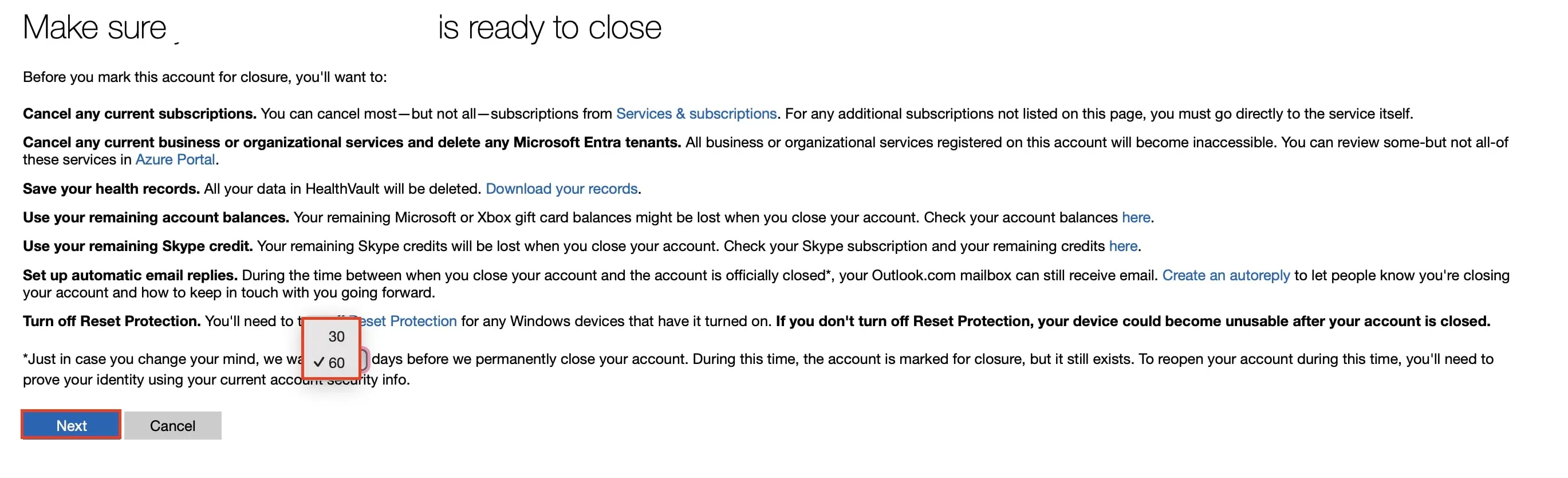
Stap 3: U wordt doorgestuurd naar een pagina waar u uw account kunt sluiten. Lees alle informatie over het verwijderen van uw account en selecteer de wachttijd die Microsoft hanteert voordat uw account definitief wordt gesloten. U kunt kiezen tussen 30 en 60 dagen. Klik vervolgens op ‘Volgende’.
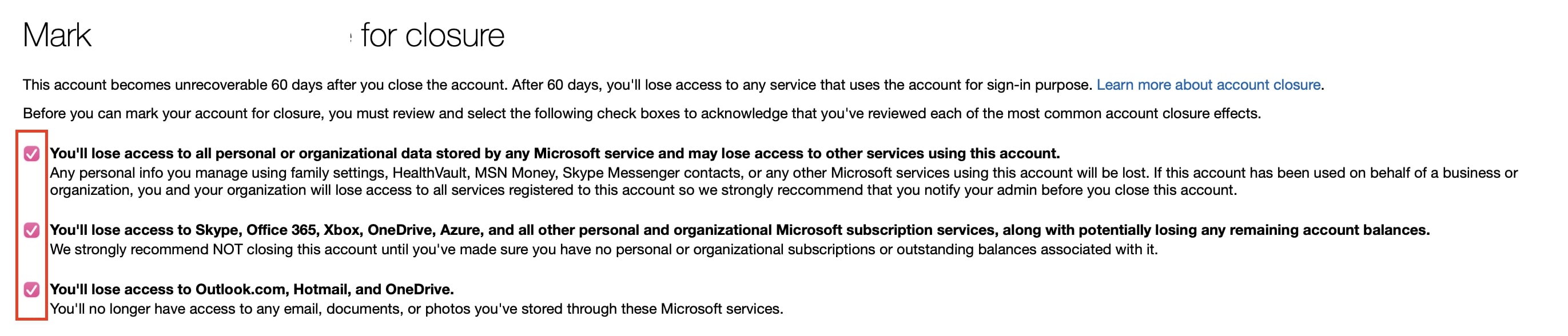
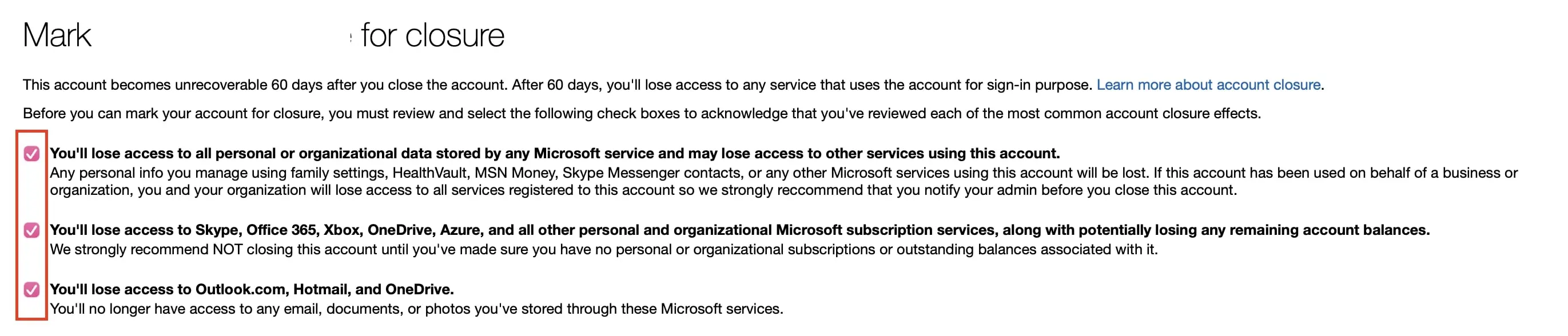
Stap 4: Bekijk de aanvullende informatie en vink de relevante vakjes aan om te bevestigen dat u begrijpt wat er gebeurt wanneer uw account wordt gesloten.
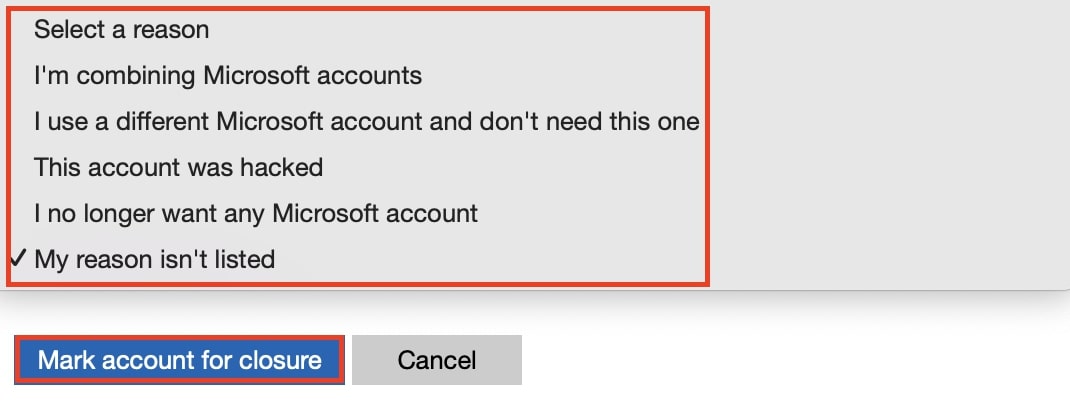
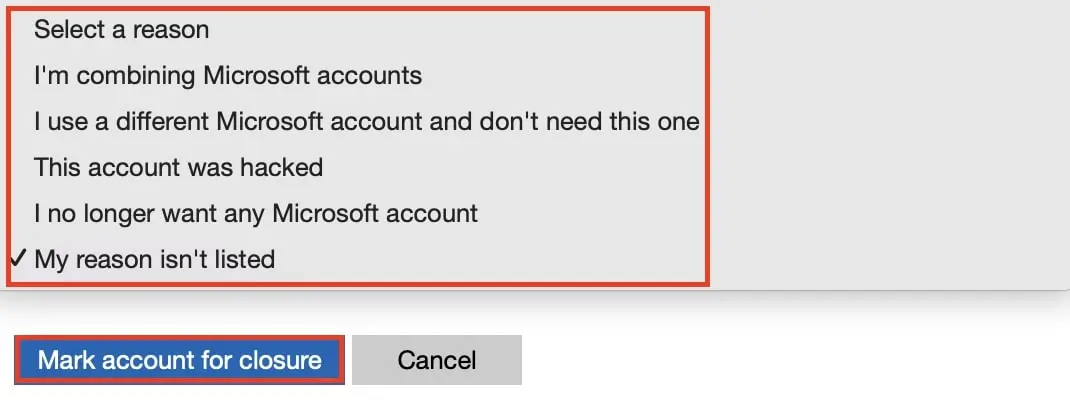
Stap 5: Kies nu een reden voor het sluiten van uw account. Klik vervolgens op de knop ‘Account markeren voor sluiting’.
Stap 6: U wordt nu doorgestuurd naar een bevestigingspagina waar u wordt geïnformeerd over de datum waarop uw account wordt gesloten. Het blijft gedurende een periode van 30 of 60 dagen een gedeactiveerd account. Als u niet opnieuw inlogt, wordt het na deze periode automatisch verwijderd.


Bent u op zoek naar een alternatief voor de softwareoplossingen van Microsoft? Google biedt vergelijkbare tools voor communicatie, samenwerking en productiviteit. Een vergelijking tussen Google Workspace en Microsoft 365 kan u helpen bij het nemen van een beslissing.