Eerste stappen in de klantenlogin
Met de STRATO Klanten-Login beheert u centraal al uw producten, contract‑ en klantgegevens. Voor uw hostingpakket vindt u hier alle belangrijke instellingen voor domeinen, webspace en e‑mailadressen.
Dit artikel laat u zien wat u na het inloggen kunt doen en waar u de belangrijkste functies vindt.
Login
U bereikt de Klanten-Login altijd via de STRATO website:
- Open uw browser en ga naar www.strato.nl.
- Klik rechtsboven op Klanten-Login, of open direct:
https://www.strato.nl/apps/CustomerService#/skl.
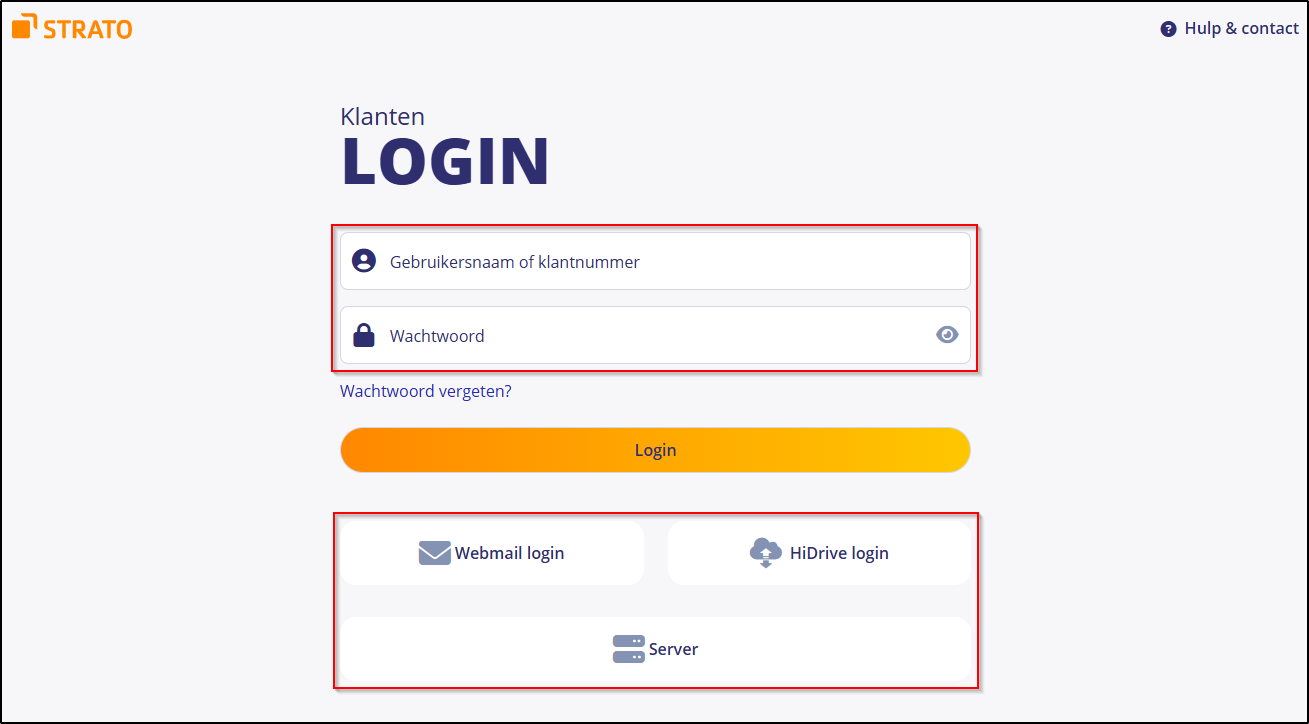
De pagina Klanten-Login wordt geopend.
Let op
Hoe u precies inlogt in de Klanten-Login leest u in dit aparte artikel:
De STRATO Klanten-Login
Login-varianten in één oogopslag
STRATO biedt verschillende login‑varianten, zodat u uw pakketten flexibel kunt beheren – vooral als u meerdere pakketten onder één klantnummer heeft. U kunt zo óf al uw pakketten centraal beheren, óf gericht slechts één enkel pakket toegankelijk maken, bijvoorbeeld voor een externe dienstverlener.
Hiervoor maakt u eenvoudig een aparte toegang aan met alleen domeinnaam en pakketwachtwoord. Op die manier staat u de technische administratie van het pakket toe, zonder toegang te geven tot contract‑ en factuurgegevens.
| Loginmogelijkheid ▶ Functie ⤵ | Domeinnaam & Pakketwachtwoord | Klantnummer & Klantwachtwoord |
| Technisch beheer |  | |
| Contractbeheer (facturen, upgrades, adresgegevens wijzigen, etc:) |  | |
| Meer pakketten beheren | | |
Kiest u bij het inloggen voor de domeinnaam, dan ziet u alleen de opdracht (het pakket) waartoe dit domein behoort. Heeft u meerdere pakketten onder één klantnummer, dan kunt u deze op die manier niet allemaal tegelijk beheren.
Daarom raden wij klanten met twee of meer pakketten aan om in te loggen met gebruikersnaam of klantnummer en klantwachtwoord. Een klantwachtwoord stelt u in via uw Klanten‑Login.
Heeft u al een klantwachtwoord ingesteld, log dan bij voorkeur altijd daarmee in. Zo beheert u al uw pakketten met één enkele login en wisselt u eenvoudig met een muisklik tussen de verschillende opdrachten.
Inloggen in de STRATO Klanten-Login
Op de inlogpagina ziet u twee velden en de Login‑knop.
Ga als volgt te werk:
- Vul in het bovenste veld Gebruikersnaam of klantnummer uw STRATO gebruikersnaam óf uw klantnummer in.
- Voer in het veld Wachtwoord uw klantwachtwoord in.
- Met het oog‑icoon aan de rechterkant kunt u het wachtwoord tijdelijk zichtbaar maken.
- Klik op Login om u aan te melden.
Uw klantnummer en het initiële wachtwoord vindt u in de bevestigingsmail van uw bestelling. Heeft u deze gewijzigd, dan geldt natuurlijk uw eigen wachtwoord.
Na een succesvolle login komt u in het overzicht van uw klantaccount.
Wachtwoord vergeten of niet meer kunnen inloggen
Klantwachtwoord vergeten
Als u uw wachtwoord voor de Klanten-Login bent vergeten:
- Ga naar de pagina Klanten-Login.
- Klik onder de inlogvelden op Wachtwoord vergeten?
- Vul uw klantnummer of gebruikersnaam in.
- Volg de instructies in de e‑mail die u ontvangt om een nieuw wachtwoord in te stellen.
→ Wat is het STRATO wachtwoordsysteem?
Geen toegang meer tot uw e‑mailadres?
Heeft u geen toegang meer tot het e‑mailadres dat in uw klantaccount is opgeslagen, of lukt het resetten niet:
- Neem contact op met de STRATO klantenservice via Hulp & contact op onze website.
- Houd indien mogelijk uw klantnummer, uw naam en adresgegevens bij de hand, zodat wij uw identiteit kunnen verifiëren.
Overzicht na het inloggen
Na het inloggen in de STRATO Klanten-Login ziet u een overzicht van uw klantaccount met onder andere:
Uw pakketten
Alle actieve producten, zoals Hosting, Domeinen, HiDrive, Server, enzovoort.Pakketbeheer
Per pakket een knop zoals Beheren of Configureren, waarmee u:- domeinen en DNS‑instellingen aanpast,
- e‑mailadressen aanmaakt en beheert,
- databases en webspace beheert.
Klant‑ en contractgegevens
Toegang tot uw adres‑ en betaalgegevens en uw facturen.Facturen en betalingen
U kunt facturen downloaden, openstaande bedragen bekijken en uw betaalwijze wijzigen.
Rechtsboven vindt u bovendien de link Hulp & contact naar de FAQ en de contactmogelijkheden met de STRATO klantenservice.
Heeft u meerdere pakketten, kies dan in het overzicht eerst het gewenste hostingpakket. Pas daarna verschijnen de juiste instellingen en menu‑opties.
Klant- en contractgegevens
Bovenaan in de Klanten-Login of in een apart menu (bijvoorbeeld Klantgegevens of Account & contract) kunt u:
- uw adres‑ en contactgegevens bekijken en wijzigen,
- uw facturen downloaden,
- uw betaalwijze (bijvoorbeeld automatische incasso) aanpassen,
- het klantwachtwoord voor de STRATO Klanten-Login wijzigen.
Controleer regelmatig of uw e‑mailadres en contactgegevens nog actueel zijn. Alleen zo kunnen wij u tijdig informeren over belangrijke wijzigingen of verlengingen van uw pakket.
Pakketdetails bekijken
In de detailweergave van uw hostingpakket vindt u een samenvatting van de belangrijkste gegevens, bijvoorbeeld:
- het producttype en de pakketnaam,
- de looptijd en contractstatus,
- het toegewezen hoofddomein,
- informatie over inbegrepen functies (zoals aantal e‑mailadressen, databases en webspace).
Via tegels of menu‑items gaat u direct naar de belangrijkste onderdelen, zoals:
- Domeinen
- E‑mail
- Webspace & databases
Gebruik deze pagina als startpunt voor alle instellingen rond uw website en e‑mail.
Domeinen beheren
In het menu Domeinen of Domeinbeheer ziet u alle domeinen die aan uw hostingpakket zijn gekoppeld.
Hier kunt u onder andere:
- het doel van uw domein instellen, bijvoorbeeld:
- naar uw webspace (voor een eigen website of CMS zoals WordPress),
- naar een website‑bouwpakket,
- naar een externe URL;
- subdomeinen aanmaken en verwijderen;
- afhankelijk van uw pakket: DNS‑instellingen (A‑, CNAME‑, MX‑records, enz.) aanpassen.
Heeft u meerdere domeinen in één pakket, dan kunt u met elk domein een aparte website of omleiding instellen.
E‑mailadressen instellen
Om e‑mail met uw eigen domein te gebruiken, gaat u in het pakket naar het menu E‑mail.
Daar kunt u:
Nieuwe mailboxen aanmaken
- Kies een naam voor het e‑mailadres (bijvoorbeeld info@uwdomein.nl).
- Stel een veilig wachtwoord in voor de mailbox.
E‑mailadressen als forward instellen
- Laat berichten automatisch doorsturen naar een ander e‑mailaccount.
De toegang tot Webmail openen
- Via de link Webmail login komt u direct in de webmail‑omgeving.
- Log daar in met het volledige e‑mailadres en het bijbehorende mailbox‑wachtwoord.
De inloggegevens van een mailbox zijn niet hetzelfde als uw gegevens voor de STRATO Klanten-Login.
Webspace en databases
Voor het uploaden van websites en het gebruiken van content‑management‑systemen (bijv. WordPress, Joomla!) gebruikt u webspace en eventueel databases.
In het menu Webspace & databases (of vergelijkbare naam) vindt u onder andere:
- de FTP-/SFTP‑gegevens om bestanden naar uw webspace te uploaden,
- een overzicht van uw MySQL- of MariaDB‑databases,
- toegang tot beheertools zoals phpMyAdmin.
Typische eerste stappen:
- Maak via Datenbank aanmaken een nieuwe database voor uw CMS.
- Gebruik de opgegeven hostnaam, databasenaam, gebruikersnaam en wachtwoord in de installatie van uw CMS.
- Upload uw websitebestanden via FTP/SFTP naar de aangewezen map op uw webspace.
Uitloggen uit de Klanten-Login
Als u klaar bent met het beheren van uw pakket, kunt u zich uit veiligheidsoverwegingen weer afmelden.
Klik hiervoor rechtsboven in de Klanten-Login op uw gebruikersnaam of het account‑icoon en selecteer vervolgens Uitloggen.
Vooral wanneer u op een gedeelde of openbare computer werkt, raden wij aan na elke sessie uit te loggen en het browservenster te sluiten, zodat niemand anders toegang heeft tot uw klantgegevens en pakketten.