Verbinding maken met je Windows server via Remote Desktop
Wat is een externe bureaubladverbinding en hoe werkt het?
Met een externe bureaubladverbinding (Remote Desktop) kun je je Windows server beheren vanaf een andere computer – alsof je er recht voor zit. De Remote Desktop-dienst stuurt je toetsaanslagen en muisbewegingen versleuteld naar de server en toont het bureaublad van de server in een venster op jouw apparaat.
Voor de verbinding heb je nodig:
- De hostnaam of het IP-adres van je server
- Je gebruikersnaam (standaard:
Administrator) - Je beheerderswachtwoord
Je vindt deze gegevens in de volgende omgeving:
| Serverklasse | Locatie in de klantenlogin |
| C/D | »Serverlogin« → »Mijn server« → »Servergegevens« |
| CP & ServerCloud | »ServerCloud-Panel« → »Infrastructuur« → »Server« |
| V | »Serverlogin« → »Mijn server« → »VM-overzicht« → »Toegangsgegevens« |
| VC | »Klantenlogin« → »Je pakket« → »Overzicht« (wachtwoord ingesteld bij installatie) |
Hoe maak ik verbinding vanuit Windows?
De RDP-client is standaard ingebouwd in Windows. Ga als volgt te werk:
- Ga naar »Windows Start« → »Accessoires« → »Verbinding met extern bureaublad«.
- Klik op »Opties weergeven«.
- Voer in het veld »Computer« de hostnaam van je server in, en in het veld »Gebruikersnaam«
Administrator. - Klik op »Verbinden« en voer je wachtwoord in.
- Het bureaublad van je server wordt geopend.
Hoe maak ik verbinding vanuit een Mac?
Microsoft heeft de Windows App uitgebracht als vervanger van de oudere »Microsoft Remote Desktop Connection«-client voor Mac. De Windows App ondersteunt verbindingen met Remote Desktop Services (RDS) op macOS 12.0 of hoger.
Installatie en verbinding:
- Download de Windows App uit de Mac App Store en installeer de app.
- Open de app. Je ziet het tabblad Devices.
- Klik op het plusteken (+) en kies Add Workspace.
- Voer de URL of het IP-adres van je server in het veld in.
- Log in met je beheerdersaccount.
Welke apparaten en platformen worden ondersteund?
Naast Windows en Mac zijn er meer mogelijkheden om verbinding te maken:
| Platform | Client / App | Beschikbaar voor RDS |
| Windows | Ingebouwde RDP-client | ✅ |
| macOS 12.0+ | Windows App (Mac App Store) | ✅ |
| iOS / iPadOS | Windows App (App Store) | ✅ |
| Android / Chrome OS | Windows App (Google Play) | ✅ |
| Linux | Bijv. Remmina of rdesktop | ✅ |
| Webbrowser | Niet beschikbaar voor RDS | ❌ |
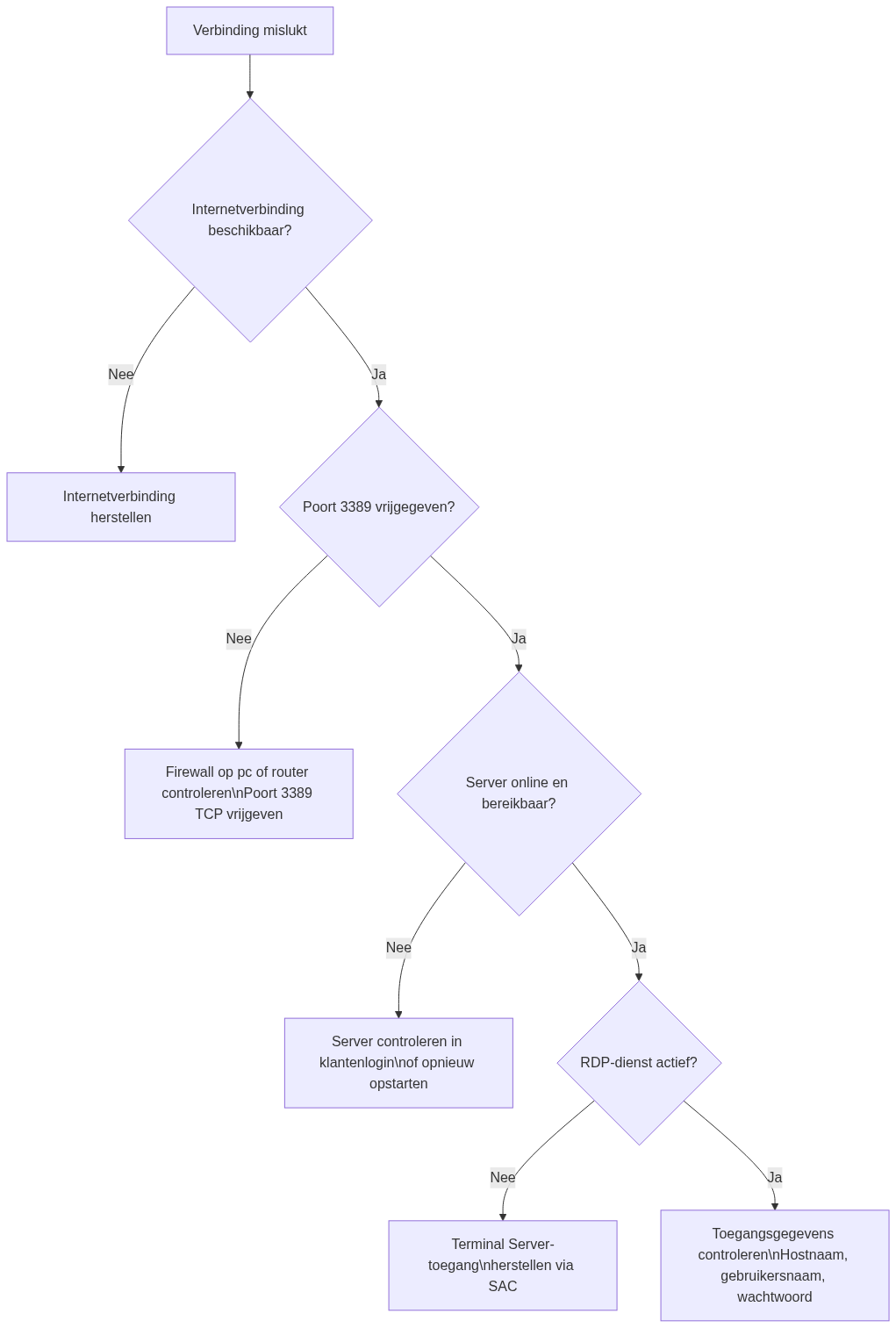
Wat doe ik als de verbinding niet werkt?
Controleer de volgende punten stap voor stap:
Nuttige links:
Hoe zet ik bestanden over tussen mijn computer en de server?
Je kunt je lokale schijven automatisch koppelen aan de server tijdens de verbinding. Zo heb je direct toegang tot lokale bestanden vanuit de serversessie.
Onder Windows:
- Open »Verbinding met extern bureaublad« en klik op »Opties weergeven«.
- Ga naar het tabblad »Lokale bronnen«.
- Activeer de gewenste instellingen (zoals schijven, printer, klembord).
- Maak op de gebruikelijke manier verbinding.
Hoe beëindig ik een externe bureaubladverbinding?
Je hebt twee opties:
- Afmelden: Log op de server normaal uit (Start → Afmelden). De sessie wordt volledig beëindigd.
- Venster sluiten: Je sluit alleen het verbindingsvenster. Je sessie op de server blijft actief – de volgende keer ga je verder waar je gebleven was.
Hoe wijzig ik het beheerderswachtwoord via Remote Desktop?
Gebruik uitsluitend deze methode om het wachtwoord te wijzigen. Een wijziging via gebruikersbeheer kan ertoe leiden dat je je niet meer op de server kunt aanmelden.
- Maak een actieve verbinding via Remote Desktop.
- Druk op de toetscombinatie Ctrl + Alt + End (komt overeen met Ctrl+Alt+Delete op de server).
- Het scherm Windows-beveiliging wordt geopend.
- Klik op »Wachtwoord wijzigen«.
- Voer je huidige wachtwoord in en stel een nieuw wachtwoord in.