Hoe voer je een HP BIOS-update uit?

Het updaten van het BIOS is belangrijk om hardwareproblemen te voorkomen en software up-to-date te houden. HP BIOS-updates zijn eenvoudig uit te voeren, zelfs voor beginners.
Stap 1: Bereid je voor op de HP BIOS-update
Voordat u begint met de HP BIOS-update, moet u ervoor zorgen dat uw computer gedurende het hele proces is aangesloten op een stabiele stroombron. Stroomuitval tijdens de update kan ernstige gevolgen hebben. Het is ook een goed idee om vooraf een back-up te maken van belangrijke gegevens, zodat u uw systeem kunt herstellen in het onwaarschijnlijke geval dat er een fout optreedt.
De eerste stap is om de huidige BIOS-versie te controleren om te zien of je een HP BIOS-update moet doen. Start daarvoor je computer en druk tijdens het opstarten op [Esc] of [F10]. Dan kom je in het BIOS-menu, waar je de huidige BIOS-versie kunt vinden. Noteer die.
Afhankelijk van de exacte hardware die u hebt, moet u mogelijk andere toetsen gebruiken om het BIOS te openen. U kunt dat snel achterhalen door op Google te zoeken met de naam van uw moederbord.
Je kunt de BIOS-versie ook vinden in de systeeminformatie van Windows. Druk hiervoor op [Windows] + [R] en voer vervolgens msinfo32 in. In de systeeminformatie die wordt geopend, vind je de huidige versie onder ‘BIOS-versie/datum’.
Stap 2: Download de nieuwste HP BIOS-versie
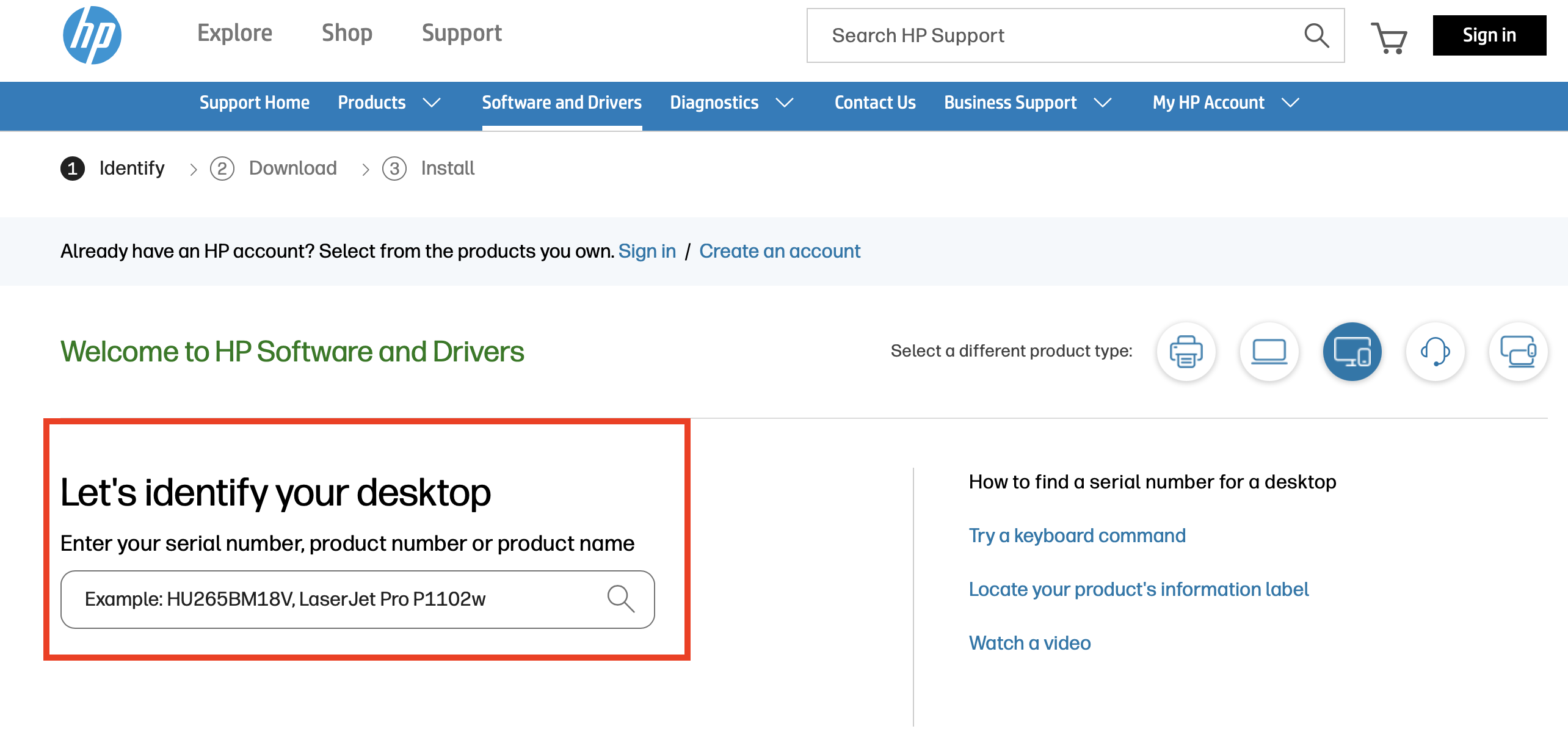
Open uw browser, ga naar de HP-ondersteuningspagina en klik op ‘Software en stuurprogramma’s’.

Selecteer het producttype voor uw HP-apparaat en voer vervolgens het productnummer of de modelnaam in. Zo kunt u de relevante driver en BIOS-versie voor uw model vinden.
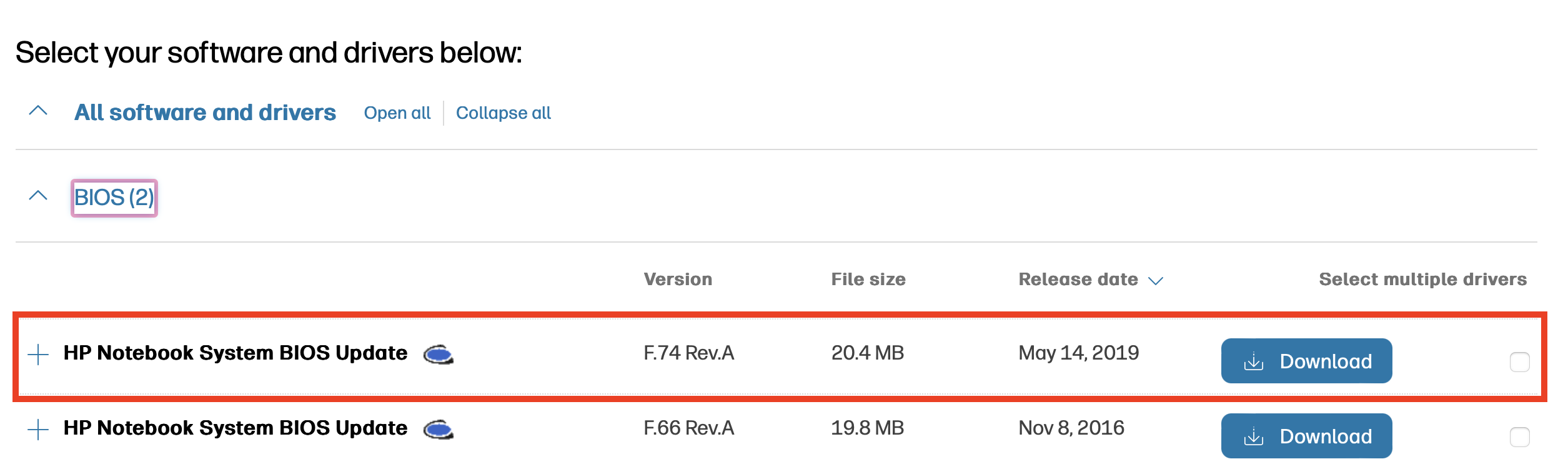
Zodra u het product hebt gevonden, kunt u aangeven welk besturingssysteem u hebt geïnstalleerd. Vervolgens ziet u een lijst met de nieuwste BIOS-updates voor het apparaat onder ‘BIOS’ of ‘Firmware’. Vergelijk de versie die op deze pagina wordt weergegeven met de versie die u hierboven hebt genoteerd uit uw BIOS. Als de versie op de site nieuwer is, download deze dan door op ‘Download’ te klikken.
Stap 3: Open de HP BIOS-update
Dubbelklik op het gedownloade bestand om het te openen en start het installatieprogramma. Volg de instructies nauwkeurig. In de meeste gevallen start het hulpprogramma de update in uw besturingssysteem onmiddellijk of bij de volgende herstart in BIOS. Bevestig de beveiligingsvragen en volg de instructies in het installatieprogramma.
Stap 4: Voer de HP BIOS-update uit
Nadat u de update hebt gestart, wordt uw computer automatisch opnieuw opgestart. Terwijl dit gebeurt, mag u de computer onder geen enkele voorwaarde uitschakelen of verstoren. Dat kan tot onherstelbare schade leiden. Laat de update doorlopen, ook al wordt het scherm een paar minuten zwart – dat is normaal.
Stap 5: Bevestig de update
Wanneer de update is voltooid, wordt de computer opnieuw opgestart. Controleer nogmaals de BIOS-versie aan de hand van de instructies in stap 1 hierboven om er zeker van te zijn dat de update correct is geïnstalleerd. Als de weergegeven versie overeenkomt met de versie die u hebt gedownload van de HP-website, is de HP BIOS-update succesvol verlopen.
Het updaten van het BIOS is noodzakelijk, ongeacht het type moederbord dat u hebt. Het helpt hardwareproblemen te voorkomen en de compatibiliteit te behouden. Als u een moederbord van een andere fabrikant hebt, raadpleeg dan onze andere stapsgewijze handleidingen voor het updaten van het BIOS: