Hoe voer je een Dell BIOS-update uit?

Het bijwerken van het BIOS op uw Dell-moederbord kan hardwareproblemen helpen voorkomen en de prestaties van uw systeem verbeteren. Een Dell BIOS-update kan in slechts een paar eenvoudige stappen worden voltooid, zelfs als u geen voorkennis hebt.
Stap 1: Bereid je voor op de update
Voordat u begint met het updaten van uw Dell BIOS, zijn er een paar dingen waar u op moet letten. Uw computer moet zijn aangesloten op een betrouwbare stroombron. En hoewel BIOS-updates over het algemeen veilig zijn, moet u vooraf een back-up maken van al uw belangrijke gegevens, voor het geval er iets misgaat.
De eerste stap is om te achterhalen welke BIOS-versie momenteel op uw Dell-systeem is geïnstalleerd, zodat u kunt bepalen of een update nodig is. Ga hiervoor naar Windows-systeeminformatie door op [Windows] + [R] te drukken en vervolgens msinfo32 in te voeren. In de systeeminformatie vindt u de momenteel geïnstalleerde versie onder ‘BIOS-versie/datum’. Noteer wat daar staat vermeld.
Stap 2: Download de Dell BIOS-update van de officiële website
Download vervolgens de meest recente BIOS-versie van de Dell-website. Open hiervoor uw browser en ga naar de Dell-ondersteuningspagina. Voer het servicetagnummer of het model van uw Dell-computer in de zoekbalk in. U vindt het servicetagnummer op de achterkant van uw laptop of in de systeeminformatie.
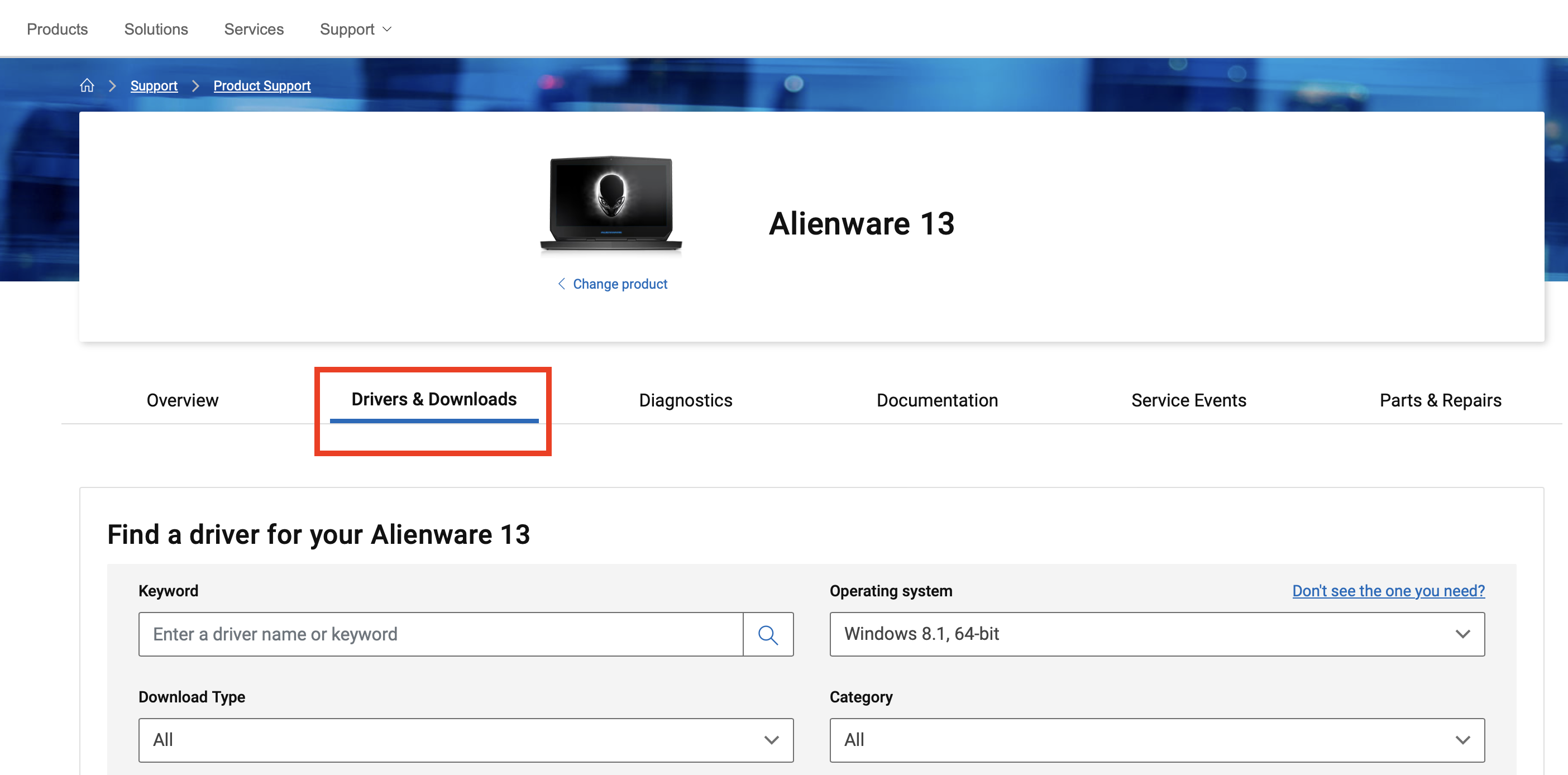
Nadat u uw apparaat hebt gevonden, klikt u op ‘Stuurprogramma’s en downloads’.
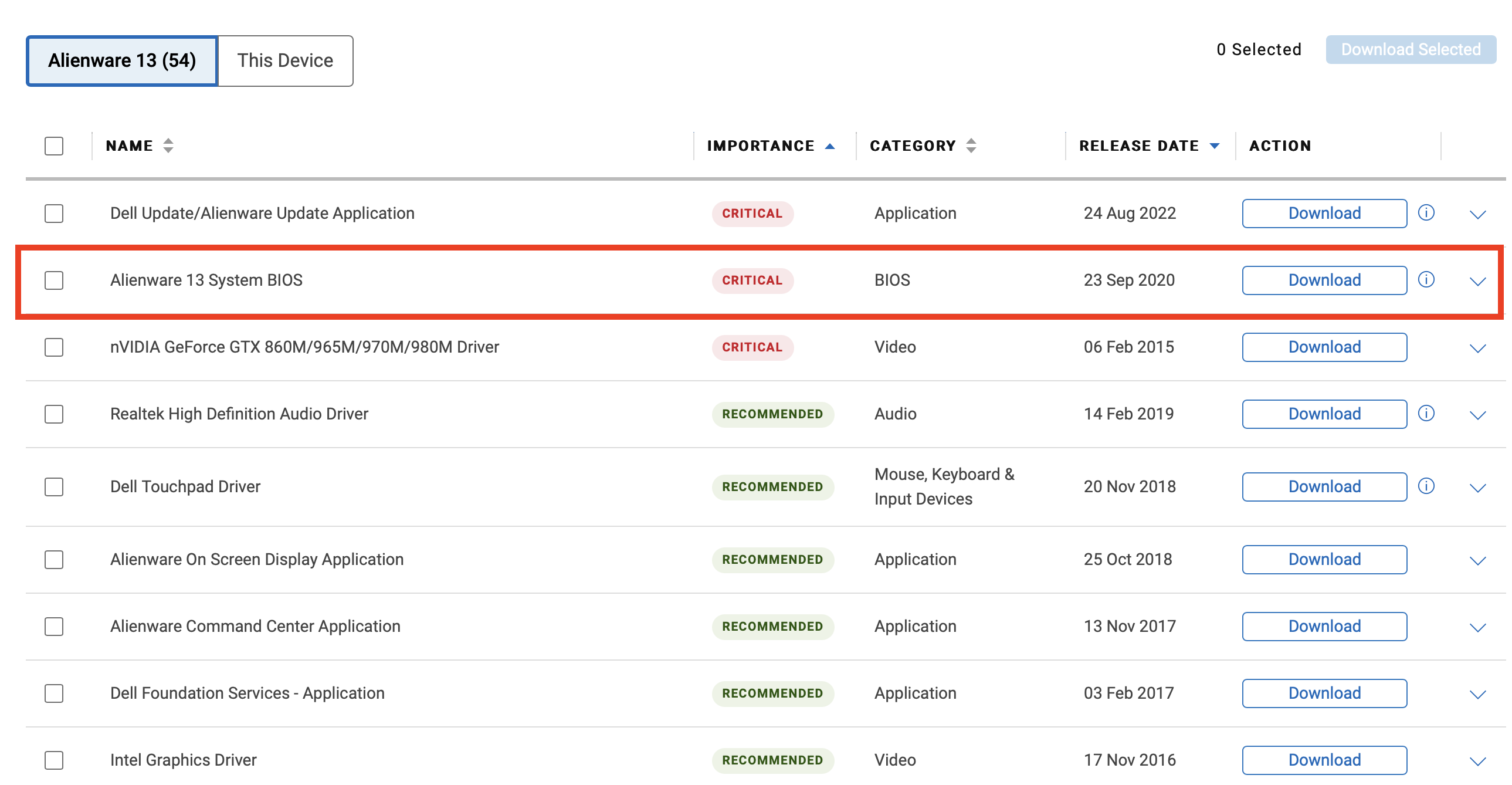
Kies de BIOS-update uit de lijst met beschikbare updates en download de meest recente versie door op ‘Download’ te klikken. Als de updatelijst te rommelig is, kunt u bovenaan op ‘Categorie’ klikken en ‘BIOS’ selecteren om de zoekopdracht te verfijnen.
Stap 3: Bereid uw computer voor
Voordat u begint met de Dell BIOS-update, moet u uw computer voorbereiden op het proces. Sluit alle actieve programma’s en sla alle geopende bestanden op. Zorg ervoor dat uw computer is aangesloten op een continue stroomvoorziening, vooral als u een desktopcomputer bijwerkt. Zorg er bij laptops voor dat de oplader is aangesloten en dat de batterij volledig is opgeladen. Koppel alle USB-apparaten los die u niet nodig hebt, om verstoringen tijdens de update verder te voorkomen.
Stap 4: Start de BIOS-update
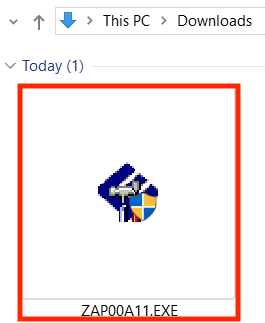
Nu kunt u de Dell BIOS-update zelf starten. Het proces kan per model enigszins verschillen, maar is over het algemeen vergelijkbaar voor alle moederborden. Ga eerst naar de map waarin u het BIOS-bestand hebt opgeslagen en dubbelklik op het updatebestand. (Meestal is dit een EXE-bestand.)
Er wordt een venster geopend dat u door het updateproces leidt. Bevestig wanneer daarom wordt gevraagd en volg de instructies op het scherm. De computer wordt automatisch opnieuw opgestart en vervolgens wordt de update gestart. Schakel de computer tijdens de update in geen geval uit en haal de stekker niet uit het stopcontact. Het scherm kan tijdens de update zwart worden en meerdere keren opnieuw opstarten. Dat is normaal. Uw computer voltooit de update automatisch en start na enkele minuten opnieuw op.
Stap 5: Controleer of de update succesvol is verlopen
Controleer na het opnieuw opstarten van de computer of de Dell BIOS-update succesvol is verlopen. Controleer hiervoor welke BIOS-versie nu op uw computer is geïnstalleerd aan de hand van de instructies uit stap 1. Als u de versie ziet die u zojuist van de Dell-website hebt gedownload, is de update succesvol verlopen.
Ongeacht het type moederbord dat u hebt, moet u uw BIOS regelmatig bijwerken. Bekijk onze stapsgewijze handleidingen voor het bijwerken van het BIOS voor andere fabrikanten: