Hoe maak je stap voor stap een Joomla-website?

Als u een professioneel webproject wilt dat maximale flexibiliteit biedt en op elk moment kan worden geschaald, dan moet u kiezen voor een contentmanagementsysteem zoals Joomla. In dit artikel leggen we uit wat de vereisten zijn voor het gebruik van deze open-sourceapplicatie en hoe u een Joomla-website kunt maken.
Wat is Joomla?
Joomla is een contentmanagementsysteem dat in 2005 is uitgebracht en bekend staat om zijn gebruiksvriendelijkheid. Met een korte training en basiskennis kunt u de software bedienen. Zodra u ermee vertrouwd bent, kunt u beginnen met het maken van een Joomla-website. Het CMS valt onder de GNU-GPL-licentie en is geschreven in de scripttaal PHP.
Voor gegevensopslag maakt Joomla standaard gebruik van het relationele databasebeheersysteem MySQL. Aangezien de open-sourceapplicatie al jaren een van de populairste open-sourceoplossingen voor websitebeheer is, zijn er al duizenden extensies voor zowel front- als backend, die meestal zijn ontwikkeld door de zeer actieve community.
Hoe Joomla instellen en installeren
Voordat u een website met Joomla kunt maken, moet u eerst de juiste voorwaarden scheppen. Begin met het selecteren van een geschikte hostingomgeving om zowel Joomla als later de gegevens van uw website op te slaan. Beslis of u het CMS en uw site op uw eigen server wilt hosten of bij een hostingprovider. Kies vervolgens het adres van uw website en registreer het domein van uw voorkeur.
Met checker-tools zoals de Domain Check van IONOS kunt u controleren of het door u gewenste adres nog beschikbaar is.
Stap 1: Installeer en configureer de webserver en database
Zodra u de hosting hebt geregeld en de domeinregistratie hebt voltooid, kunt u zich concentreren op het installeren van de softwarecomponenten die nodig zijn voor de werking van het contentmanagementsysteem:
Enerzijds heb je een webserver nodig die PHP ondersteunt (dat ook op de server moet worden geïnstalleerd) en die via FTP toegankelijk is. Het wordt aanbevolen om een Apache-webserver in te stellen.
Aan de andere kant hebt u een databasebeheersysteem nodig waarin Joomla de gegevens van uw gemaakte website opslaat. MySQL is hiervoor een uitstekende oplossing, dus u kunt het beste de installatiebestanden van de Oracle-applicatie downloaden van de MySQL-website. Er is een verschil tussen de betaalde commerciële ‘MySQL Enterprise Edition’ en de gratis open-source ‘MySQL Community Edition’.
Als u een Linux-distributie als besturingssysteem op uw server gebruikt, kunt u Apache Web Server en MySQL doorgaans rechtstreeks via de pakketbeheerder installeren.
Stap 2: Download en installeer de nieuwste versie van Joomla
Als de webserver en database actief zijn, ga dan naar de Joomla-website en download de installatiebestanden voor de nieuwste versie van het contentmanagementsysteem.
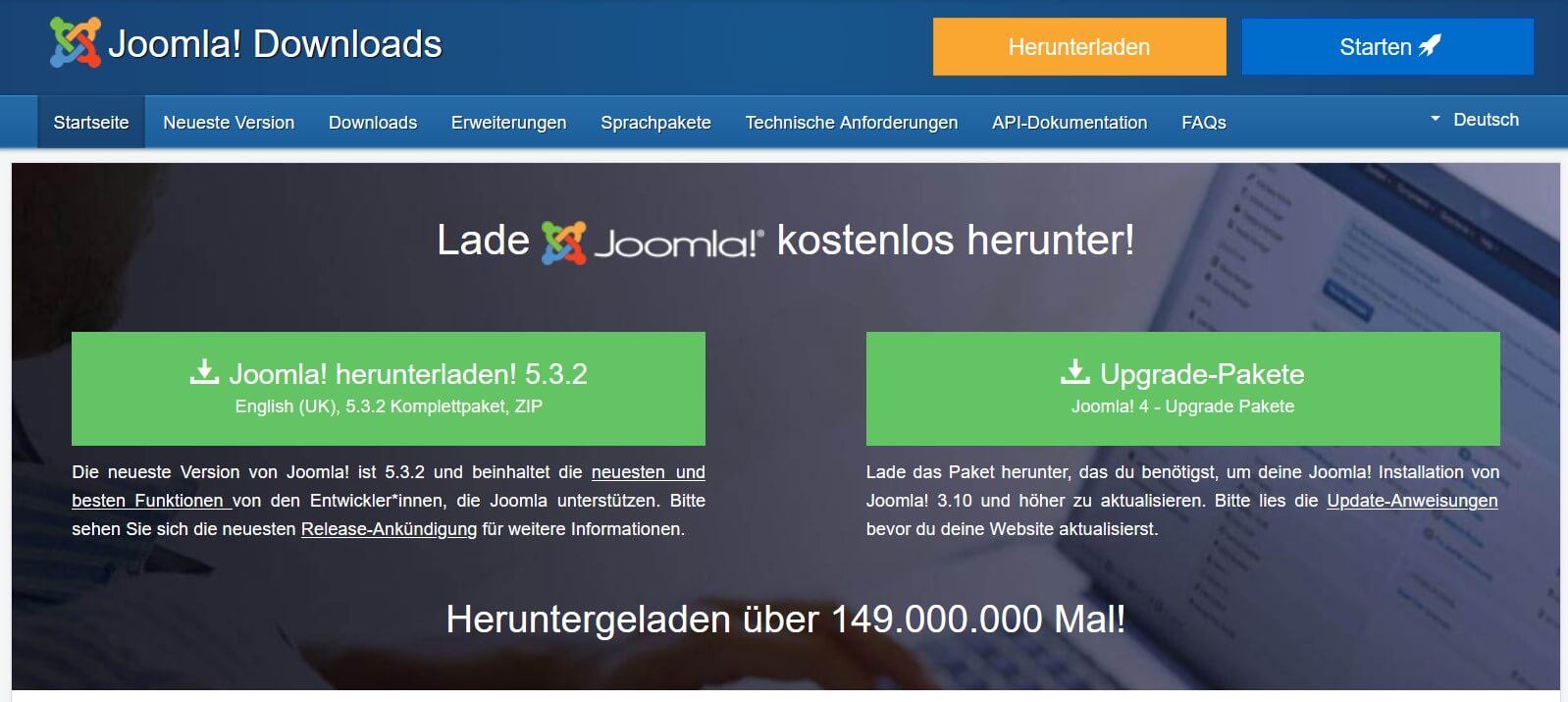
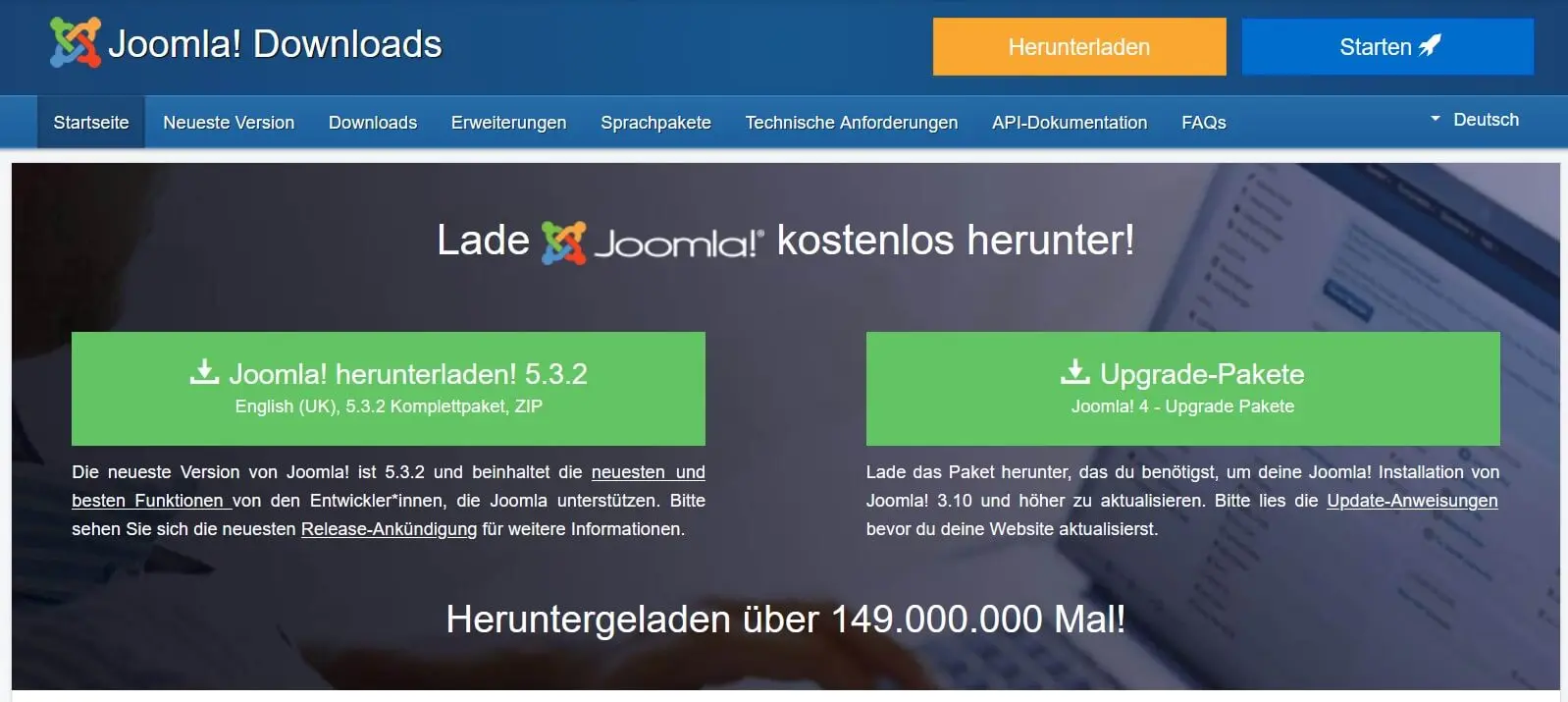
Het gedownloade bestand is een archiefbestand dat u lokaal kunt uitpakken voordat u het met een FTP-client zoals FileZilla naar de webserver overbrengt, of alternatief na de FTP-upload. Het is belangrijk dat de meegeleverde Joomla-programmabestanden na het uitpakken in de openbare hoofdmap worden geplaatst, die doorgaans public_html of htdocs wordt genoemd.
Om de installatie van Joomla te starten, opent u de webinstaller via uw favoriete browser door uw domein of de lokale opslaglocatie (http://localhost/path-to-joomla-folder) van Joomla in te voeren. In eerste instantie vraagt Joomla u om enkele basisinstellingen te maken, te beginnen met de taalkeuze. Het CMS zou echter automatisch de juiste taalversie moeten selecteren op basis van de taal die voor de browser is gekozen. Daarnaast moeten de volgende velden worden ingevuld:
- Naam van de website: Hier geeft u aan hoe uw Joomla-website moet heten, hoewel u de naam later op elk moment kunt wijzigen in de algemene configuratie.
- Gebruikersnaam: Standaard gebruikt het CMS de naam ‘admin’ voor de supergebruiker, die u op dit moment moet wijzigen.
- Wachtwoord: Stel een veilig wachtwoord in voor de admin-toegang, waarbij u er rekening mee moet houden dat dit gebruikersaccount maximale toegang heeft tot zowel de front-end als de back-end.
- E-mail: Joomla vereist een geldig e-mailadres dat aan het beheerdersaccount is gekoppeld. Dit is bijvoorbeeld nodig als u het wachtwoord wilt wijzigen.
Nadat u de configuratiepagina hebt ingevuld, is de volgende stap het menu voor databaseconfiguratie. Voer daar de gevraagde informatie in voor het databasetype, de servernaam en de login en klik nogmaals op de installatieknop om te voltooien.
Hoe maak je een Joomla-website voor beginners
Als klassiek CMS biedt Joomla twee niveaus voor het bewerken van website-inhoud: de frontend, waar u rechtstreeks wijzigingen kunt aanbrengen op de zichtbare pagina’s, en de backend, waar u de kernfunctionaliteit, het ontwerp en het algemene beheer van uw site configureert. Wanneer u begint met het maken van een Joomla-website, begint u natuurlijk in de backend. Deze beginnersvriendelijke tutorial leidt u door de eerste administratieve stappen en laat u zien hoe u een eenvoudige Joomla-site opzet en uw eerste inhoud toevoegt.
Stap 1: Log in op de Joomla-backend
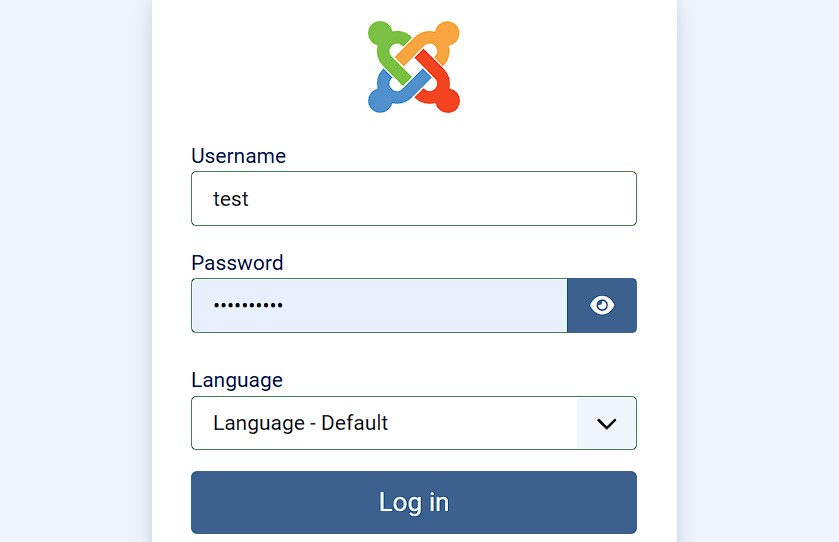
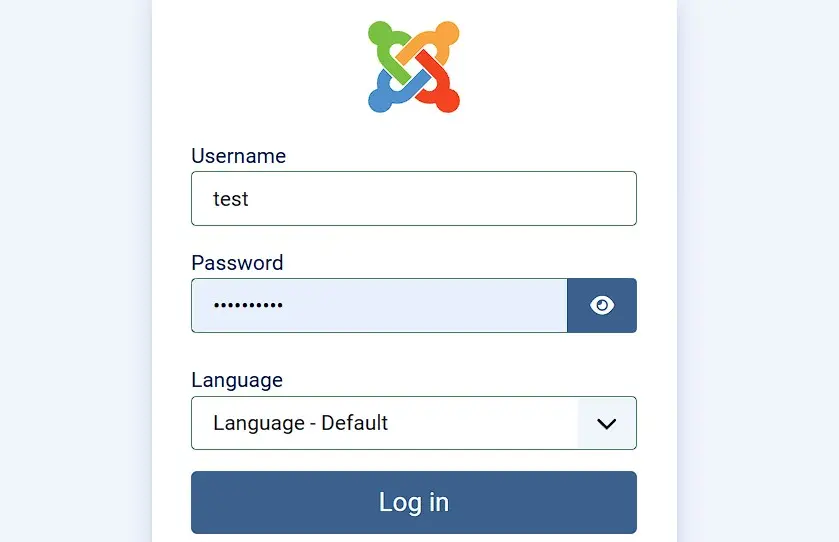
U kunt rechtstreeks via uw favoriete webbrowser in de backend (en ook in de frontend) werken. Nadat u het door u gekozen domein aan Joomla hebt gekoppeld, voert u gewoon het adres http://www.name-of-your-website.com/administrator in de adresbalk van de browser in om de inlogpagina van de backend te openen. Vervang de plaatshouder name-of-your-website.com door uw eigen domeinnaam. Voer op het inlogscherm de beheerdersgegevens in die u tijdens de installatie hebt aangemaakt en klik vervolgens op de inlogknop om toegang te krijgen tot de backend.
Stap 2: Wijzig de algemene Joomla-instellingen in het configuratiemenu
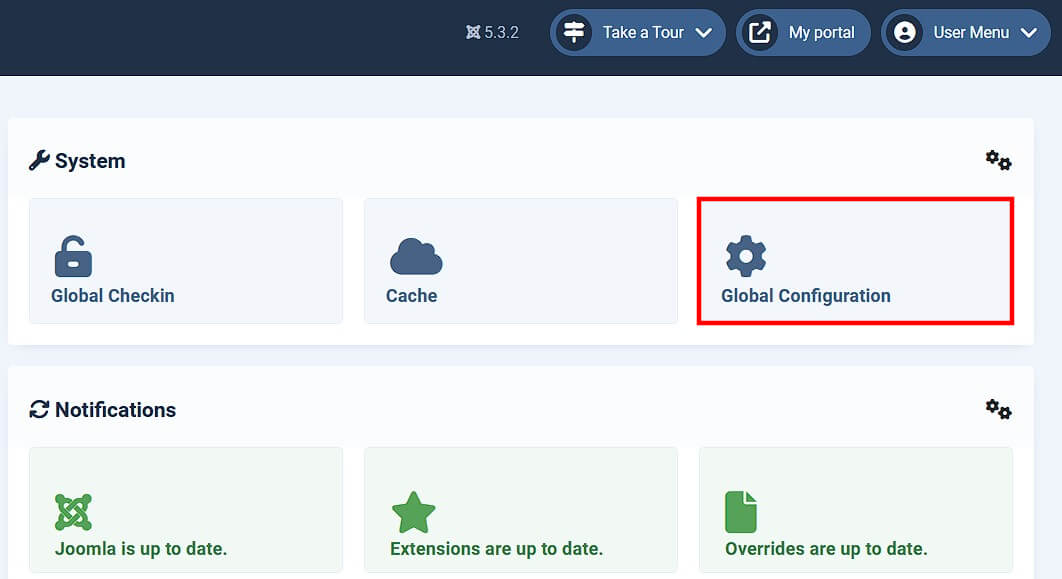
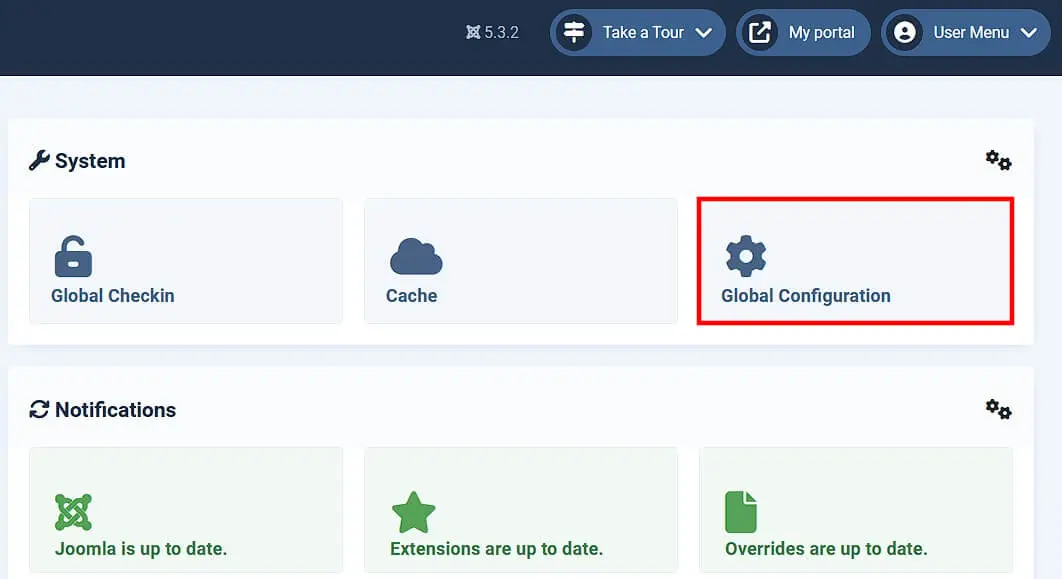
Na het inloggen komt u in het Joomla-dashboard terecht, dat een overzicht geeft van de belangrijkste gegevens voor uw website en activiteiten binnen het contentmanagementsysteem. Hier kunt u zien welke versies van het besturingssysteem, PHP en database u gebruikt en hoeveel bezoekers er momenteel op uw site zijn. Daarnaast kunt u zien welke gebruikersaccounts zijn ingelogd in de backend of frontend en welke wijzigingen er recentelijk zijn aangebracht in het webproject. Vanuit het dashboard hebt u ook toegang tot het CMS-optiemenu, waar u de basisinstellingen van uw Joomla-website kunt aanpassen. U kunt dit openen via de knop ‘Algemene configuratie’:
Op het tabblad ‘Site’ vindt u instellingen die u al kent van de installatie, zoals de naam van de website, algemene metadata of de schakelaar voor de offline modus van uw webproject. U kunt ook aangeven welke editor u wilt gebruiken voor het werken in Joomla: Standaard is de WYSIWYG-editor TinyMCE geselecteerd, maar u kunt ook kiezen voor de eenvoudige code-editor CodeMirror. Met de juiste extensie kunnen echter ook populaire editors zoals ARK Editor of JCE worden geïntegreerd.
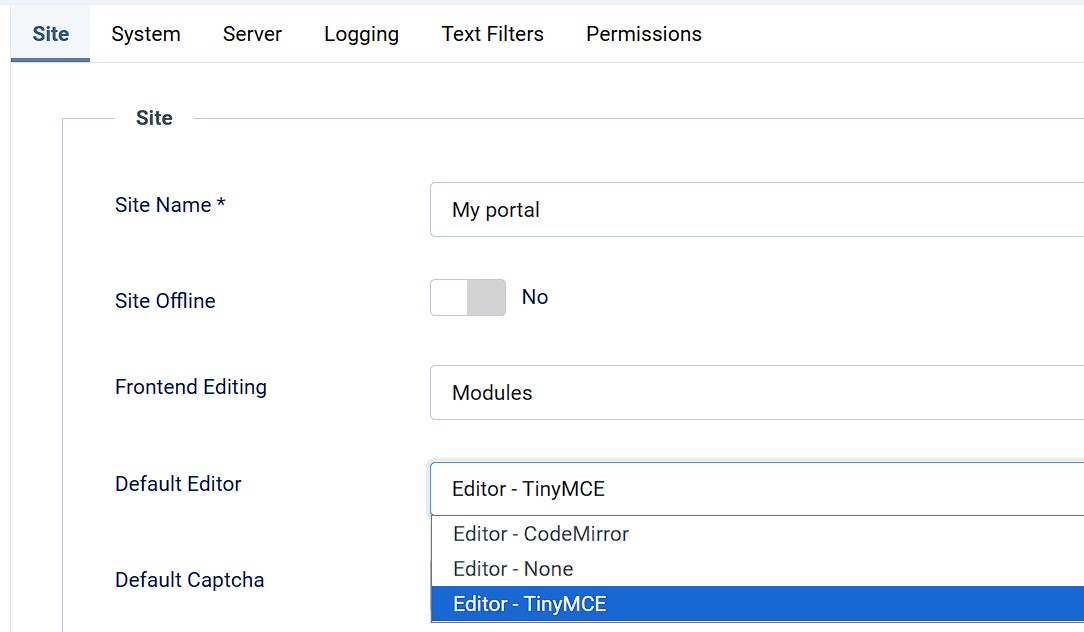
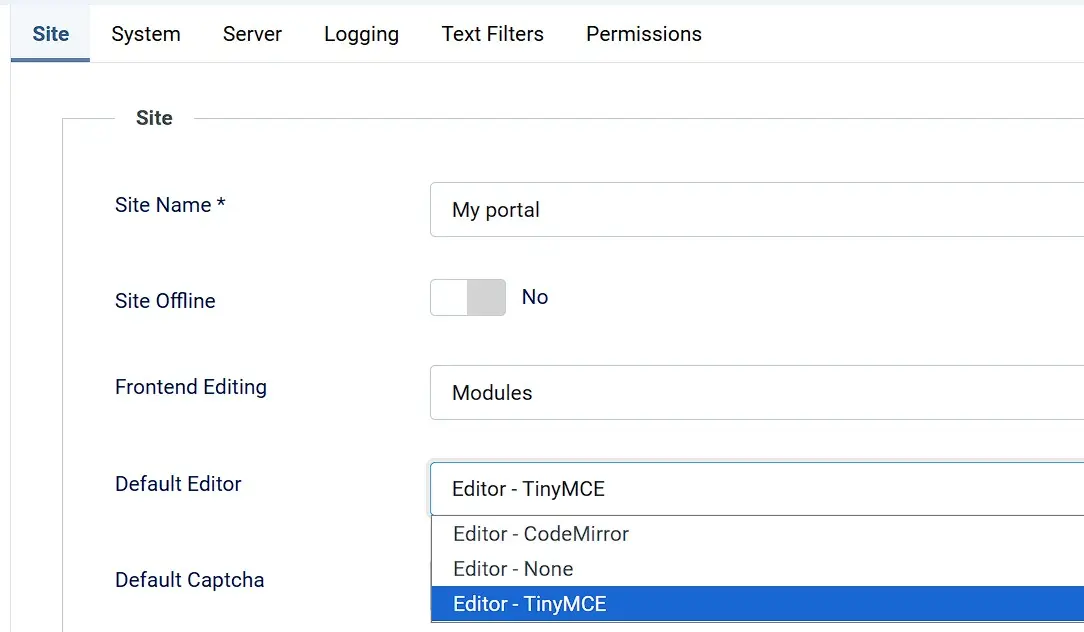
Instellingen voor indexering en zoekmachineoptimalisatie zijn ook mogelijk: in het veld ‘Robots’ kunt u aangeven of zoekmachinecrawlers HTML-pagina’s moeten indexeren (index) of niet (noindex), en of ze de links moeten volgen (follow) of niet (nofollow). De andere tabbladen in het configuratiemenu bieden de volgende instellingen:
- Systeem: Onder ‘Systeem’ kunt u instellingen maken voor caching, debugging en sessiebeheer.
- Server: In dit menu vindt u alle essentiële opties voor het beheer van de webserver en kunt u bijvoorbeeld FTP, HTTPS of een proxyserver activeren of deactiveren.
- Logging: In het menu ‘Logging’ kunt u de logmap aanpassen en enkele aanvullende instellingen voor de Joomla-logs maken.
- Tekstfilters: Via de tekstfilterinstellingen kunt u bepalen welke soorten HTML-elementen elke gebruikersgroep mag gebruiken bij het gebruik van de editor.
- Rechten: In het menu ‘Rechten’ kunt u de rechten van verschillende gebruikersaccounts afzonderlijk definiëren. Acties die kunnen worden gedefinieerd zijn onder andere beheerdersrechten, inloggen op de site, aanmaken, verwijderen en bewerken.
Stap 3: Beheer gebruikersgroepen en voeg een gebruikersaccount toe
Na de installatie is het beheerdersaccount nog steeds het enige gebruikersaccount. Afhankelijk van het type en de omvang van het webproject zijn er echter ook andere gebruikers die betrokken zijn bij het beheer van de website of het creëren van inhoud. Joomla biedt daarom een vooraf gedefinieerd, hiërarchisch gebruikersschema dat u naar behoefte kunt aanpassen. Klik hiervoor eerst op ‘Gebruikers’ in het menu aan de linkerkant en vervolgens op ‘Groepen’:
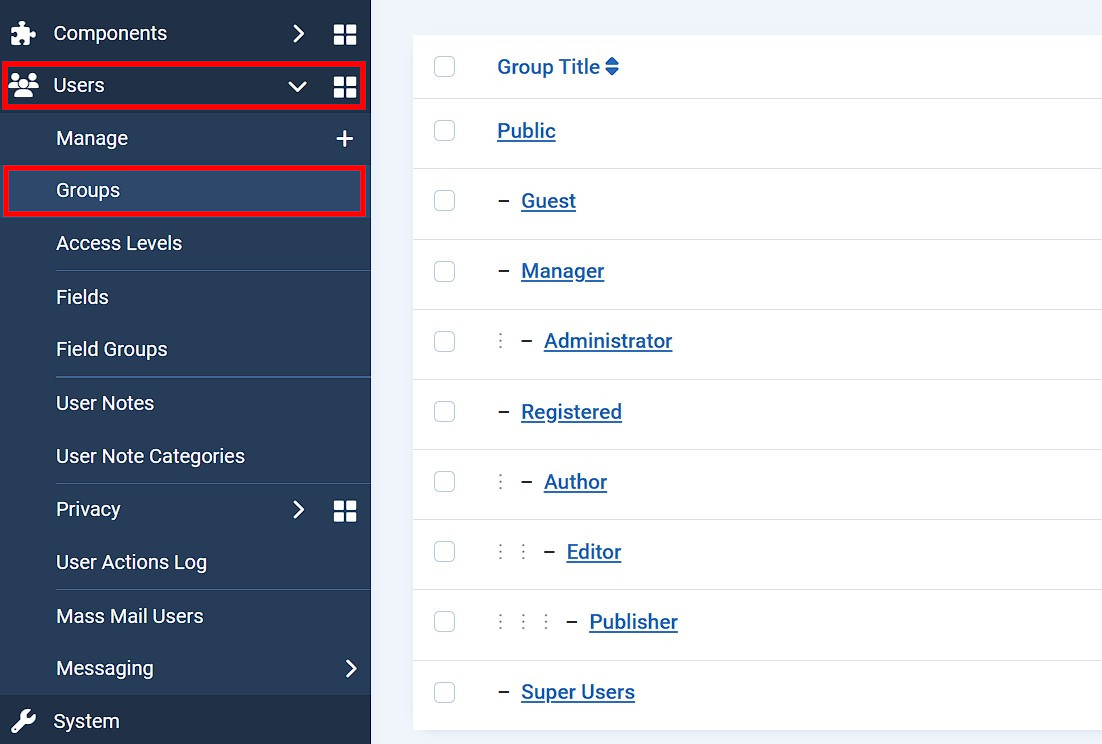
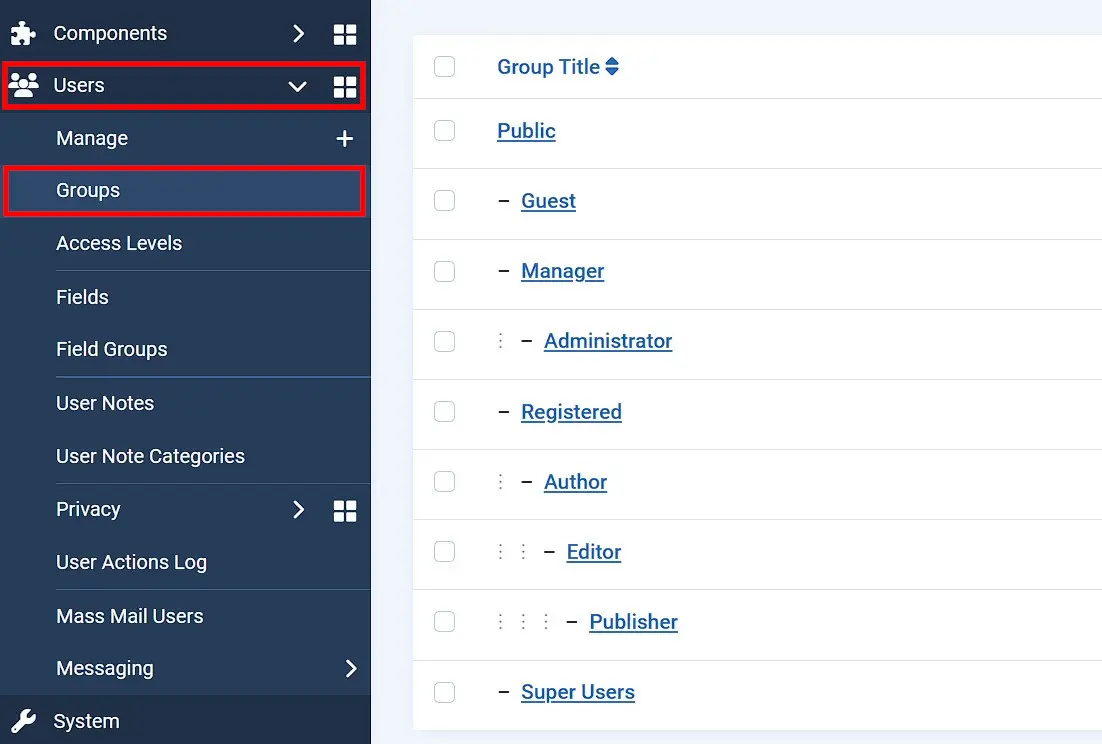
Als u wijzigingen wilt aanbrengen in het gebruikersgroepsschema, klikt u gewoon op de gewenste groep. U kunt groepen ook volledig verwijderen door op ‘Verwijderen’ te klikken. Om de toegangsrechten van verschillende gebruikersprofielen te definiëren, schakelt u over naar het tabblad ‘Rechten’ dat in het vorige gedeelte onder het menu ‘Algemene configuratie’ wordt vermeld. Klik daar op de groep of subgroep die u wilt bewerken en kies een van de volgende drie instellingen voor elke toegangsactie:
- Overgenomen: toestemming wordt overgenomen uit de configuratie van de bovenliggende groep
- Toegestaan: De gebruikersgroep kan de actie uitvoeren, ongeacht de instellingen van de bovenliggende groep
- Geweigerd: de gebruikersgroep kan de actie niet uitvoeren, ongeacht de instellingen van de bovenliggende groep
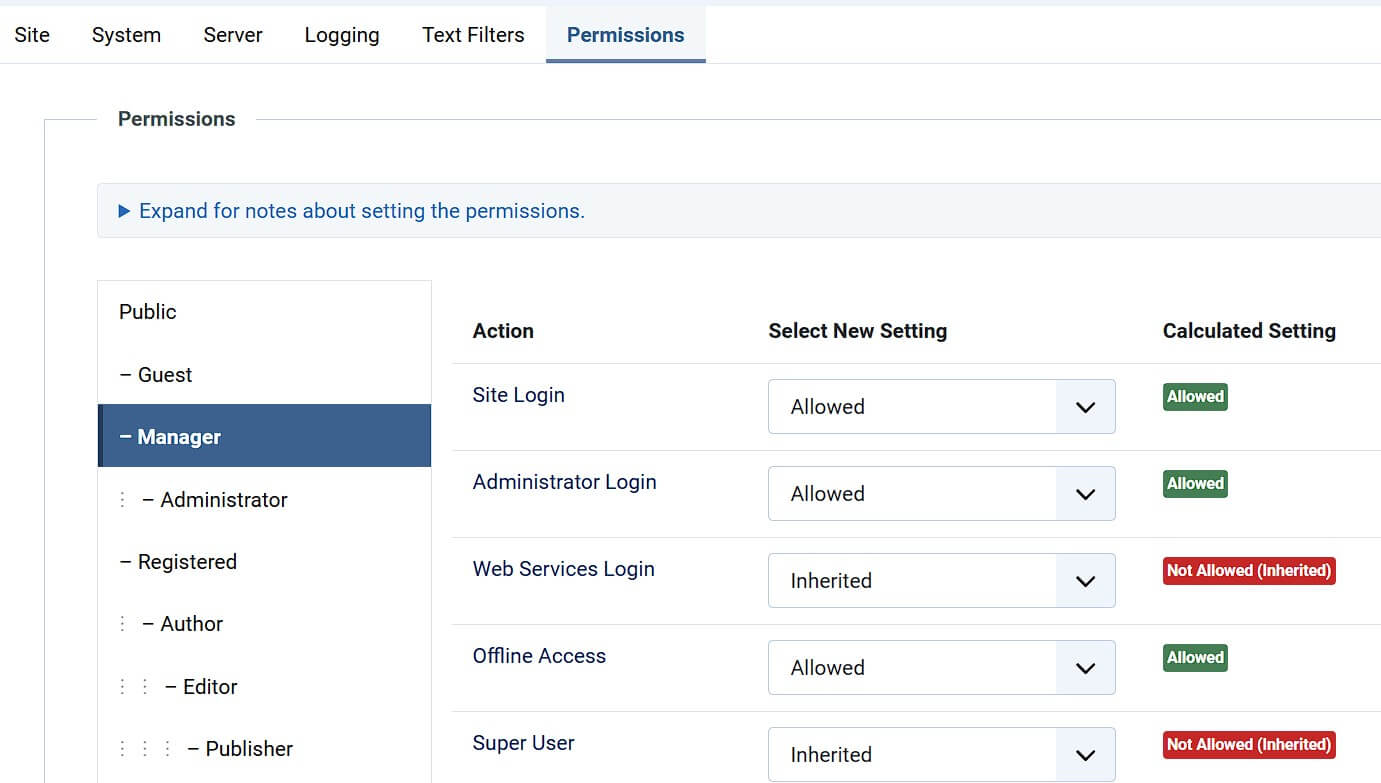
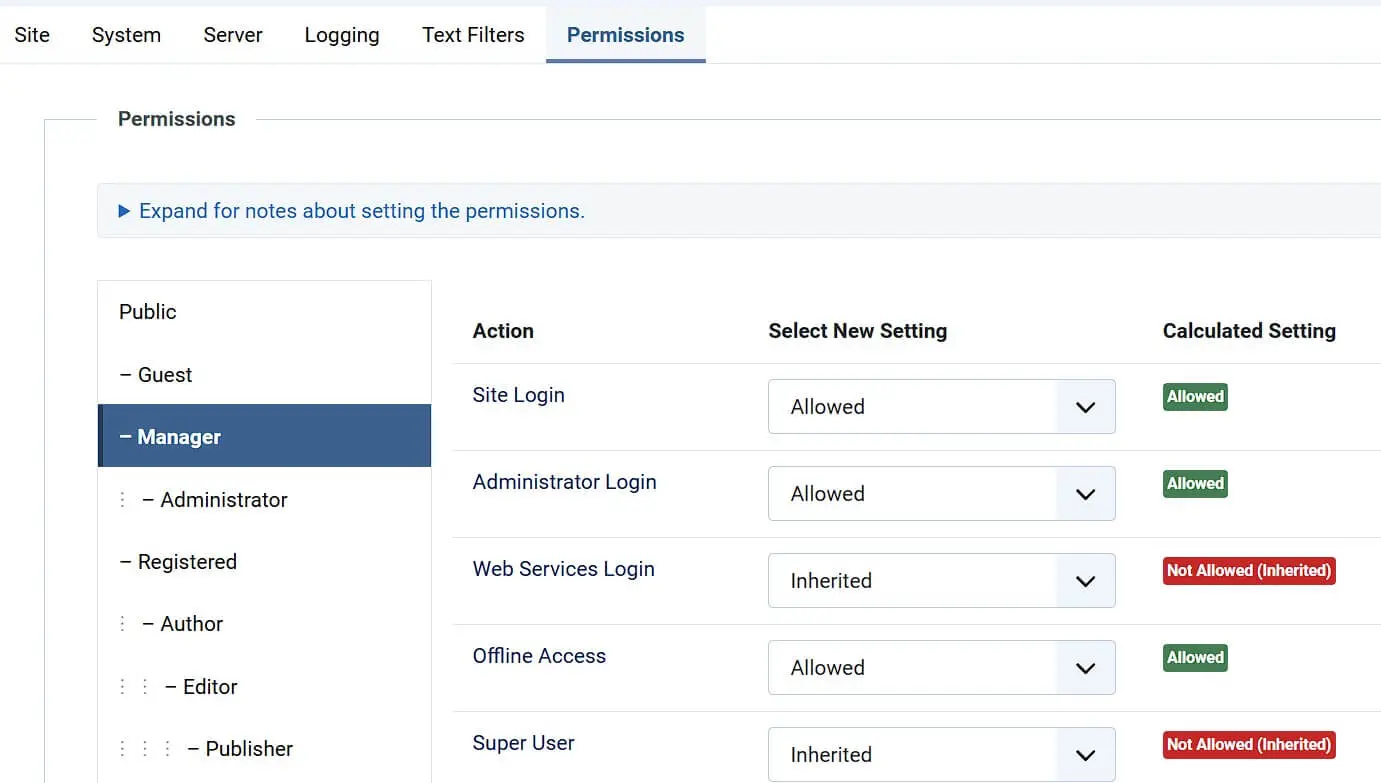
Als de groepen en toegewezen toegangsrechten aan uw verwachtingen voldoen, kunt u nieuwe gebruikersaccounts aanmaken en deze aan de gewenste groepen toewijzen. Om dit te doen, vouwt u het menu ‘Gebruikers’ uit en klikt u op de knop ‘Nieuwe gebruiker’ (plusteken). Daar moet u de naam, gebruikersnaam en een geldig e-mailadres van de nieuwe gebruiker opgeven en in het tabblad ‘Toegewezen groepen’ aangeven tot welke groep of groepen dit nieuwe gebruikersaccount moet behoren. Klik ten slotte op ‘Opslaan en sluiten’ om het account aan te maken. Het account zou nu naast het beheerdersaccount (supergebruiker) in de gebruikerslijst moeten verschijnen.
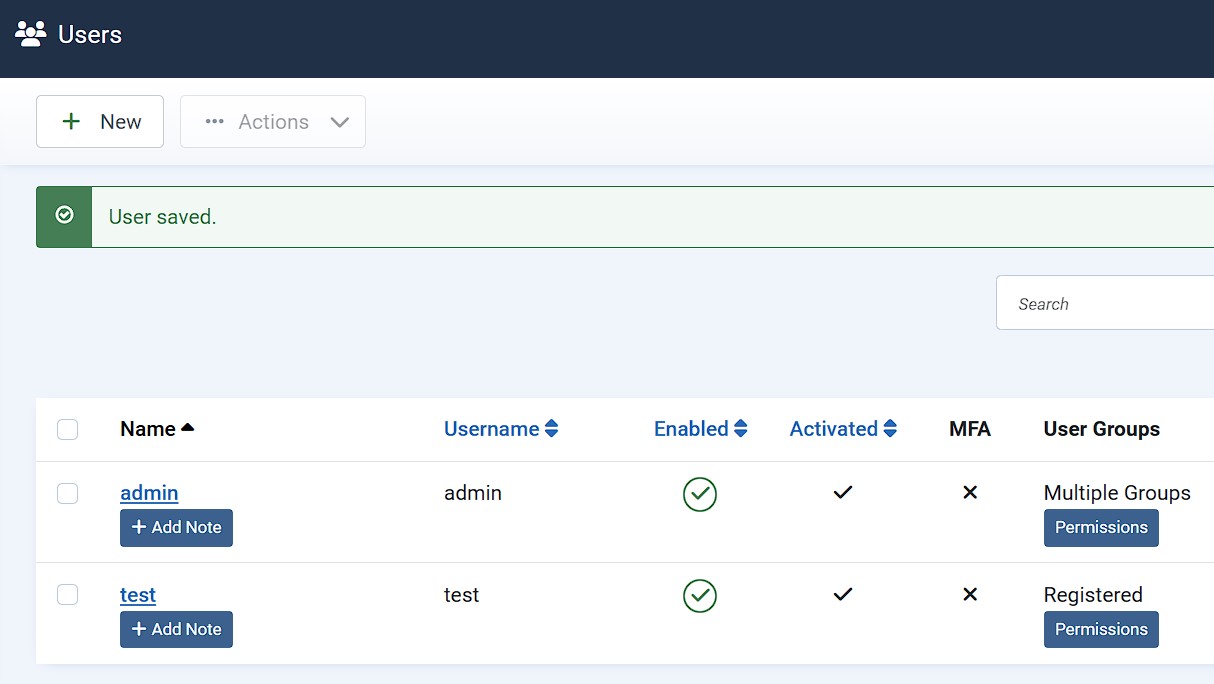
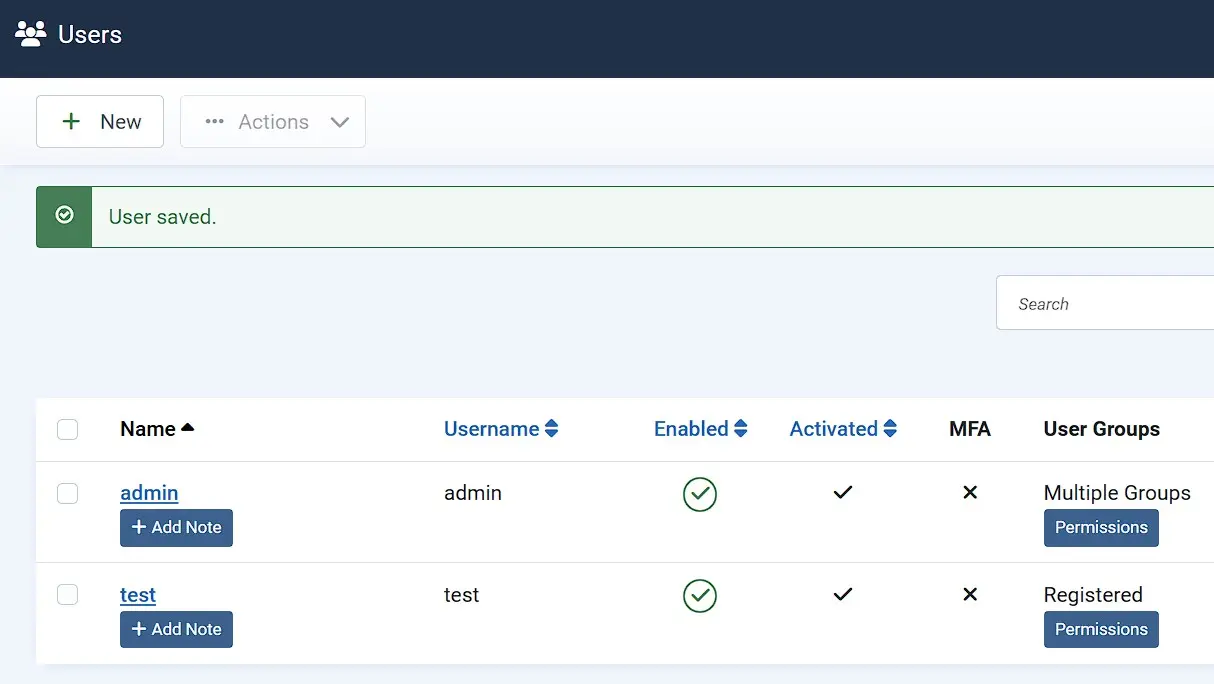
Zodra u een nieuwe gebruiker heeft aangemaakt, ontvangt deze automatisch een bevestigingsmail op het geregistreerde e-mailadres. In deze e-mail verstrekt Joomla zowel de toegangs link als de gebruikersnaam, samen met een automatisch gegenereerd wachtwoord of het wachtwoord dat u tijdens het aanmaken van het account heeft ingevoerd. Dit kan en moet natuurlijk worden gewijzigd na het inloggen.
Stap 4: Integreer de gewenste sjabloon voor uw Joomla-website
Wanneer u websites maakt met een CMS zoals Joomla, heeft u het grote voordeel dat u verschillende ontwerpsjablonen (vaak thema’s of sjablonen genoemd) tot uw beschikking heeft. In de basisversie biedt Joomla de responsieve sjablonen Cassiopeia voor de frontend en Atum voor de backend. Als u echter een andere Joomla-sjabloon in gedachten heeft als basis voor uw webproject, kunt u deze op elk moment via de backend integreren. Download hiervoor eerst de sjabloon en implementeer deze vervolgens door in het menu aan de linkerkant op ‘Systeem’ en vervolgens op ‘Extensies’ te klikken. Sleep het gedownloade sjabloonbestand naar het daarvoor bestemde gebied en Joomla start automatisch de installatie.
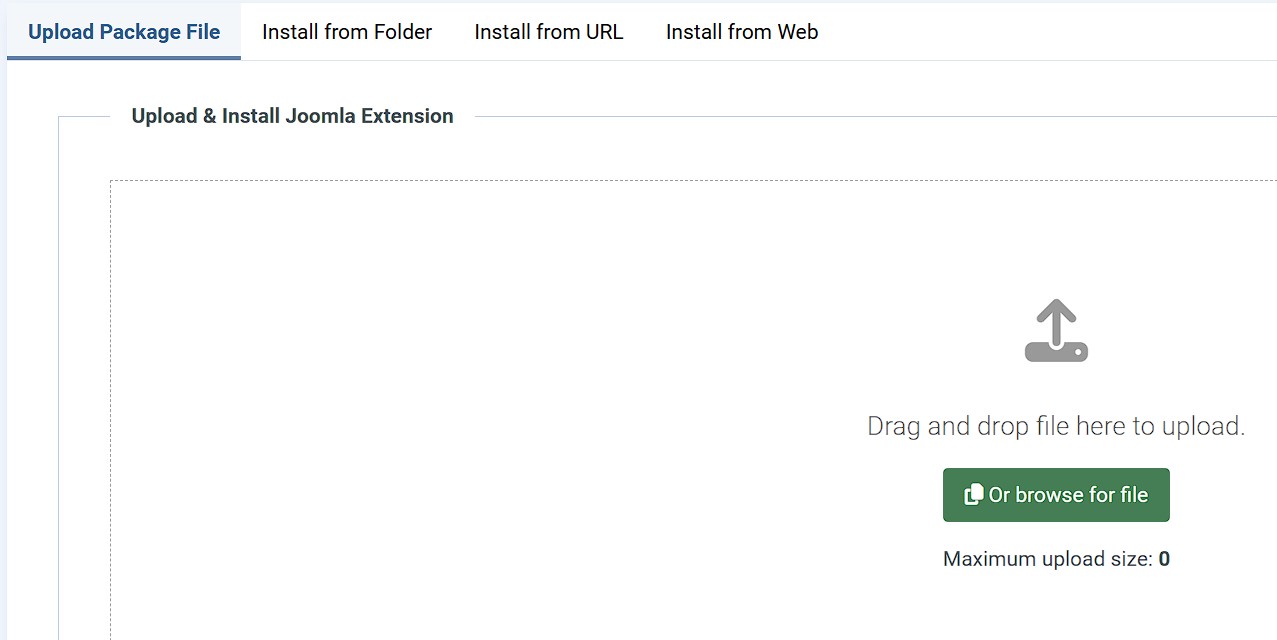
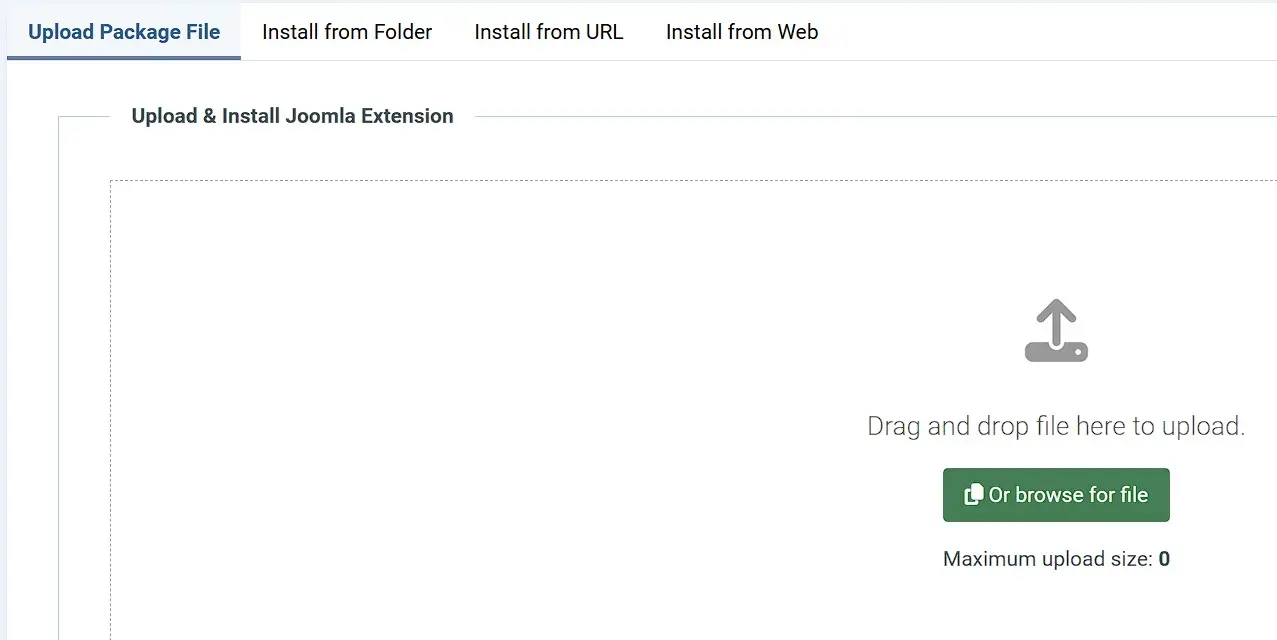
Na de installatie vindt u geïntegreerde sjablonen onder ‘Systeem’ -> ‘Sjablonen’.
Stap 5: Maak een Joomla-pagina aan en stel deze in als startpagina
Pagina’s van een webproject worden in Joomla ‘posts’ genoemd. Als u tijdens de installatie de juiste optie hebt geselecteerd, bestaat de plaatshouderpost ‘Aan de slag’ al en kunt u de inhoud ervan zien wanneer u uw website op dit moment bezoekt. Om echter eindelijk de eerste pagina van uw Joomla-website te maken, klikt u op ‘Nieuw artikel’ (onder ‘Artikelen’) in het dashboard. Kies een titel voor de pagina en gebruik vervolgens de editor om de gewenste inhoud toe te voegen. Met de knop ‘Opmaak’ kunt u veelvoorkomende opmaakopties toepassen, zoals koppen, vetgedrukte tekst, cursieve tekst of alinea’s. Klik ten slotte op ‘Opslaan en sluiten’ om de pagina te genereren.
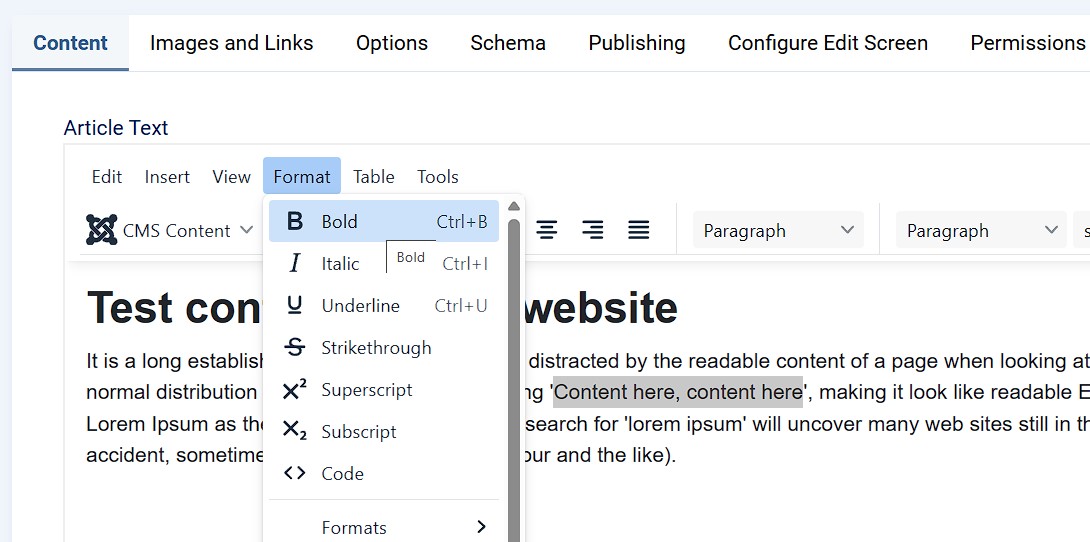
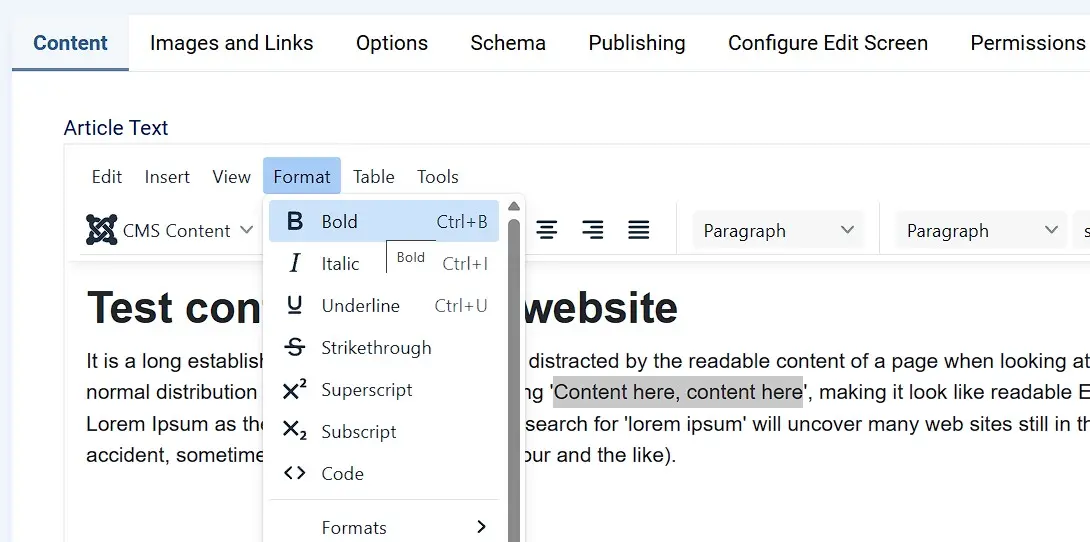
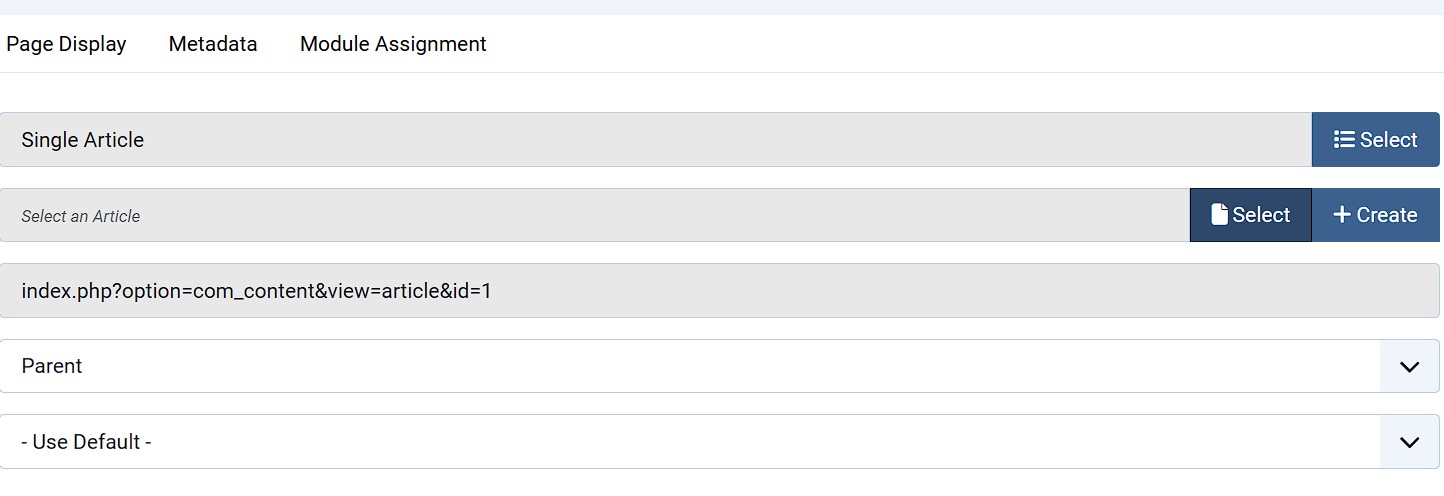
De aangemaakte Joomla-pagina kan nu op elk moment worden bewerkt of verwijderd onder ‘Artikelen’. Om deze echter tot startpagina van uw webproject te maken, moet u naar het menu ‘Menu’s’ gaan. Klik eerst op ‘Hoofdmenu’ en vervolgens op ‘Startpagina’. Als u ‘Enkel artikel’ als type menu-item selecteert, kunt u de eerder aangemaakte pagina onder ‘Artikel selecteren’ tot startpagina maken:
Stap 6: Voeg links toe aan Joomla-berichten
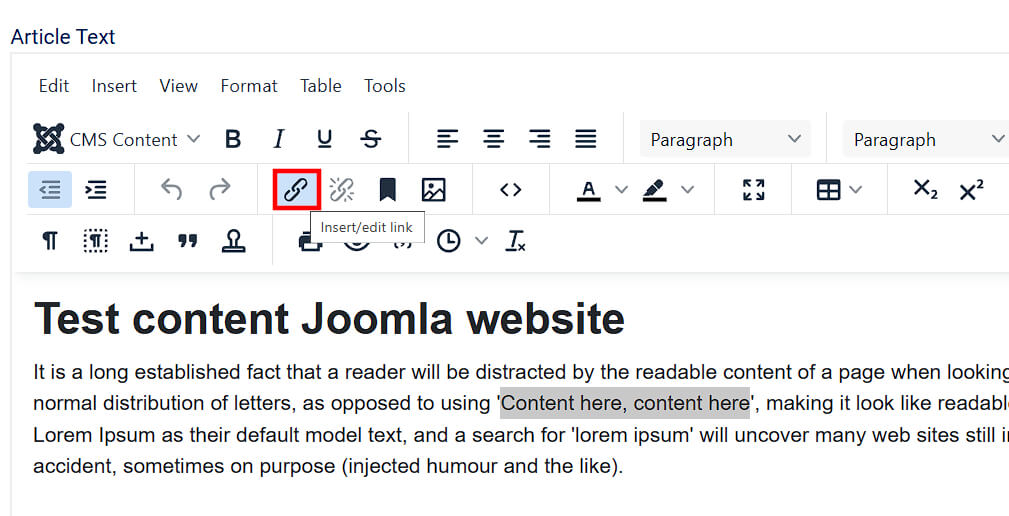
Links zijn een belangrijk onderdeel van succesvolle websites, omdat interne en externe links de waarde van uw aanbod verhogen en de positie in zoekmachines verbeteren. Zodra u over het juiste linkmateriaal beschikt, kunt u dit met slechts een paar muisklikken in uw teksten opnemen: voor externe links selecteert u gewoon het tekstgedeelte dat u wilt linken en klikt u op ‘Link invoegen/bewerken’.
Voor interne links drukt u op de knop ‘Artikel’ en selecteert u vervolgens het gewenste bericht uit uw Joomla-project.
Stap 7: Voeg afbeeldingen toe aan uw nieuw aangemaakte Joomla-startpagina
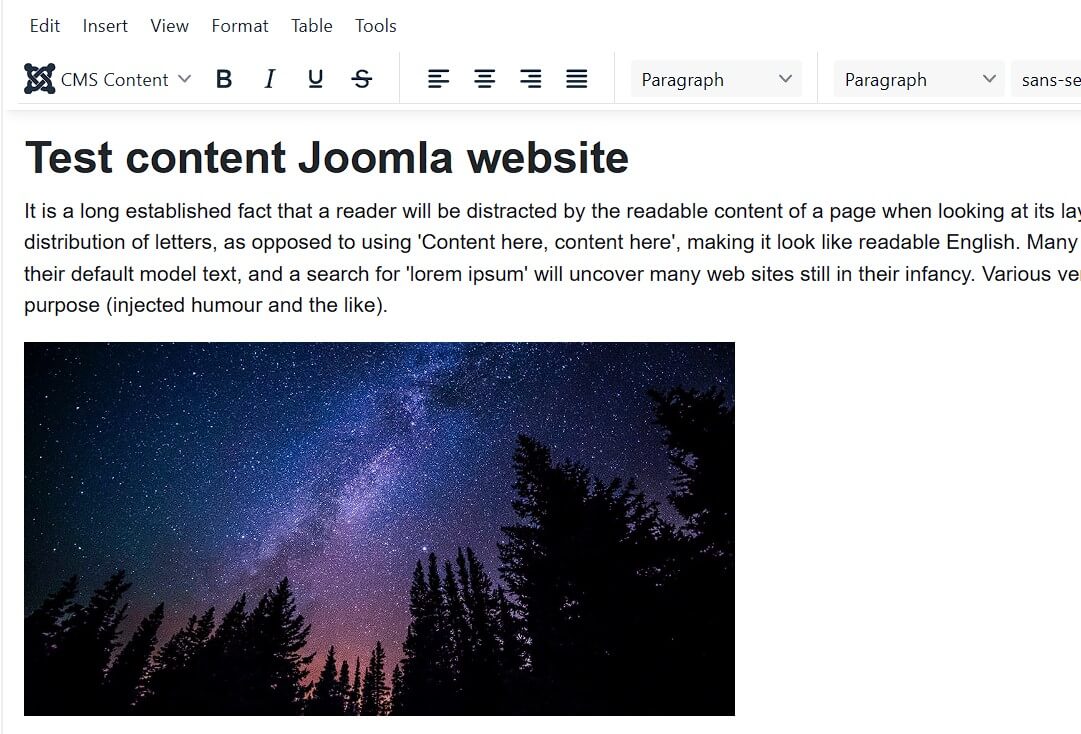
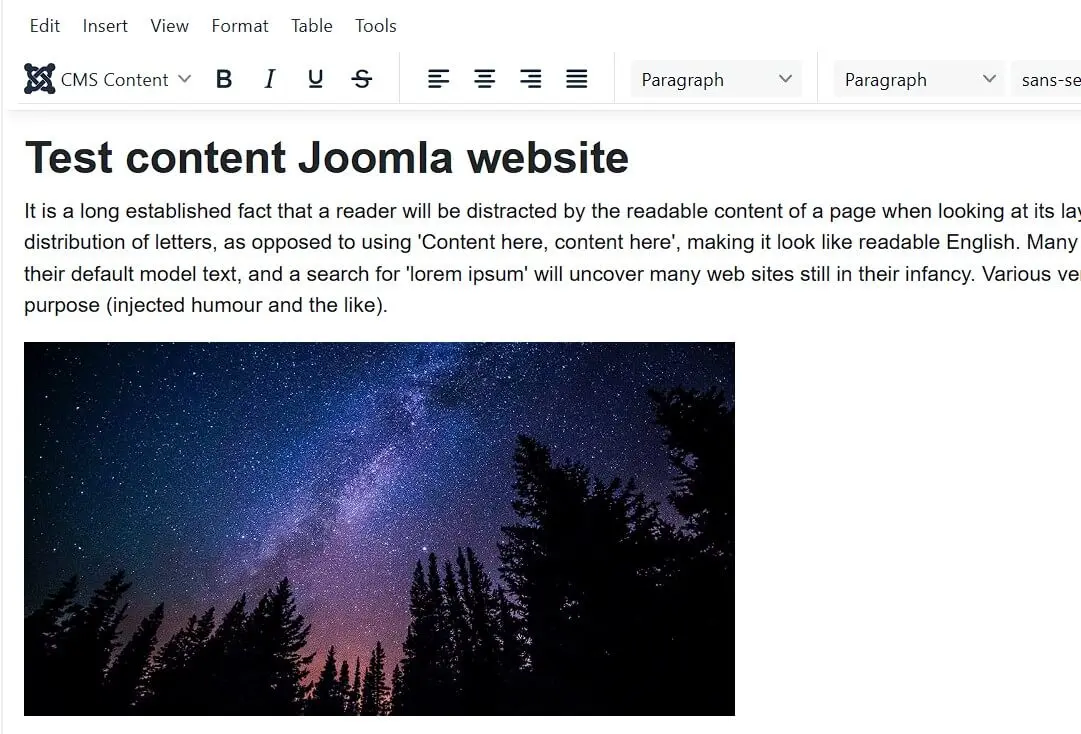
Natuurlijk moet u ook afbeeldingen in uw webproject integreren, want zelfs de meest interessante inhoud trekt weinig lezers zonder visuele aantrekkingskracht. Om een bericht met foto’s en afbeeldingen te verrijken, opent u het gewoon via het menu Artikelen en kiest u ‘CMS-inhoud’ en ‘Media’ in de editor:
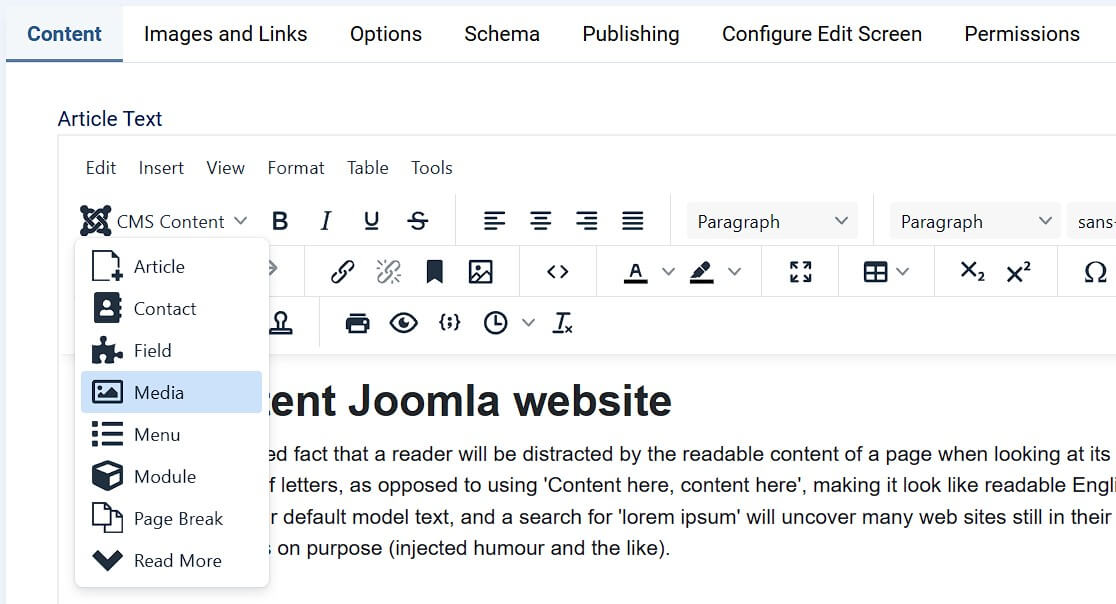
Joomla geeft u toegang tot een aantal banners, kopteksten en voorbeeldafbeeldingen die u vrij kunt gebruiken in uw webproject. Als u liever uw eigen afbeeldingen gebruikt, drukt u op de knop ‘Uploaden’ en geeft u de locatie van de afbeeldingsbestanden op.
Klik op de afbeelding die u in het artikel wilt invoegen en vul de informatie voor de titel of beschrijving van de afbeelding in. Druk ten slotte op ‘Media invoegen’ en de afbeelding verschijnt op de gewenste positie in het huidige bericht: