Hoe Minecraft-mods op een server te installeren

Helaas ondersteunt Minecraft de installatie van Minecraft-mods op een server niet. Je kunt echter mods installeren met externe tools, zoals Curse Forge.
Wat heb ik nodig om Minecraft-mods te installeren?
Er zijn verschillende programma’s waarmee je Minecraft-mods op je server kunt installeren. Dit artikel richt zich op Curse Forge, maar andere programma’s, zoals Modinstaller, zijn ook geschikt voor het installeren van Minecraft-mods. De installatie kan enigszins verschillen, afhankelijk van of je Minecraft-server op Linux of Windows draait. Hier laten we je zien hoe je Minecraft-mods op een Windows-server installeert.
- Zorg ervoor dat je de Java-versie van Minecraft gebruikt.
- Maak een back-up van Minecraft om ervoor te zorgen dat je gamebestanden niet verloren gaan.
- Installeer de Curse Forge-applicatie.
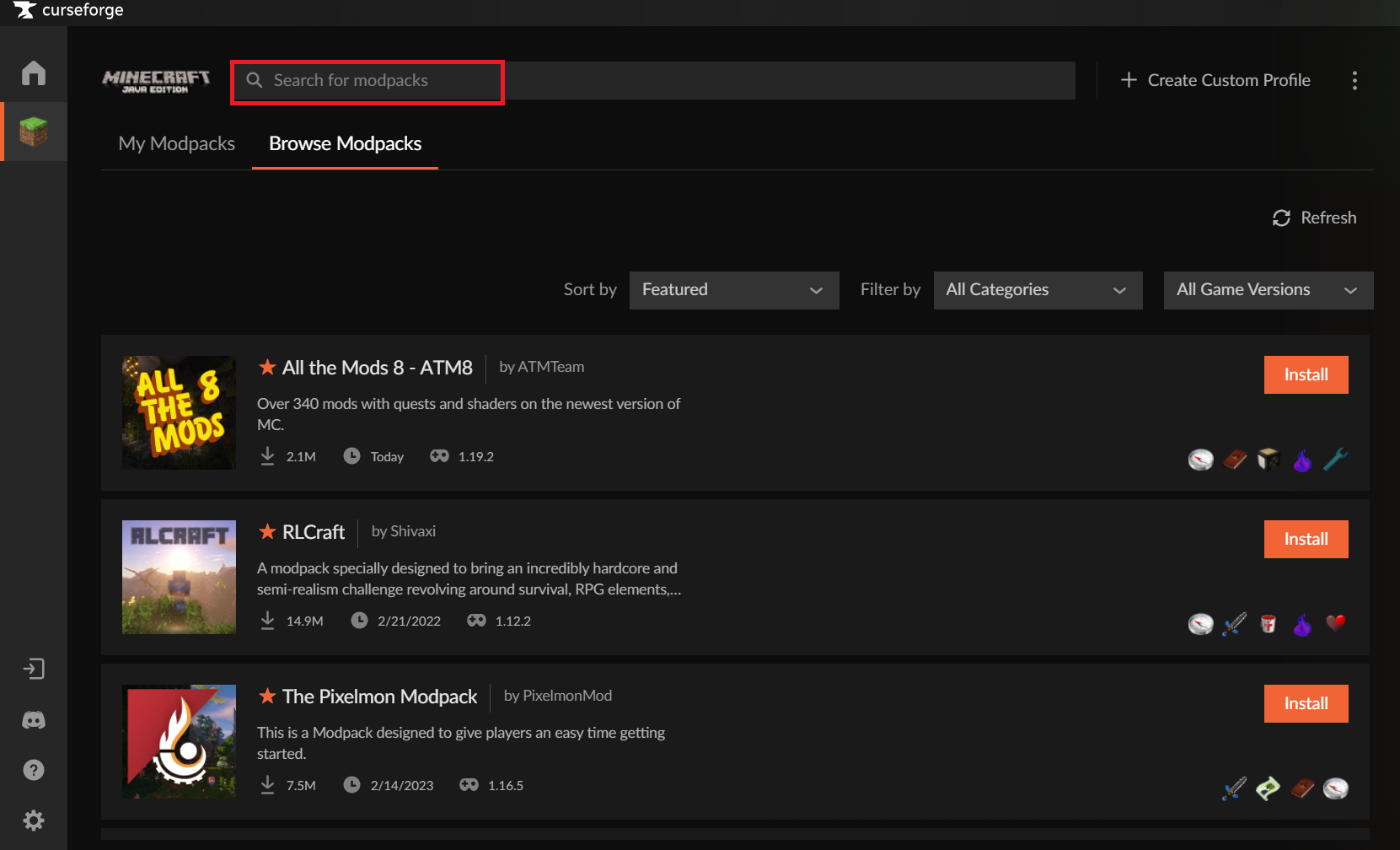
- Open Curse Forge, selecteer Minecraft en zoek naar de mods die je wilt installeren. Klik op Installeren bij de mods die je interesseren.
Hoe Minecraft-mods op een server te installeren (een stapsgewijze handleiding)
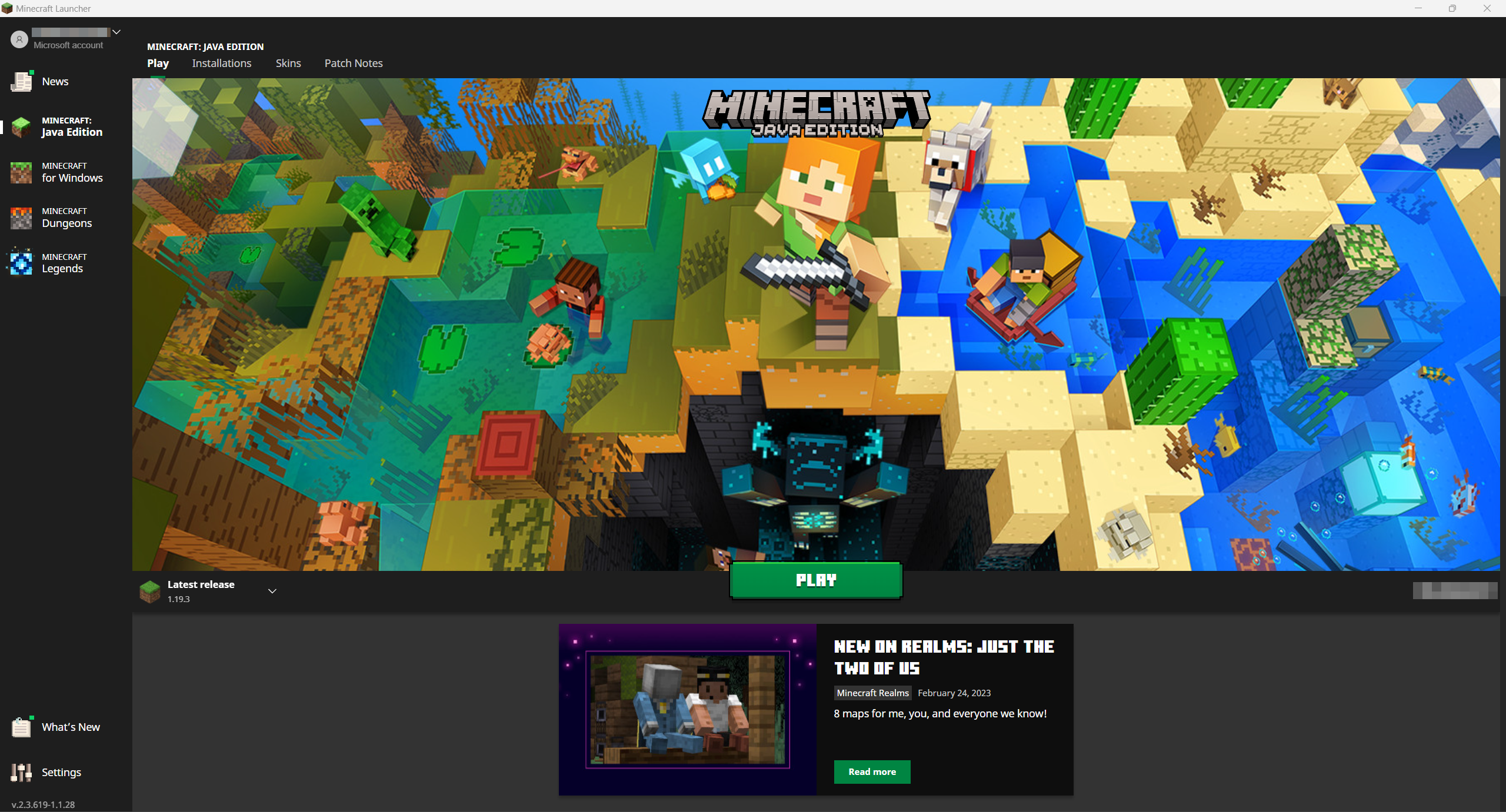
De onderstaande methode werkt alleen als je de Java-versie van Minecraft gebruikt, omdat dit de enige versie is waarvoor volledige mods beschikbaar zijn. Je kunt controleren welke versie van Minecraft je hebt door de Minecraft Launcher te openen.
Stap 1: maak een back-up
Het komt zelden voor dat er iets misgaat bij het installeren van mods, maar voor het geval dat, is het het beste om een back-up van je gamegegevens te maken voordat je met de installatie begint. Dit kan snel worden gedaan in Windows:
Stap 1.1: zoek de Minecraft-map
Gebruik de toetsencombinatie [Windows] + [R]. Voer ‘%appdata%’ in het tekstveld in dat verschijnt en bevestig door op OK te klikken. Er wordt dan een map geopend met de gebruikersgegevens van verschillende programma’s. Er zou een map met de naam .minecraft moeten staan.
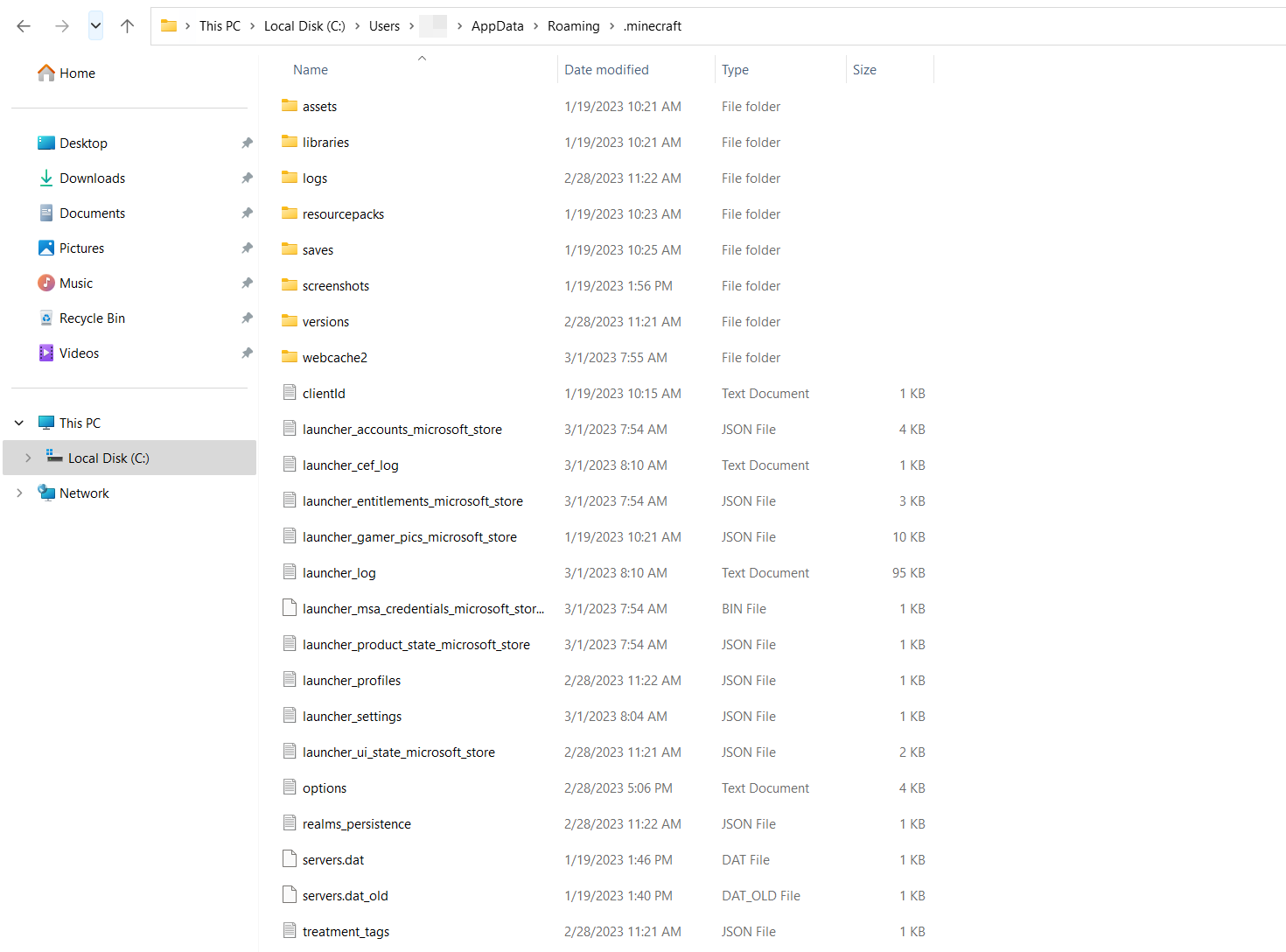
Stap 1.2: kopieer de Minecraft-map
Maak een map aan op uw server en noem deze bijvoorbeeld ‘Minecraft Backup’. Kopieer en plak vervolgens de Minecraft-map met behulp van de toetsencombinatie [Ctrl] + [C] en [Ctrl] + [V]. Als u uw ongewijzigde versie van Minecraft wilt herstellen, kunt u de back-upmap van Minecraft eenvoudigweg in de AppData-map van uw systeem plakken.
Stap 2: versies matchen
Als je een specifieke Minecraft-mod op je server wilt installeren, heb je mogelijk een specifieke versie van Minecraft nodig om de extensie te installeren. Het is een goed idee om de versies te vergelijken voordat je met de installatie begint.
Minecraft draait meestal in de huidige versie. Je kunt echter overschakelen naar een oudere versie van Minecraft door het tabblad Installaties in de Minecraft Launcher te openen. Je kunt een nieuwe installatie maken en een naam geven door de naam te selecteren die je wilt gebruiken. Je kunt kiezen uit verschillende nieuwere en oudere versies van Minecraft in het vervolgkeuzemenu. Zorg ervoor dat de releaseversie is geselecteerd.
Stap 3: installeer Curse Forge
Met de Curse Forge-app kun je mods voor verschillende games, waaronder Minecraft, beheren en laden. Begin met het downloaden van Curse Forge. Vervolgens kun je het installatieprogramma gebruiken om het direct te installeren. Dit kan met een paar muisklikken worden gedaan.
Je kunt de applicatie openen nadat de installatie is voltooid. Zoek Minecraft onder het tabblad ‘Kies een spel’ en selecteer vervolgens de map ‘Standaard modding’. Klik op ‘Modpacks doorbladeren’ om de modbibliotheek te bekijken. Je kunt hier kiezen uit de beschikbare mods. Als je op zoek bent naar een specifieke mod, kun je de zoekbalk gebruiken.
Stap 4: mods installeren
Je kunt nu de mods van je keuze installeren in Curse Forge. Kies gewoon de gewenste mod en klik op de oranje knop Installeren naast de mod. De installatie van de Minecraft-mod start automatisch. Zodra dit is voltooid, kun je Minecraft starten met de geïnstalleerde mod door op de knop Spelen te klikken. De extensies maken nu deel uit van je game wanneer je de server opent via je Minecraft Server Domain en de game start.