Hoe een ARK Survival Ascended-server instellen

Het opzetten van een speciale ARK: Survival Ascended-server op Windows kan in slechts een paar stappen worden gedaan, en je hebt daarvoor geen geavanceerde IT-vaardigheden nodig.
Wat zijn de systeemvereisten?
Voordat u begint met het instellen van uw speciale ARK: Survival Ascended-server, moet u ervoor zorgen dat uw systeem aan de volgende vereisten voldoet:
- CPU: Om je eigen ARK: Survival Ascended-server te hosten, heb je een krachtige processor nodig. Dit betekent dat je een processor met minimaal vier cores nodig hebt.
- RAM: Aangezien ARK: Survival Ascended een game is die veel geheugen vereist, moet je server over voldoende RAM beschikken. Je hebt minimaal 16 GB nodig voor de server.
- Schijfruimte: Om al je gamegegevens en het besturingssysteem van je server te kunnen opslaan, heb je veel schijfruimte nodig. Je moet rekening houden met minimaal 200 GB opslagruimte.
- Bandbreedte: Een stabiele internetverbinding en een goede internetsnelheid zijn essentieel voor een soepele multiplayer-game-ervaring. Voor professionele serverproviders zoals IONOS is dit vanzelfsprekend. Er is altijd een breedbandverbinding van maximaal 400 Mbps beschikbaar.
- Besturingssysteem: Als je je server met Windows wilt draaien, moet je beslissen welke versie je wilt gebruiken. Aangezien ARK: Survival Ascended is gemaakt met de Unreal 5 Engine, moet je Windows Server 2019 of een nieuwere versie van het besturingssysteem gebruiken.
Het is belangrijk om in gedachten te houden dat het aantal spelers een aanzienlijke invloed heeft op de serververeisten. Dit geldt met name voor de RAM-vereisten, die toenemen naarmate er meer spelers zijn.
Welke soorten servers biedt IONOS aan?
Voordat u uw ARK-server kunt instellen, moet u beslissen welk type server u wilt gebruiken. Bij IONOS kunt u kiezen uit drie verschillende modellen:
- Cloudserver: Cloudservers van IONOS maken gebruik van hardwarevirtualisatie, waardoor u de rekenkracht flexibel kunt schalen en op elk moment kunt aanpassen aan uw behoeften. De facturering gebeurt per minuut, zodat u alleen betaalt voor de rekenkracht die u daadwerkelijk gebruikt.
- vServer (VPS): De vServers of virtual private servers (VPS) van IONOS zijn ook afgeleid van gevirtualiseerde rekenkracht. Hier kiest u een pakket met een vooraf gedefinieerde set serverbronnen, waarvoor u een vast maandelijks bedrag betaalt. U hebt ook de mogelijkheid om uw pakket aan te passen aan uw individuele behoeften.
- Dedicated server: Een dedicated server biedt u toegang tot dedicated hardware van enterprise-kwaliteit die exclusief voor u is gereserveerd. U hoeft geen resources te delen met andere gebruikers, aangezien alle serverresources alleen voor uw gebruik zijn. Net als bij pakketten voor cloudservers van IONOS wordt er per minuut gefactureerd en betaalt u alleen voor wat u gebruikt.
Stapsgewijze instructies voor het opzetten van een ARK: Survival Ascended-server
Je kunt in slechts een paar stappen een speciale ARK: Survival Ascended-server op Windows instellen.
Stap 1: open de poorten
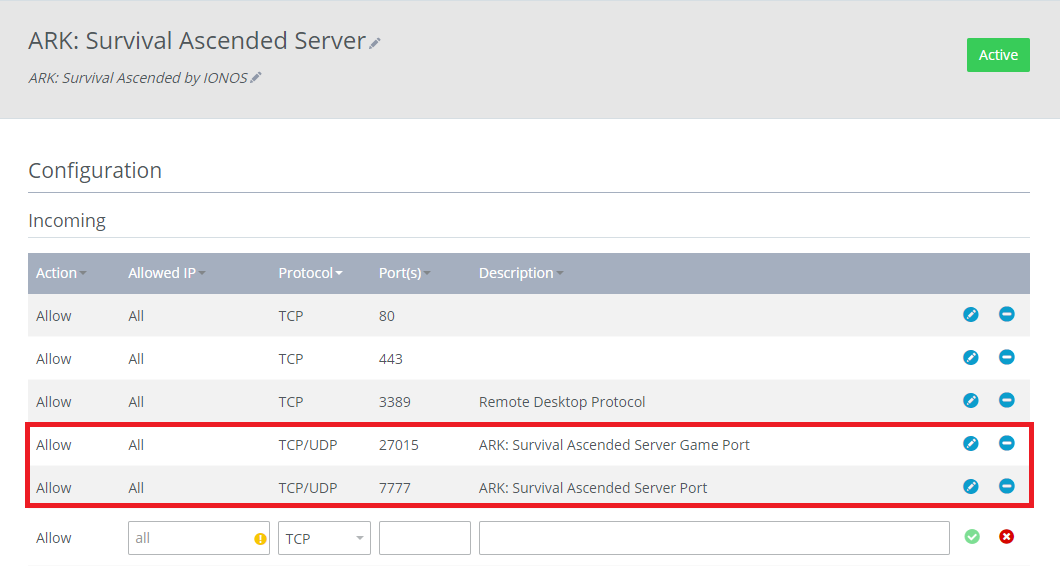
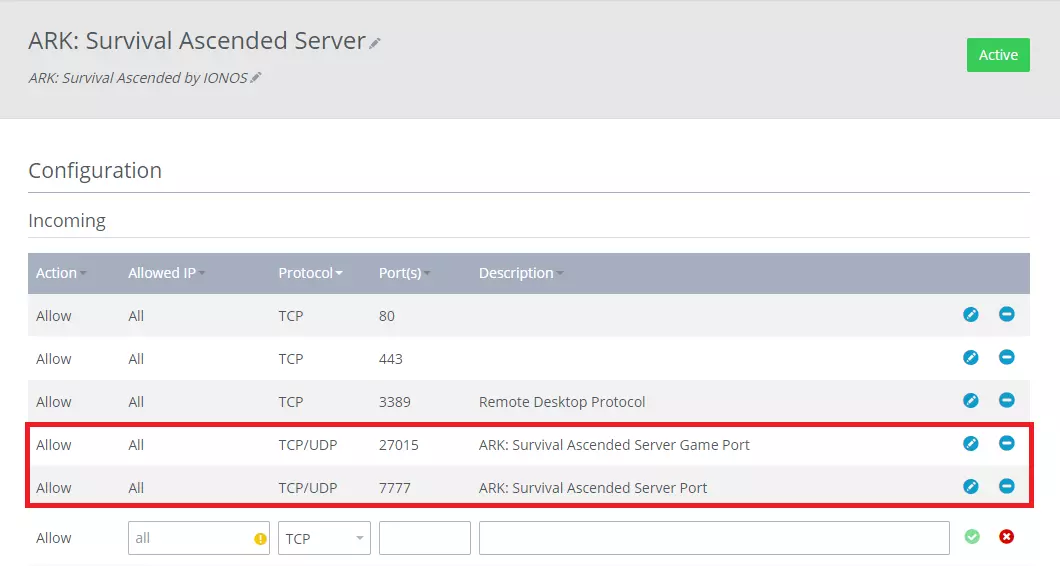
Het eerste wat u moet doen, is de relevante poorten openen. Dit zijn poorten 7777 en 27015.
Het proces voor het openen van poorten verschilt per hostingprovider. Bij IONOS kunt u dit doen in het Cloud Panel. U kunt de poortregels die u nodig hebt voor uw server toevoegen onder Netwerk > Firewallinstellingen met slechts een paar muisklikken.
Stap 2: installeer de benodigde bestanden
Nadat je verbinding hebt gemaakt met je Windows-server, moet je SteamCMD en de serverbestanden voor je ARK: Survival Ascended-server installeren. Als je deze bestanden niet hebt geïnstalleerd, kun je de server niet starten. Eerst moet je een map met de naam SteamCMD en een andere map met de naam ASAServer aanmaken.
Maak nu een nieuw bestand aan en noem het start.bat. Kopieer vervolgens de volgende tekst naar het bestand:
@echo off
set STEAMCMDDIR="C:\SteamCMD\"
set SERVERDIR="C:\ASAServer\"
set ARKAPPID=2430930
cd /d %STEAMCMDDIR%
del steamcmd.exe
timeout /t 5 /nobreak
curl -o steamcmd.zip https://steamcdn-a.akamaihd.net/client/installer/steamcmd.zip
powershell Expand-Archive -Path .\steamcmd.zip -DestinationPath .\
start "" /wait steamcmd.exe +force_install_dir "%SERVERDIR%" +login anonymous +app_update %ARKAPPID% validate +quit
cd /d %SERVERDIR%
start ShooterGame\Binaries\Win64\ArkAscendedServer.exe TheIsland_WP?listen?SessionName=<servername>?Port=7777?QueryPort=27015?ServerPassword=<serverpassword> -WinLiveMaxPlayers=50 -log
exitDit shellscript zorgt ervoor dat de serverbestanden die je nodig hebt voor je ARK: Survival Ascended-server worden gedownload en dat de server wordt gestart. Je hoeft slechts twee aanpassingen aan het script te doen (de derde aanpassing is optioneel):
- Servernaam: Eerst moet u de naam invoeren die u wilt gebruiken voor de server waar
<servername>in het script staat. - Serverwachtwoord: U moet ook een serverwachtwoord aanmaken en
<serverpassword>vervangen door het wachtwoord dat u hebt gekozen. - Maximaal aantal spelers: Met de variabele WinLiveMaxPlayers kunt u het maximale aantal spelers specificeren dat toegang heeft tot uw server. In het bovenstaande voorbeeld hebben we besloten om de limiet op 50 spelers te stellen. Houd er rekening mee dat u over voldoende hardwarebronnen moet beschikken om het aantal spelers te ondersteunen dat u op uw server wilt toelaten.
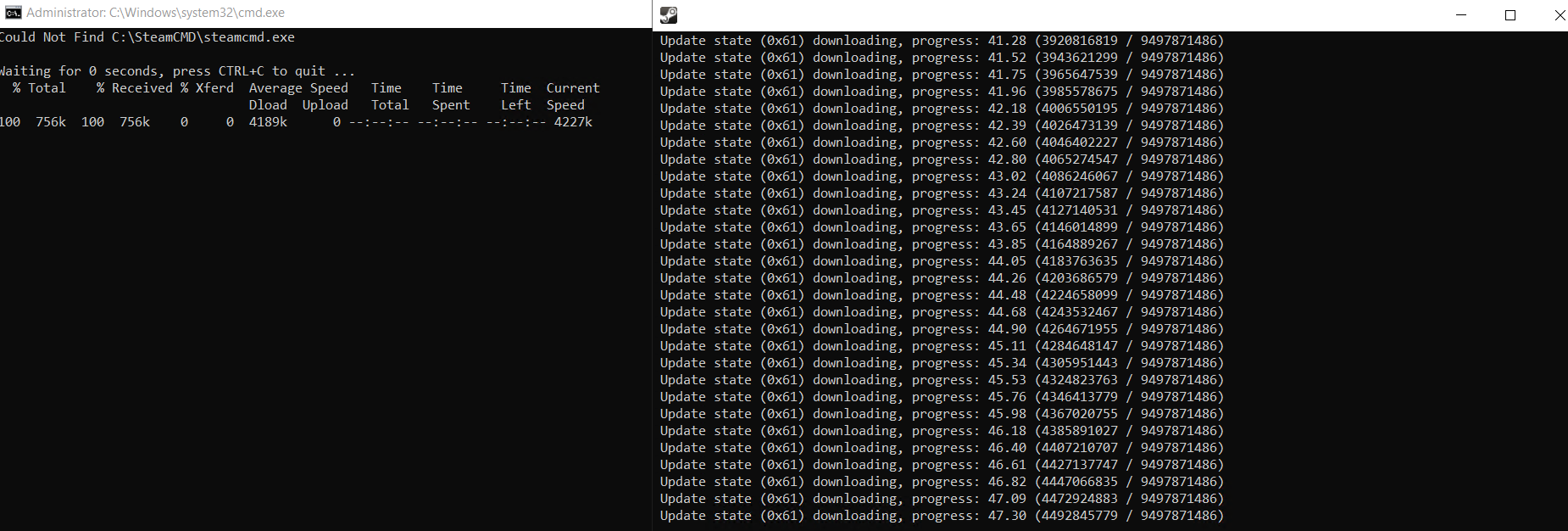
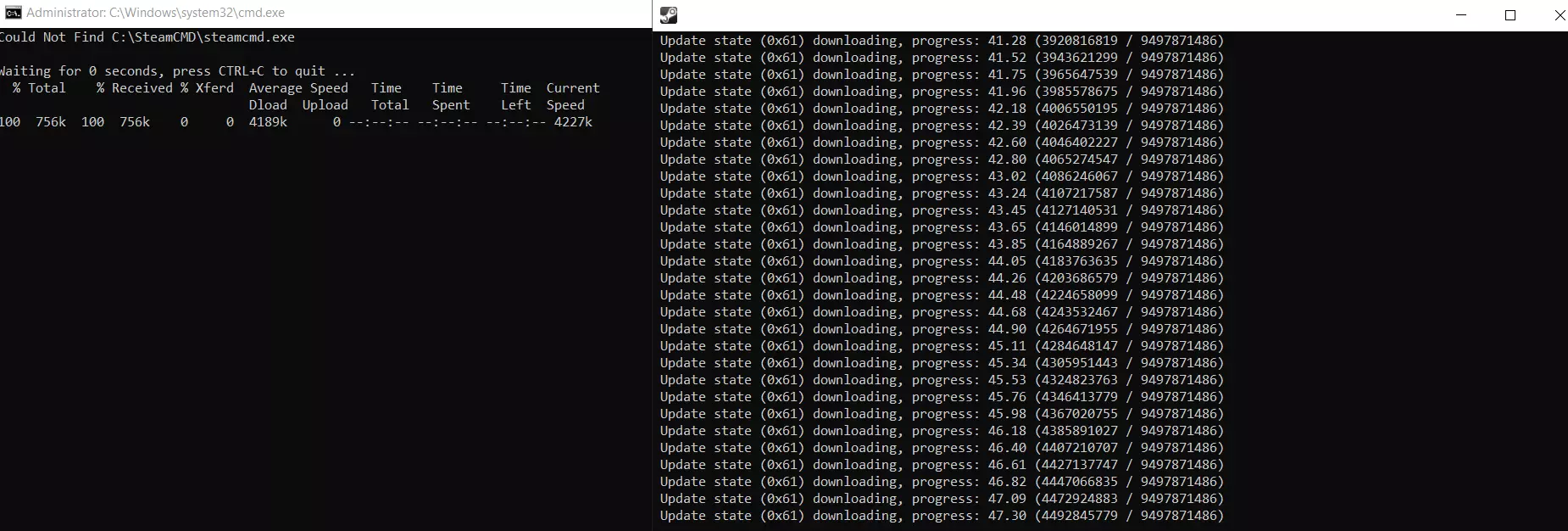
Nadat u de nodige aanpassingen hebt aangebracht, kunt u het script uitvoeren door op het bestand te dubbelklikken. Het downloadproces start in twee opdrachtregelvensters en kan enige tijd duren.
Stap 3: configureer je ARK: Survival Ascended-server
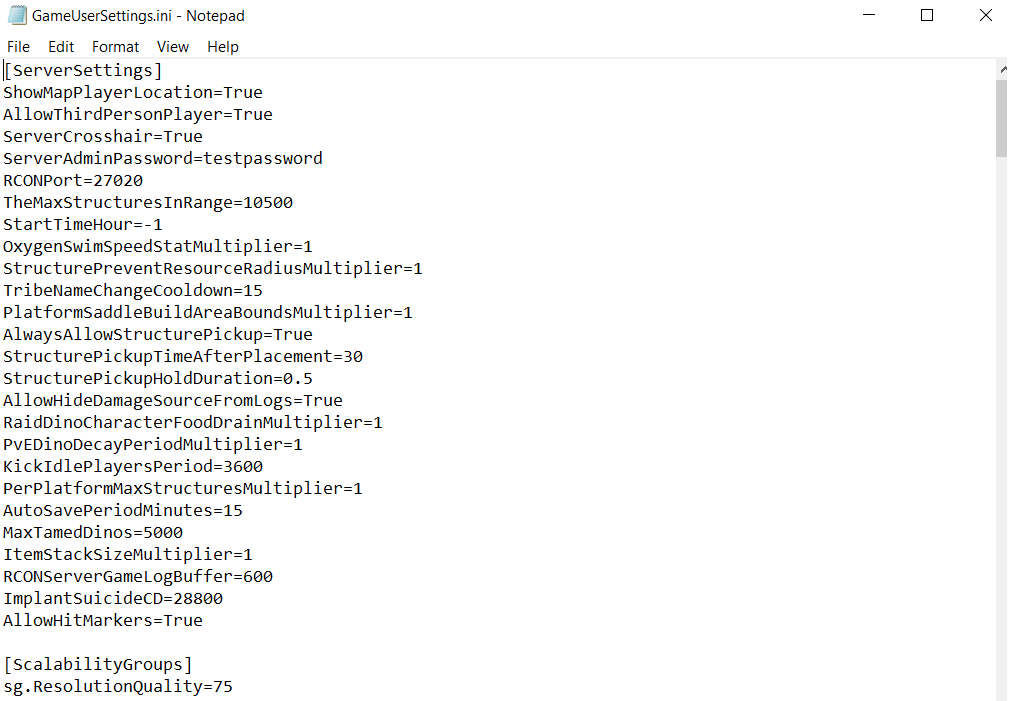
Zodra alle bestanden zijn gedownload, kunt u beginnen met het configureren van uw ARK: Survival Ascended-server. Hiervoor moet u de bestanden Game.ini en GameUserSettings.ini bewerken. Deze bevinden zich meestal hier: C:\ASAServer\ShooterGame\Saved\Config\WindowsServer. Als u de bestanden niet kunt vinden, kunt u ze zelf aanmaken.
In de configuratiebestanden kun je verschillende instellingen aanpassen. Je kunt bijvoorbeeld aangeven hoe vaak (in minuten) het spel automatisch moet opslaan.
Stap 4: start de server
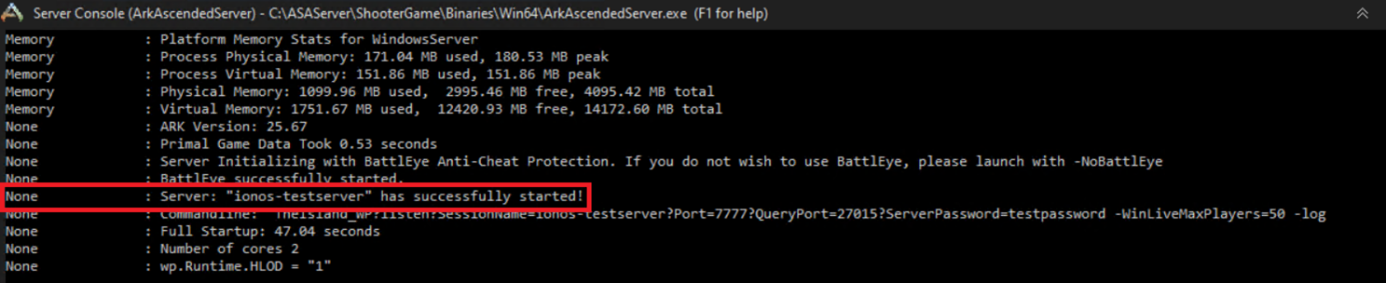
Nu kunt u uw eigen ARK: Survival Ascended-server starten. Om dit te doen, voert u het bestand start.bat uit. Na enkele ogenblikken zou u een regel moeten zien die u informeert dat de ARK: Survival Ascended-server met succes is gestart:
Als de terminal direct na het starten van het shell-script sluit, zorg er dan voor dat u het bestand start.bat als beheerder uitvoert.
Stap 5: maak verbinding met je ARK: Survival Ascended-server
Zodra je server actief is, kunnen jij en je medespelers verbinding maken. Zoek hiervoor naar de servernaam die je hebt aangemaakt in het servermenu van ARK: Survival Ascended. Zorg ervoor dat je ook de optie hebt geselecteerd om met een wachtwoord beveiligde servers weer te geven.
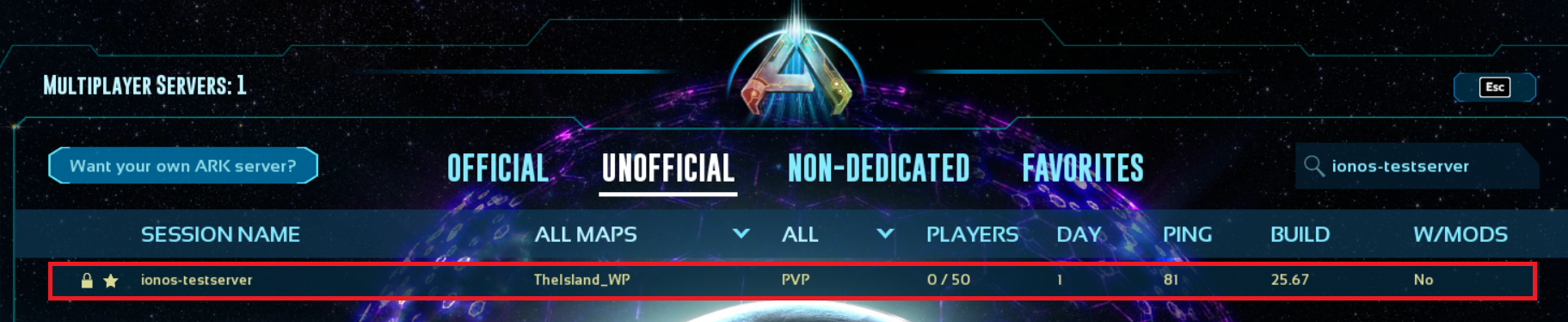
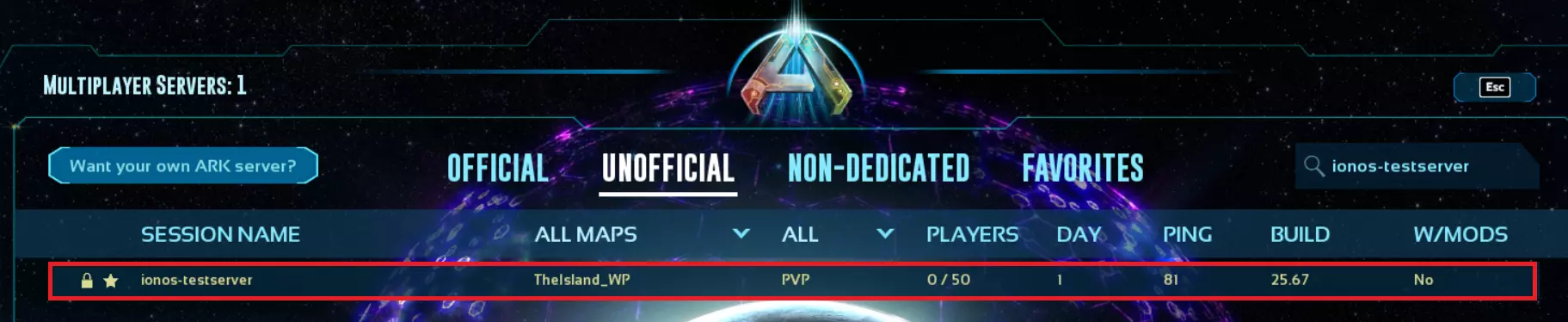
Selecteer nu uw server uit de lijst en maak verbinding. Tijdens dit proces wordt u gevraagd om een wachtwoord in te voeren. Voer het wachtwoord in dat u in het bestand start.bat als serverwachtwoord hebt opgegeven. Nu bent u klaar om samen met uw vrienden van het spel te genieten.


Als je wilt, kun je je ARK: Survival Ascended-server ook aan een domein koppelen. Gebruik de IONOS Domeinchecker om te zien of het gewenste domein beschikbaar is.