Hoe installeer je een VNC-server op Windows?

Het installeren van een VNC-server op Windows biedt tal van mogelijkheden voor efficiënte externe toegang tot externe apparaten. Hiermee kunt u uw Windows-pc vanaf elke locatie bedienen en beheren.
Waarvoor wordt een VNC-server op Windows gebruikt?
Een VNC-server, kort voor Virtual Network Computing-server, is een softwareoplossing waarmee u een computer op afstand kunt bedienen via een netwerk of internet. Het principe achter VNC is gebaseerd op remote desktop-technologie, waarbij het scherm van een externe computer op een ander apparaat wordt weergegeven. Dit gebeurt door het scherm en de invoergegevens over te dragen tussen de VNC-server op de doelcomputer en een VNC-viewer of -client op het bedieningsapparaat.
Het belangrijkste doel van een VNC-server op Windows is het op afstand bedienen en beheren van computers. Hierdoor kunnen IT-supportteams problemen op externe systemen diagnosticeren en oplossen zonder dat ze ter plaatse hoeven te zijn. Bedrijven gebruiken VNC-servers voor de centrale organisatie van werkomgevingen en om thuiswerkende medewerkers te ondersteunen. Een VNC-server is ook handig voor persoonlijk gebruik om onderweg toegang te krijgen tot uw eigen computer of om uw scherm te delen voor presentaties en trainingen. Veel VNC-serveropties voor Windows zijn gratis en bieden een breed scala aan functies. Dit maakt een VNC een budgetvriendelijke oplossing voor toegang tot en beheer van computers op afstand.
Dit zijn de vereisten voor een VNC-server op Windows
Voordat u een VNC-server op Windows kunt installeren en gebruiken, moet aan bepaalde vereisten worden voldaan om een succesvolle en veilige configuratie te garanderen:
- Besturingssysteem: De Windows-pc waarop de VNC-server wordt geïnstalleerd, moet minimaal Windows 7 of een nieuwere versie hebben. Oudere versies kunnen ook werken, maar zijn niet altijd compatibel met de nieuwste versies van de VNC-server.
- VNC-software: U moet VNC-serversoftware selecteren en installeren. Populaire opties voor Windows zijn onder andere TightVNC, RealVNC en UltraVNC. Elk van deze softwareoplossingen heeft zijn eigen installatie-instructies en functies, dus u moet ervoor zorgen dat u de versie kiest die aan uw behoeften voldoet.
- Firewallinstallatie: De Windows-firewall of andere beveiligingssoftware moet worden geconfigureerd om verbindingen van de VNC-server toe te staan. In de regel moet u poort 5900 inschakelen voor de VNC-verbinding, tenzij u een ander poortnummer hebt geconfigureerd.
- Gebruikersaccounts en autorisaties: De VNC-server vereist beheerdersautorisaties op de Windows-pc om correct te kunnen werken.
Daarnaast moet u beveiligingsmaatregelen nemen, zoals een sterk wachtwoord en versleutelingsopties, om ongeoorloofde toegang tot de VNC-server te voorkomen.
Hoe installeer je TightVNC op Windows?
TightVNC is open-source software die gratis kan worden gedownload en gebruikt. De VNC-server is beschikbaar voor zowel Windows- als Unix-gebaseerde systemen, zoals Linux. Hieronder leggen we alle stappen uit die nodig zijn om TightVNC in te stellen.
Stap 1: Download de TightVNC-software
Om TightVNC te installeren, gaat u eerst naar de officiële website van TightVNC. Ga naar het downloadgedeelte en selecteer de nieuwste versie van de TightVNC-software die overeenkomt met uw systeem (32-bits of 64-bits). Klik op de downloadlink en sla het installatiebestand op uw computer op.
Stap 2: Installeer TightVNC op Windows
Dubbelklik op het gedownloade bestand om de installatiewizard te starten. In het volgende venster moet u de licentieovereenkomst lezen en accepteren om door te kunnen gaan. Selecteer nu het installatietype. We raden u aan tijdens de installatie ‘Typisch’ te selecteren om zowel de VNC-server als de viewer te installeren.
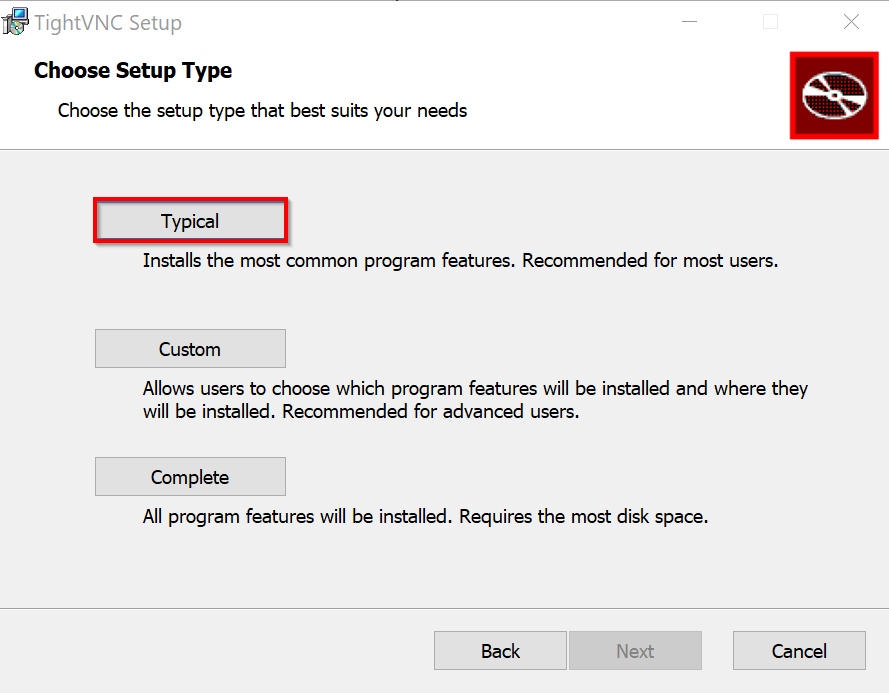
Vink het vakje aan om TightVNC als systeemservice uit te voeren. Klik vervolgens op Installeren om de installatie te starten. De installatiewizard vraagt u om een wachtwoord in te stellen voor externe toegang. Bevestig met Voltooien om de wizard te sluiten nadat de installatie is voltooid.
Standaard gebruikt TightVNC poort 5900 voor de verbinding. Zorg ervoor dat deze poort open is in uw firewall of pas de poortinstellingen aan als u een andere poort wilt gebruiken.
Stap 3: Maak verbinding met de TightVNC-server
Om vanaf een andere computer toegang te krijgen tot de TightVNC-server, moet u een VNC Viewer installeren. Download een viewer naar keuze of gebruik de TightVNC Viewer. Open de VNC Viewer en voer het IP-adres van de Windows-pc waarop de TightVNC-server draait in het verbindingsveld in. Als u een andere poort hebt geconfigureerd, voeg deze dan ook toe. Nadat u het IP-adres hebt ingevoerd, wordt u gevraagd het wachtwoord in te voeren dat u tijdens de serverconfiguratie hebt opgegeven. Voer het wachtwoord in en klik op ‘OK’ om de verbinding tot stand te brengen.
Hoe installeer je een RealVNC-server op Windows?
RealVNC biedt standaard krachtige end-to-end-versleuteling voor alle gegevensoverdrachten. Dit beschermt niet alleen de verbinding zelf, maar ook de overgedragen gegevens tegen ongeoorloofde toegang. Bovendien maakt RealVNC tweefactorauthenticatie (2FA) mogelijk. Daarom is deze VNC-server een populaire keuze voor Windows en bovendien eenvoudig te installeren.
Stap 1: Download de RealVNC-software
Voordat u RealVNC op uw Windows-pc kunt installeren, moet u de software downloaden van de officiële RealVNC-website. Selecteer de Windows-versie voor RealVNC en klik op de downloadknop. RealVNC is betalend, maar er is een gratis proefperiode van 14 dagen als u nog geen account hebt.
Stap 2: Installeer de RealVNC-server
Start de installatie door te dubbelklikken op het gedownloade .exe-bestand. De installatiewizard begeleidt u nu door het proces. Uw webbrowser wordt automatisch geopend. Volg de instructies op het scherm en klik vervolgens op ‘Openen’ om terug te keren naar de RealVNC Connect Setup App. Controleer de weergegeven instellingen en klik vervolgens op ‘Starten’.
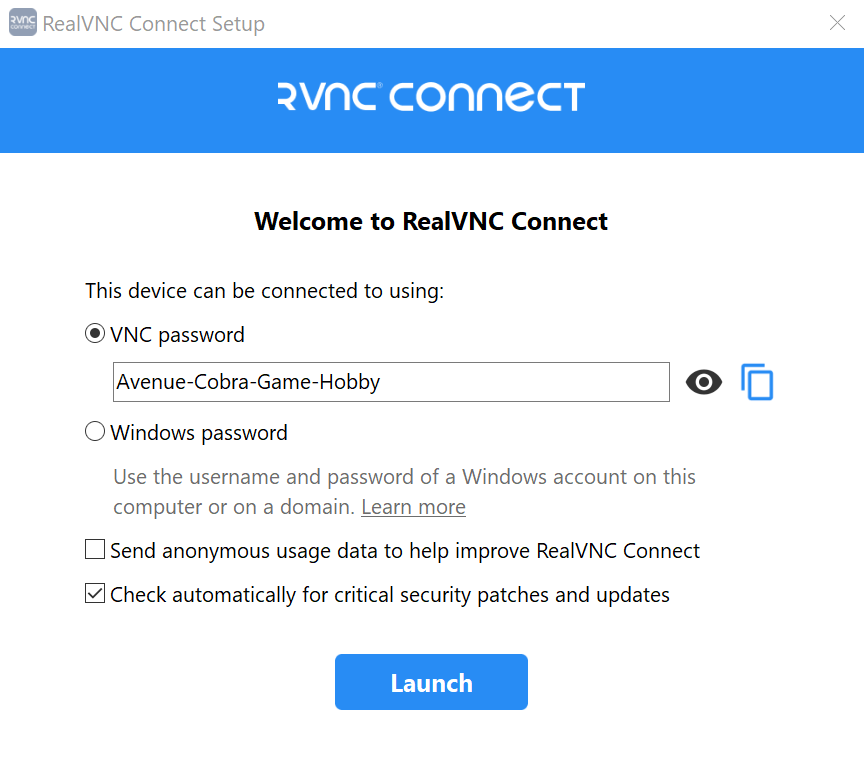
Herhaal nu het proces op het apparaat waarmee u toegang wilt krijgen tot uw Windows-pc door ook op dat apparaat de RealVNC Connect Setup-app te downloaden en te installeren.
Stap 3: Maak verbinding met de RealVNC-server
In RealVNC Viewer kunt u toegang krijgen tot de externe computer waarmee u verbinding wilt maken door erop te dubbelklikken of erop te tikken. Zorg ervoor dat u RealVNC Viewer gebruikt op een ander apparaat dan dat waarop de RealVNC-server draait. Anders ziet u een eindeloze reeks vensters omdat het beeld wordt gespiegeld vanaf uw eigen scherm.
De eerste keer dat u verbinding probeert te maken, geeft RealVNC Viewer een identiteitsverificatiescherm weer. Hier kunt u controleren of u echt verbinding maakt met de juiste computer. Controleer hiervoor het weergegeven wachtwoord en de handtekening en vergelijk deze met de informatie op de RealVNC-server. RealVNC Viewer slaat deze identiteit op om deze bij toekomstige verbindingen te verifiëren. Als er een discrepantie is, ontvangt u een waarschuwing voordat de verbinding tot stand wordt gebracht om u te beschermen tegen mogelijke veiligheidsrisico’s.
Stap 4: Authenticatie
Wanneer u een verbinding met een externe computer tot stand brengt, wordt u gevraagd om uzelf te authenticeren. Voer daarom uw wachtwoord in. Als u tijdens de installatie de optie ‘Windows-wachtwoord’ hebt geselecteerd, moet u de gebruikersnaam en het wachtwoord van een account op de externe computer gebruiken.
Zorg er ook voor dat de gebruikers die op afstand verbinding moeten maken, over de juiste autorisaties beschikken. Standaard hebben alleen leden van de groep Beheerders toegang tot de computer. Voeg indien nodig gebruikers en sessieautorisaties toe voor de RealVNC-server. Anders kunt u mogelijk moeilijkheden ondervinden bij het verbinden met uw computer. U kunt gebruikers en machtigingen in RealVNC Server op twee manieren beheren: door de parameter RealVNC Server-machtigingen aan te passen of via de pagina Opties > Gebruikers en machtigingen. Gebruik de gebruikersinterface om gebruikers toe te voegen en machtigingen te beheren.
Hoe UltraVNC Server op Windows te installeren
Naast standaardfuncties zoals externe toegang en schermdeling biedt UltraVNC geavanceerde functies zoals bestandsoverdracht en chatfuncties die interactie en beheer van externe sessies vergemakkelijken. De installatie kan ook worden geautomatiseerd voor meerdere pc’s.
Stap 1: Download de installatiebestanden van UltraVNC
Eerst moet u de juiste versie van UltraVNC voor uw versie van Windows downloaden. Ga hiervoor naar de officiële UltraVNC-downloadpagina. Op deze pagina vindt u de huidige versies van het UltraVNC-installatieprogramma. Selecteer het juiste installatieprogramma voor 32-bits of 64-bits Windows.
Stap 2: Voer het installatieprogramma uit
Nadat u de installatiewizard hebt gestart, wordt u gevraagd om uw voorkeurstaal te selecteren. Klik vervolgens op ‘Volgende’ in het welkomstvenster van de installatiewizard. Op de volgende pagina moet u de licentieovereenkomst accepteren om door te gaan. Selecteer ‘Ik ga akkoord met de overeenkomst’ en klik opnieuw op ‘Volgende’. U kunt de standaardinstellingen in het informatievenster en in de volgende vensters bevestigen. Wijzig indien nodig de gewenste installatiemap. In het venster ‘Componenten selecteren’ kunt u**‘Volledige installatie’**selecteren om zowel de UltraVNC-server als de UltraVNC-client te installeren.
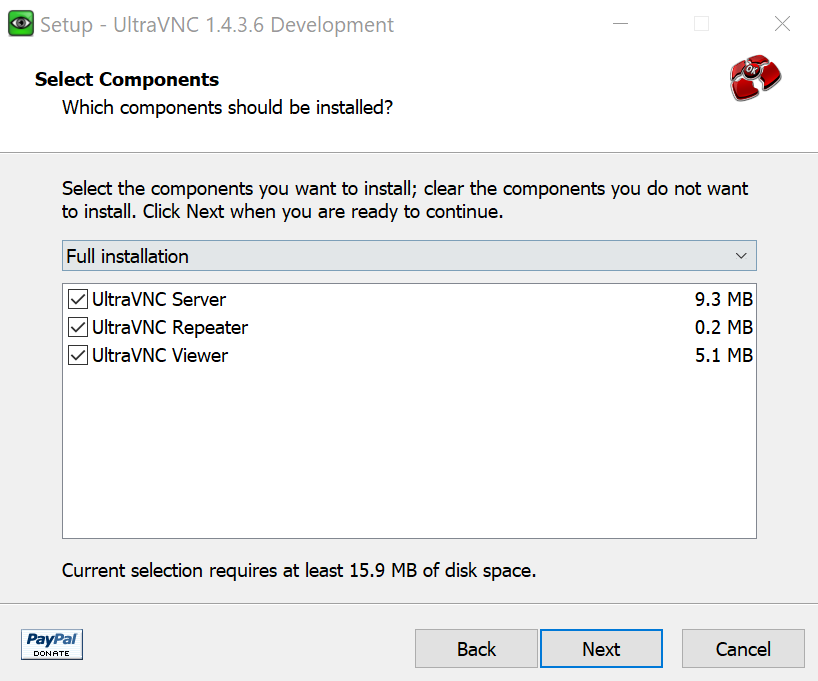
Zodra de installatie is voltooid, klikt u op ‘Voltooien’ om de installatiewizard af te sluiten.
Stap 3: Configureer de UltraVNC-server
Klik met de rechtermuisknop op het UltraVNC-pictogram in de taakbalk en selecteer ‘Admin Properties’ (Beheerderseigenschappen). Hierdoor wordt het configuratievenster van UltraVNC Server geopend. Ga naar het tabblad ‘Authentication’ (Verificatie). Hier kunt u het VNC-wachtwoord en het wachtwoord voor alleen-lezen wijzigen. Zorg ervoor dat u sterke wachtwoorden gebruikt om ongeoorloofde toegang te voorkomen.
In het tabblad ‘Inkomende verbindingen’ kunt u de poorten voor UltraVNC wijzigen. Zorg ervoor dat de poorten correct zijn geconfigureerd, vooral als u specifieke poorten nodig hebt voor uw netwerkomgeving. Controleer of UltraVNC Server aanwezig is in de opstartmap van uw computer. Als dat niet het geval is, moet u UltraVNC Server handmatig naar deze map kopiëren, zodat het automatisch wordt gestart bij het opstarten van het systeem.
Stap 4: Maak verbinding met de UltraVNC-server
Test de verbinding met uw UltraVNC-server vanaf een andere computer om te controleren of de configuratie en wachtwoorden correct werken. Zo kunt u mogelijke verbindingsproblemen in een vroeg stadium opsporen. Controleer ook of alle gewenste functies van UltraVNC correct werken. Controleer de functies voor beheer op afstand en bestandsoverdracht om er zeker van te zijn dat er geen fouten optreden.
Stap 5: Automatiseer de installatie van UltraVNC (optioneel)
Als u UltraVNC op een groot aantal computers moet installeren, kunt u veel tijd en werk besparen door het installatieproces te automatiseren. Door tijdens de installatie opdrachtregelparameters te gebruiken, kunt u de installatie efficiënter en consistenter maken.
/dir="Dirname"Deze parameter wordt gebruikt om de installatiemap voor UltraVNC op te geven. Als u de software bijvoorbeeld inC:\Program Files\UltraVNCwilt installeren, voert u de volgende opdracht in:
UltraVNC_1436_X64_Setup.exe /dir="C:\Program Files\UltraVNC"/no restart: Gebruik deze parameter om te voorkomen dat de computer na de installatie automatisch opnieuw opstart. Vroeger was het soms nodig om na de installatie opnieuw op te starten, maar moderne programma’s kunnen vaak zonder opnieuw opstarten worden geïnstalleerd./silent: Deze parameter zorgt ervoor dat er tijdens de installatie geen dialoogvensters worden weergegeven./very silent: Als u deze parameter gebruikt, wordt de installatie uitgevoerd zonder gebruikersinterface. Er worden geen vensters weergegeven en de installatie verloopt volledig op de achtergrond./loadinf="Filename": Met deze parameter kunt u een configuratiebestand laden dat tijdens de installatie wordt gebruikt. Dit bestand bevat alle instellingen die u tijdens de installatie wilt maken en maakt een consistente configuratie op alle computers mogelijk. Om een dergelijk configuratiebestand te maken, kunt u eerst het installatieproces doorlopen met parameter/saveinf="Filename". Hiermee worden de huidige installatieopties opgeslagen in een INI-bestand, dat u vervolgens op andere computers kunt gebruiken.
Een voorbeeldcommando voor het laden van een configuratiebestand zou zijn:
UltraVNC_1436_X64_Setup.exe /loadinf="C:\path\to\config.ini"/log: Deze parameter maakt een logbestand aan in de map Temp. Dit logbestand bevat gedetailleerde informatie over het installatieproces, inclusief eventuele fouten of waarschuwingen die tijdens de installatie zijn opgetreden.
In onze digitale handleiding kunt u ook leren hoe u een VNC-server op Ubuntu 22.04 installeert.