Wat te doen als Ubuntu niet opstart

Op Linux gebaseerde besturingssystemen zoals Ubuntu vereisen traditioneel een hoger niveau van technische kennis dan andere. Hoewel besturingssystemen de laatste jaren veel gebruiksvriendelijker zijn geworden, kan het zijn dat u ernstige fouten nog steeds zelf moet corrigeren. Hier zijn enkele oplossingen voor als Ubuntu niet opstart.
Is het probleem hardware- of softwaregerelateerd?
Net als veel andere systeemgerelateerde processen kan een defect opstartproces het gevolg zijn van ontbrekende of kwaadaardige software, maar ook van beschadigde hardware. Om het probleem in uw systeem te identificeren en op te lossen, moet u eerst vaststellen of het aan de software of aan de hardware ligt. Maar tenzij u onlangs uw hardware hebt vervangen, is een opstartprobleem meestal te wijten aan een softwarefout. Daarom is het meestal verstandig om eerst alle softwarematige oplossingen te proberen voordat u naar de hardware kijkt.
Als u de onderstaande softwareoplossingen hebt geprobeerd en Ubuntu nog steeds niet opstart, is het heel goed mogelijk dat uw hardware beschadigd is. Vaak is de harde schijf of het RAM-geheugen hiervoor verantwoordelijk. Om het RAM-geheugen en de harde schijf te controleren, kunt u de tool MemTest86 en de ingebouwde schijfbeheertool van Ubuntu (GNOME Disks) gebruiken. Voor beide moet u een opstartbaar medium maken, met behulp van MemTest86 of de desktoptool van Ubuntu. Lees meer over hardwareproblemen en mogelijke oplossingen in ons artikel over waarom uw laptop niet opstart.
Opstarten in herstelmodus
Als u al hebt geprobeerd uw computer uit en weer in te schakelen, kunt u vervolgens uw systeem opstarten in de herstelmodus. In de herstelmodus start uw systeem alleen met de processen die absoluut noodzakelijk zijn voor de werking. U kunt dit doen met behulp van de GRUB-bootloader. Een bootloader is een klein programma dat het besturingssysteem vanaf het opstartbare medium in het geheugen laadt. Om GRUB te starten, start u uw computer opnieuw op en drukt u tijdens het opstartproces op de [Shift]-toets.
Als uw computer een ouder moederbord heeft, moet u voor de bovenstaande stap mogelijk een PS/2-toetsenbord gebruiken, omdat USB-toetsenborden op sommige oudere modellen pas na het opstarten worden herkend. Probeer echter eerst uw gebruikelijke toetsenbord te gebruiken.
U zou het volgende bericht moeten krijgen:
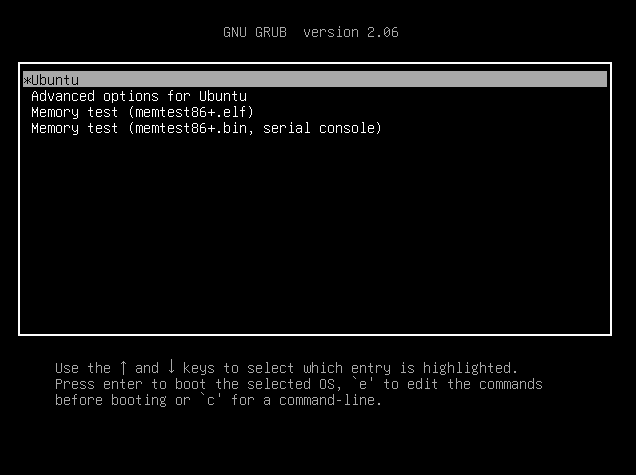
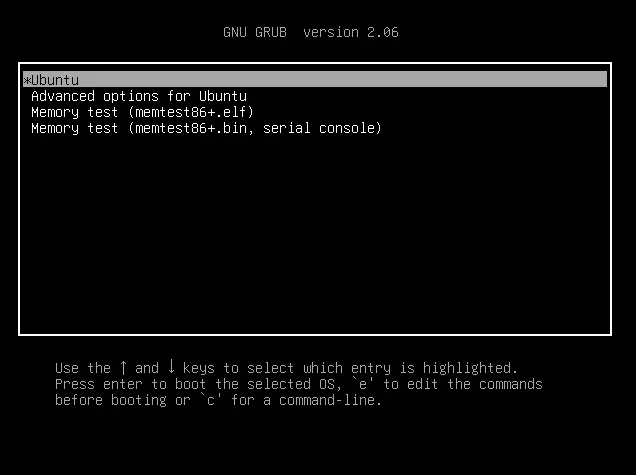
Gebruik de pijltjestoetsen om naar de geavanceerde opties voor Ubuntu te navigeren en selecteer vervolgens de herstelmodus van de Linux-kern die u wilt opstarten. Als u niet weet welke kern u wilt gebruiken, kiest u de huidige (met het hoogste versienummer) die op uw systeem is geïnstalleerd. Maar als het probleem ligt bij de Linux-kernel, waarmee u altijd begint, kan het ook nuttig zijn om een oudere versie te proberen, als die is geïnstalleerd.
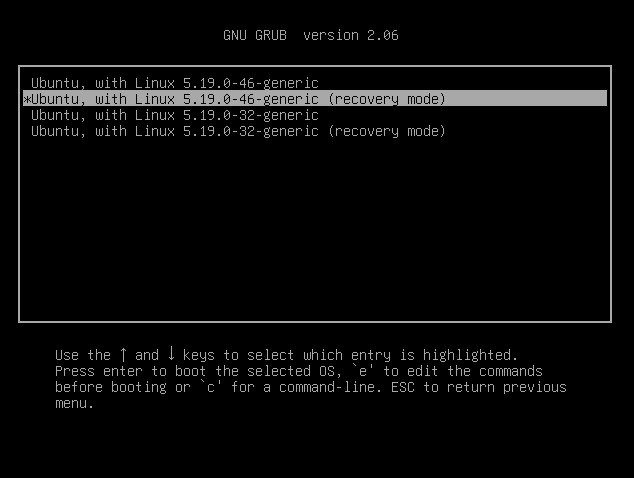
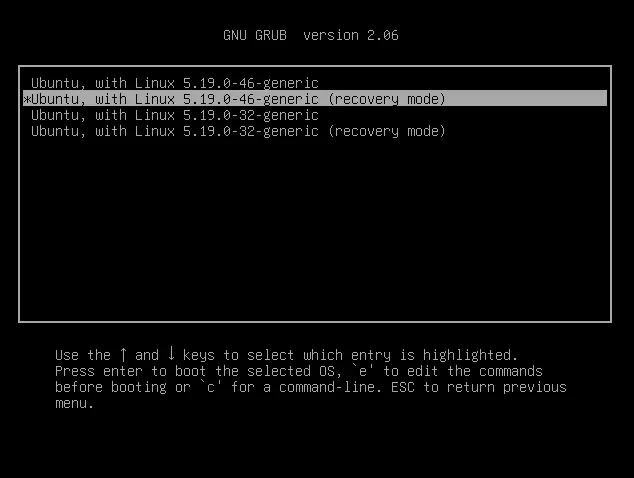
Nu zou u een bericht moeten zien met een aantal herstelopties en hoe deze werken. In de onderstaande tabel ziet u welke optie geschikt is voor welk scenario. De opties ‘resume’, ‘grub’ en ‘network’ zijn waarschijnlijk niet relevant voor uw probleem.
| Optie | Scenario |
|---|---|
| hervatten | Je wilt toch niet opstarten in de herstelmodus |
| opschonen | Als Ubuntu niet opstart omdat uw harde schijf vol is, probeert deze optie ruimte vrij te maken |
| dpkg | Als uw systeem niet opstart vanwege een defect pakket of programma |
| fsck | Als uw computer niet opstart vanwege een beschadigd of anderszins defect bestand |
| grub | GRUB bijwerken |
| netwerk | Opstarten in herstelmodus zonder het netwerk uit te schakelen |
| root | Als u het probleem handmatig wilt oplossen in een root-shell; Let op: kies deze optie alleen als u precies weet wat u doet! |
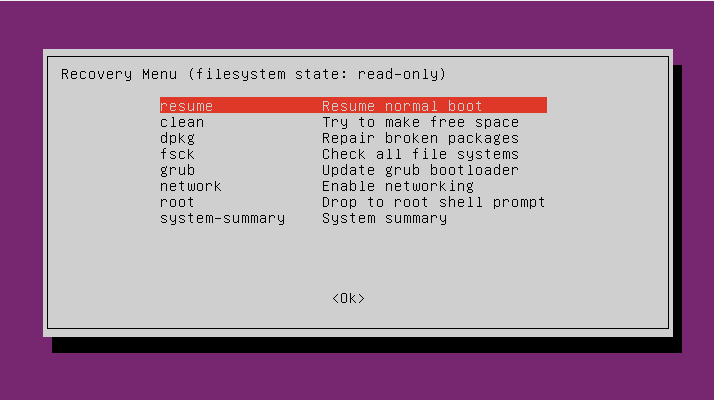
Als u uw systeem met een van de bovenstaande opties kunt opstarten, weet u wat het probleem was. U kunt dan verdere stappen ondernemen om uw systeem in de normale modus op te starten.
Wat als GRUB niet werkt?
Als de GRUB-bootloader niet werkt, is deze mogelijk beschadigd, bijvoorbeeld door een dual-bootconfiguratie met Windows. In dat geval moet u GRUB repareren. Gelukkig is dit niet al te ingewikkeld. Volg gewoon deze stappen:
Stap 1: Maak een installatiemedium en start op in Ubuntu
Om GRUB te repareren, moet u een Ubuntu-installatiemedium maken, zoals u waarschijnlijk ook hebt gedaan toen u Ubuntu voor het eerst installeerde. Dit doet u meestal met een USB-stick. Nadat u een opstartbaar medium hebt gemaakt, sluit u dit aan op uw computer en start u vanaf dit medium op. Hiervoor kan het nodig zijn om de opstartvolgorde in uw BIOS te wijzigen. Zorg ervoor dat u Ubuntu niet opnieuw installeert, maar dat u het besturingssysteem op de USB-stick gebruikt. Meestal kan dit worden gedaan via de knop ‘Probeer Ubuntu’.
Stap 2: GRUB repareren
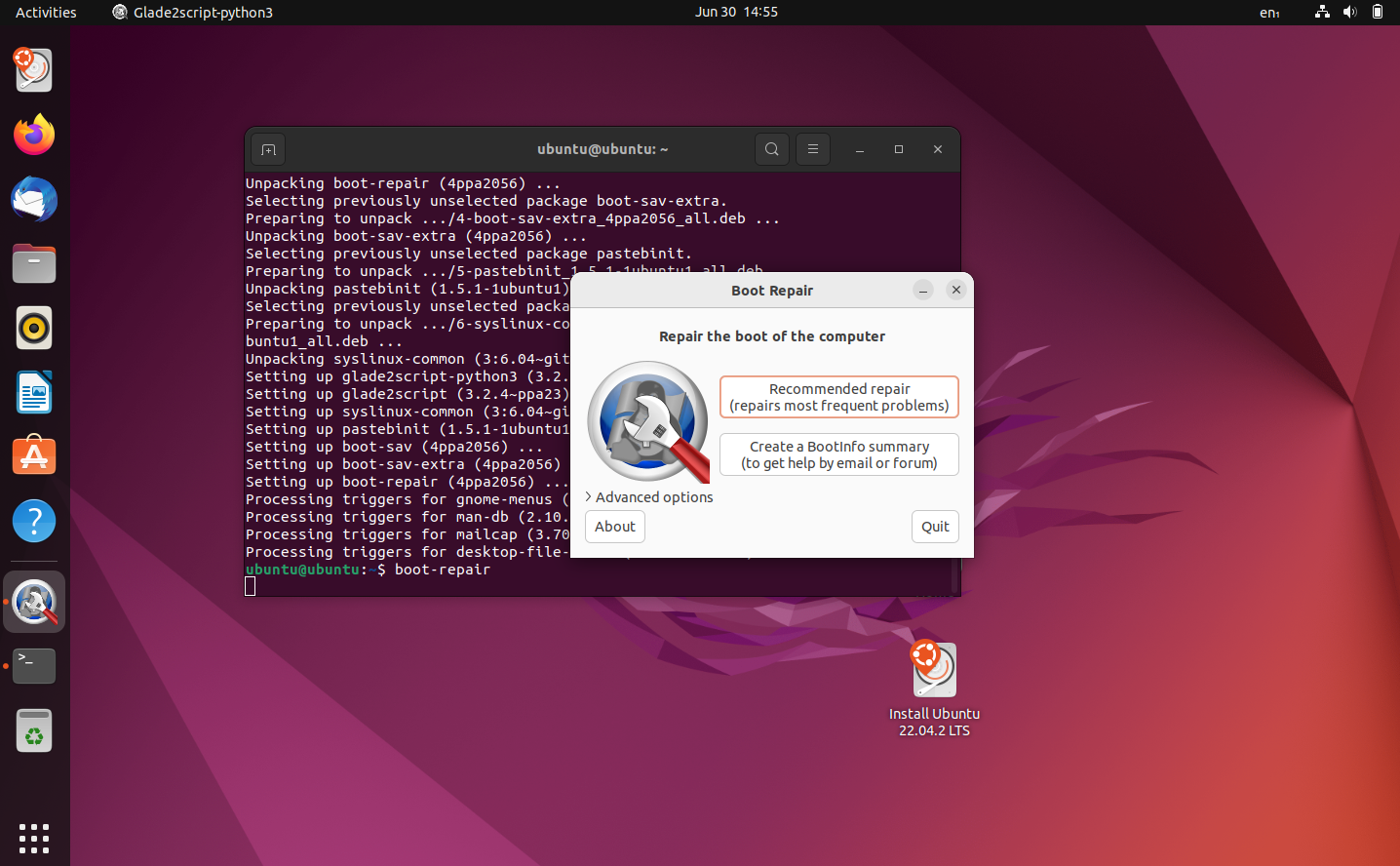
Om GRUB te repareren, gebruiken we de Boot Repair-tool van Canonical. Open de Ubuntu-terminal en voer de volgende commando’s in:
sudo apt-add-repository ppa:yannubuntu/boot-repair
sudo apt-get update
sudo apt-get install -y boot-repair
boot-repairSelecteer de optie Aanbevolen reparatie en volg de instructies. Boot Repair zal GRUB voor u opnieuw installeren. Vervolgens kunt u opnieuw proberen uw systeem op te starten.
Ubuntu opnieuw installeren
Als je de herstelopties hebt geprobeerd en Ubuntu nog steeds niet opstart, kan het opnieuw installeren van het besturingssysteem de oplossing zijn. Het opnieuw installeren van Ubuntu klinkt erg ingrijpend, maar je kunt dit doen zonder je programma’s en bestanden te verliezen. Het enige wat u nodig hebt, is een opstartbaar Ubuntu live-medium. Hiervoor kunt u het beste een USB-stick gebruiken. Om een USB-stick opstartbaar te maken, hebt u een Ubuntu ISO nodig die u kunt downloaden van de Ubuntu-website en een programma om de ISO naar uw stick te schrijven, zoals balenaEtcher.
Nadat u het live-medium hebt gemaakt, sluit u het aan op uw computer en start u het op. Het installatieprogramma zou moeten detecteren dat er al een Ubuntu-instantie op uw schijf staat en u de optie moeten bieden om uw bestanden en programma’s over te zetten.
Omdat Linux-gebaseerde besturingssystemen en Windows erg van elkaar verschillen, werken veel bugfixes heel anders. Hier volgt wat u moet doen als Windows 11 niet opstart.