Hoe Red Hat 9 stap voor stap te installeren

Red Hat Enterprise Linux 9 kan in slechts enkele eenvoudige stappen worden geïnstalleerd. Zodra aan de systeemvereisten is voldaan, kunt u de benodigde instellingen configureren met behulp van het handige installatieoverzicht.
De nieuwe RHEL
Red Hat Enterprise Linux (afgekort RHEL) wordt sinds de eerste release in 2002 beschouwd als een van de beste Linux-distributies voor bedrijven. In de loop der tijd is het eigen platform uitgegroeid tot marktleider in dit segment. Naast veiligheid, stabiliteit en flexibiliteit maakt RHEL vooral indruk door zijn compatibiliteit met talrijke softwarepakketten.
RHEL 9 werd op 17 mei 2022 geïntroduceerd en wordt tot en met 2027 volledig ondersteund. Deze versie bevat OpenSSL 3, biedt verbeterde laadsnelheden, bevat Wireguard VPN en schakelt standaard Link Time Optimization (LTO) in de gebruikersruimte in. De versie is voor het eerst gemaakt op CentOS Stream. Andere nieuwe functies zijn onder meer geautomatiseerde updates voor Container en rollbacks, verbeterde beveiligingsfuncties zoals Integrity Measurement Architecture (IMA) en nieuwe opties voor het analyseren van uw eigen datastromen en workloads.
In de volgende paragrafen leggen we stap voor stap uit hoe u RHEL 9 installeert en aan welke vereisten u moet voldoen.
1
Wat zijn de vereisten voor het installeren van RHEL 9?
Om Red Hat Enterprise Linux 9 te installeren, hebt u minimaal één CPU met een snelheid van 1 gigahertz nodig. Het wordt echter aanbevolen om twee CPU’s te gebruiken. Uw systeem moet minimaal 2 gigabyte RAM hebben en u moet minimaal 20 gigabyte ruimte op de harde schijf toewijzen. De eenvoudigste installatiemethode is via een USB-stick met een capaciteit van minimaal 11 gigabyte, maar andere opslagmedia zijn ook mogelijk.
Begin met het downloaden van het RHEL 9 ISO-bestand van de officiële Red Hat-website en sla het op een USB-stick op. U kunt het ISO-bestand ook op een virtueel station mounten. Daarna kunt u doorgaan met de installatie van RHEL 9.
Hoe Red Hat Enterprise Linux 9 te installeren
- Sluit het installatiemedium aan dat u hebt gemaakt of koppel het gedownloade ISO-bestand, en start vervolgens de machine opnieuw op waarop u Red Hat Enterprise Linux 9 wilt installeren.
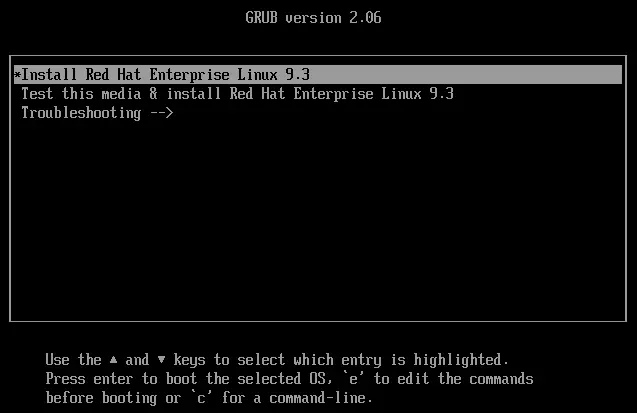
- Selecteer in het startdialoogvenster voor de installatie de optie Install Red Hat Enterprise Linux 9.x en bevestig met [Enter].
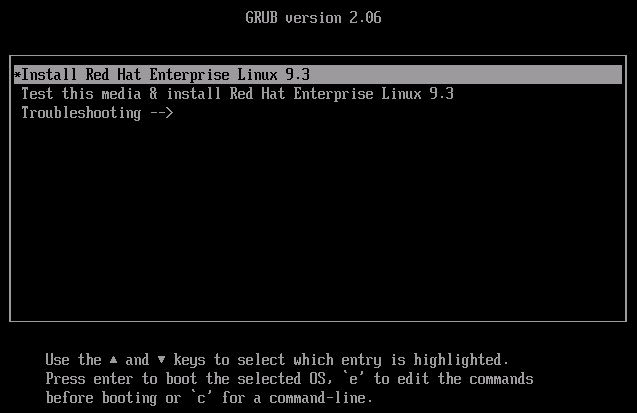
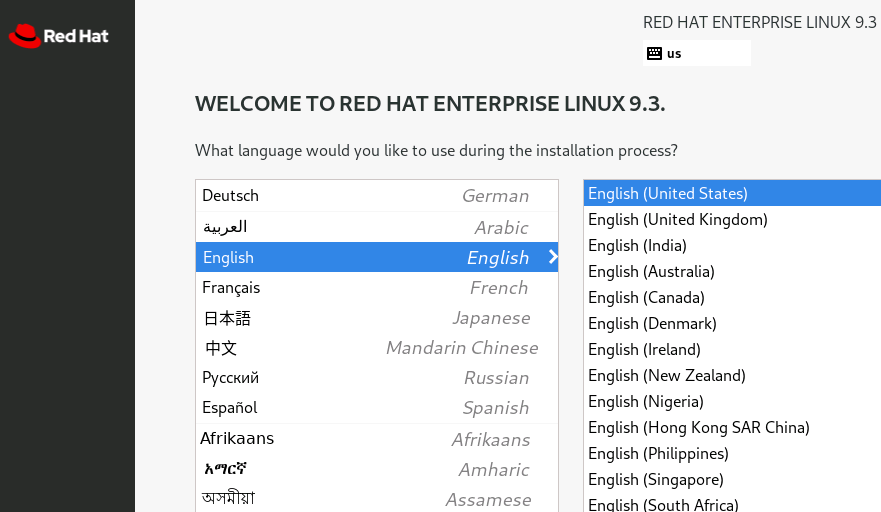
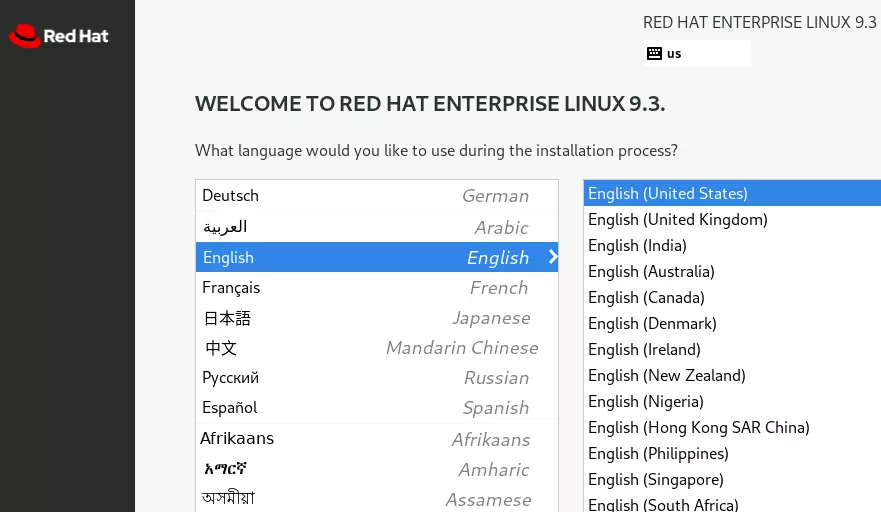
- Het distributiemenu verschijnt nu en u wordt gevraagd om de taal voor de installatie te selecteren. Klik op de gewenste optie en vervolgens op Doorgaan.
- U wordt nu naar het menu Installatieoverzicht geleid. Hier kunt u verschillende instellingen aanpassen. Onder Tijd en datum kunt u bijvoorbeeld uw gewenste tijdzone instellen. Alle verplichte velden zijn gemarkeerd met een klein uitroepteken.
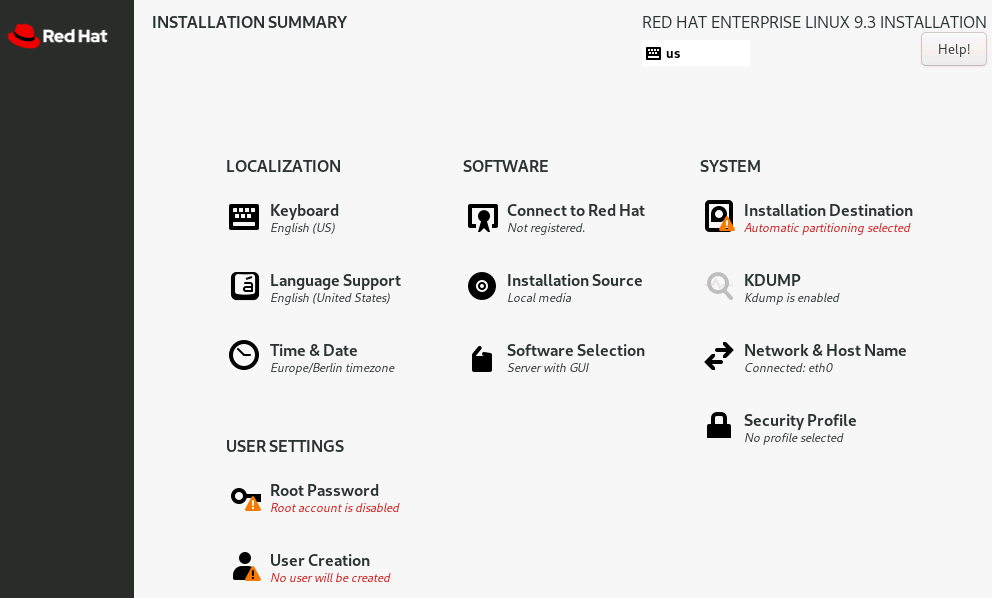
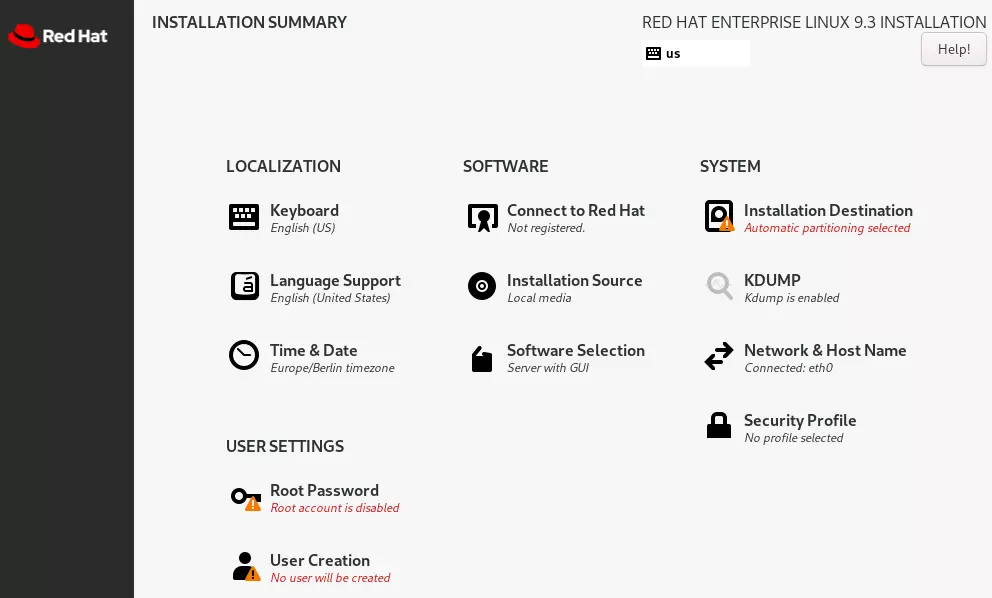
- Om te bepalen welke versie en aanvullende tools van RHEL 9 u wilt installeren, selecteert u Software Selection. Server met GUI is standaard vooraf geselecteerd. Bevestig uw selectie door op de knop Done te klikken.
- Onder Systeem vindt u het item Installatiedoel. Hier configureert u de partities en geeft u aan waar het systeem moet worden opgeslagen. U kunt ook Red Hat Install Manager de partities automatisch laten indelen. Bevestig uw selectie opnieuw met Gereed.
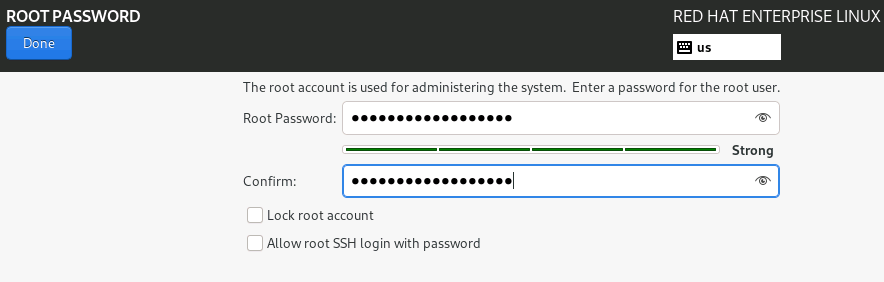
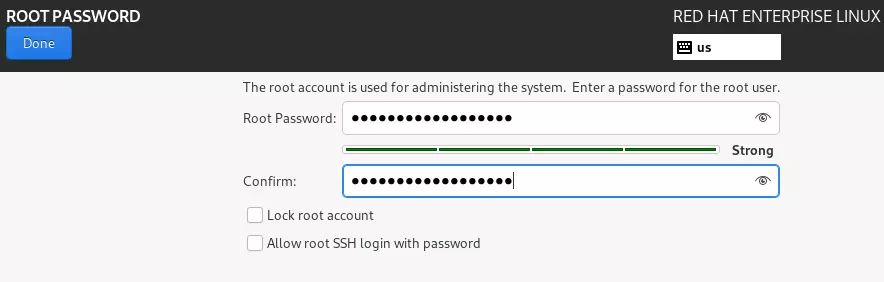
- Wat bijna net zo belangrijk is, is dat u onder Gebruikersinstellingen de optie Rootwachtwoord vindt. Hier definieert u uw beheerderswachtwoord, dat minimaal zes cijfers lang moet zijn en moet bestaan uit cijfers en letters in hoofdletters en kleine letters. Speciale tekens zijn ook mogelijk. Voer het gewenste wachtwoord in beide regels in en klik vervolgens op Gereed.
In een ander nuttig artikel kunt u lezen hoe u het RHEL-rootwachtwoord dat u hebt aangemaakt later kunt wijzigen!
- Selecteer nu Create User (Gebruiker aanmaken) en maak een nieuw gebruikersaccount aan. U kunt onder andere aangeven of deze gebruiker beheerdersrechten moet hebben en met een wachtwoord moet inloggen. Voltooi deze stap door op Done(Gereed) te klikken.
- Als alle instellingen naar wens zijn, klikt u rechtsonder op Installatie starten. U kunt nu de voortgang van de installatie van RHEL 9 volgen.
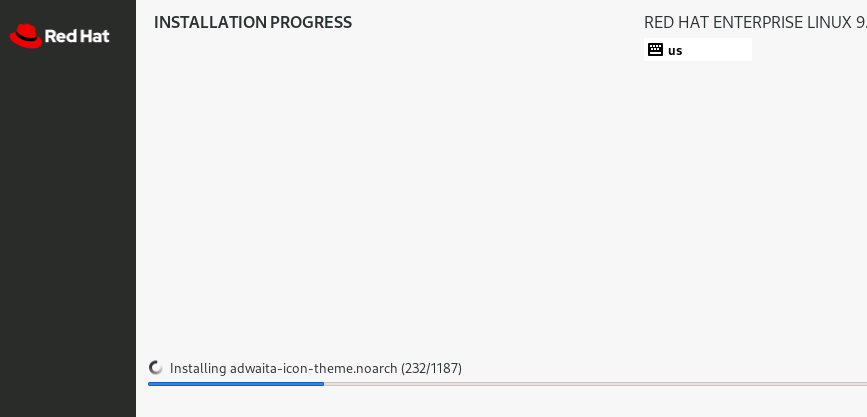
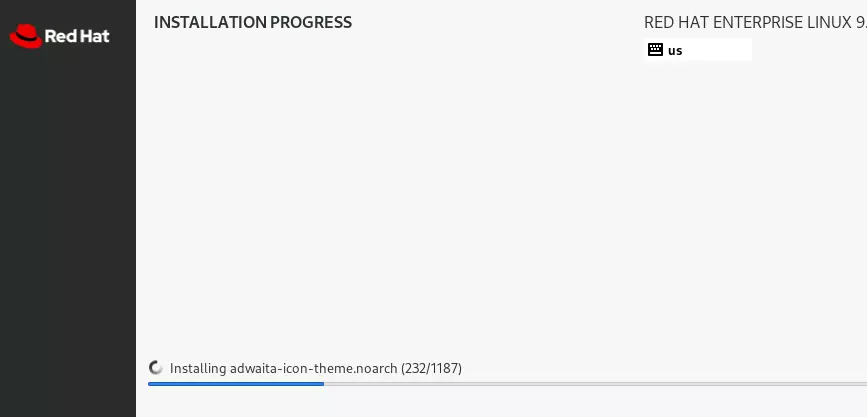
- Start na voltooiing van de installatie het systeem opnieuw op en wijzig de opstartmediuminstelling van de USB-stick naar de harde schijf. U kunt dan beginnen met het gebruik van de distributie.