Hoe Red Hat 8 stap voor stap te installeren

Als u Red Hat 8 wilt installeren, leidt de distributie u door de afzonderlijke stappen. We laten u hier zien hoe het proces werkt en leggen ook uit waar u vooraf rekening mee moet houden.
Wat is Red Hat Enterprise Linux 8?
Red Hat Enterprise Linux (afgekort RHEL) is een zeer populaire Linux-distributie die speciaal is ontworpen voor de behoeften van bedrijven. Het platform is sinds 2002 beschikbaar en is compatibel met tal van programma’s. De achtste versie werd gelanceerd op 7 mei 2019. RHEL 8 wordt beschouwd als bijzonder gebruiksvriendelijk, stabiel en veilig en biedt zeer goede ondersteuning voor cloudgebaseerde diensten. Voor het eerst bevat de distributie AppStream, dat kan worden gebruikt om pakketten te distribueren, en Software Connections, dat wordt gebruikt om applicaties te distribueren. Het platform biedt ook standaard ondersteuning voor OpenSSL en TLS 1.3.
In de volgende paragrafen begeleiden we u stap voor stap door de installatie van Red Hat 8.
Wilt u een nieuwere versie van de distributie voor bedrijven gebruiken? In onze digitale handleiding vindt u ook instructies voor het installeren van Red Hat 9.
De vereisten en maatregelen voor het installeren van RHEL 8
Voordat u begint met de installatie van RHEL 8, zijn er een aantal zaken waar u rekening mee moet houden en een aantal voorwaarden waaraan moet worden voldaan:
- twee vCPU’s voor voldoende rekenkracht
- 2 gigabyte werkgeheugen/RAM
- 20 gigabyte harde schijfruimte
Deze hardwareconfiguratie zorgt niet alleen voor een vlotte installatie, maar ook voor optimale distributieprestaties. Voordat u met het proces begint, plaatst u een iDRAC-opstartschijf of koppelt u het Red Hat 8 ISO-bestand aan een virtuele console. De stuurprogramma’s voor de grafische kaart en netwerkkaart worden automatisch geïnstalleerd, maar mogelijk moet u daarna handmatig aanvullende stuurprogramma’s installeren. Zodra aan deze voorwaarden is voldaan, kunt u doorgaan met de installatie van RHEL 8.
De stappen voor het installeren van Red Hat Enterprise Linux 8
Kies de installatieoptie die u verkiest. In deze handleiding hebben we gekozen voor een ISO-bestand, dat u rechtstreeks kunt downloaden van de officiële Red Hat-website. Start uw server en koppel het installatiemedium op de gebruikelijke manier. Volg daarna deze instructies:
- Start uw server of apparaat opnieuw op. De opstartmedia geeft automatisch het menu voor de RHEL-installatie weer. Om de installatie te starten, kiest u de optie Install Red Hat Enterprise Linux 8.x.x en drukt u op [Enter] om te bevestigen.


- De volgende stap brengt u voor het eerst naar de gebruikersinterface. Hier wordt u gevraagd om uw voorkeurstaal te selecteren. Zoek de juiste optie en klik op ‘Doorgaan’.
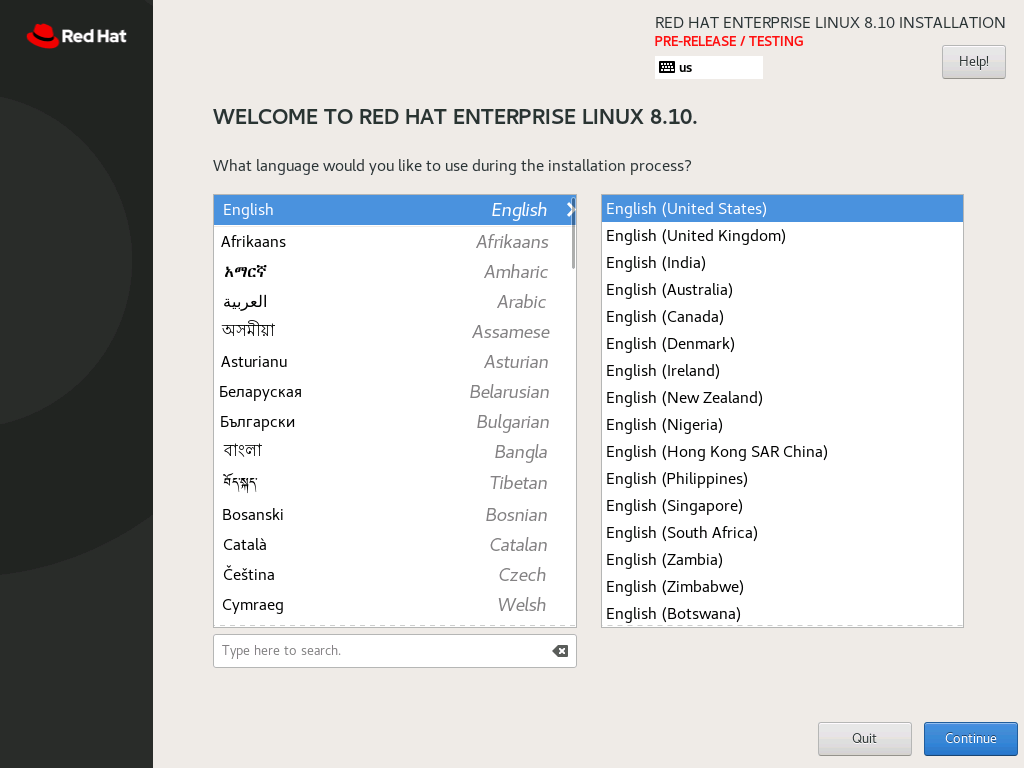

- U gaat nu naar het gedeelte Installatieoverzicht. In dit gedeelte kunt u instellingen aanpassen voor lokalisatie, software, het systeem en gebruikersaccounts. Verplichte velden worden aangegeven met een klein uitroepteken.

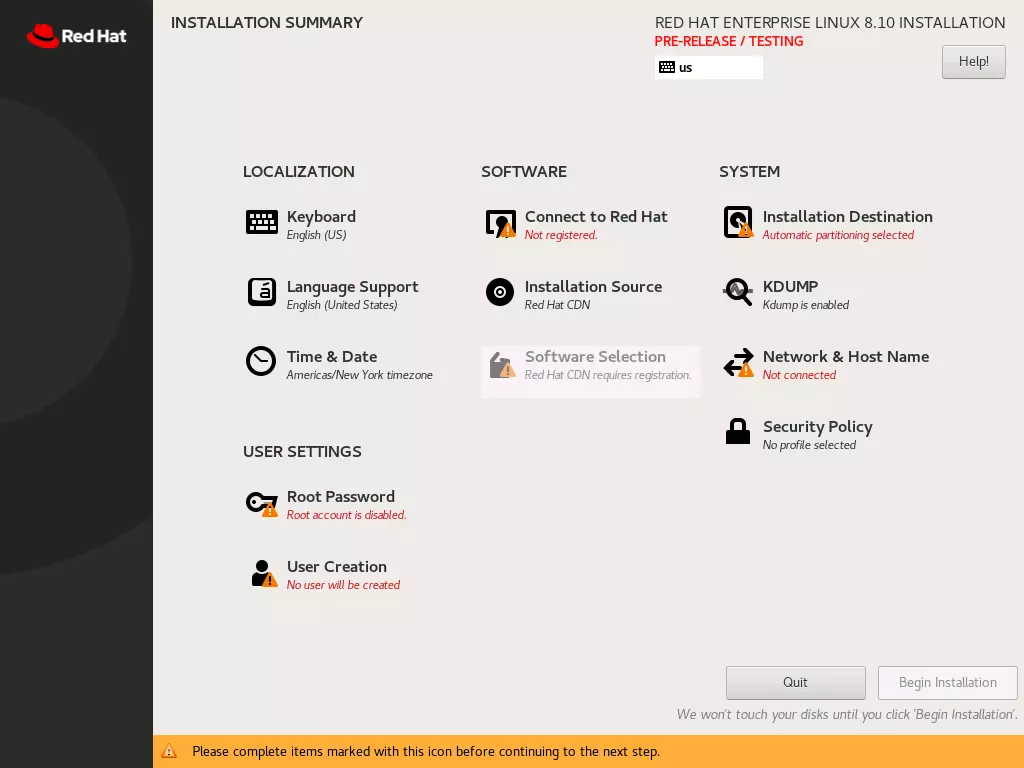
- In elk geval moet de gewenste installatieomgeving (installatiedoel) worden opgegeven. Het is ook noodzakelijk om het gewenste installatiepakket te selecteren, zoals ‘Server met GUI’ onder Software Selectie. U kunt op dit moment ook aanvullende software, zoals een FTP-server, aan de installatie toevoegen. Bevestig de betreffende instellingen door op ‘Gereed’ te klikken.
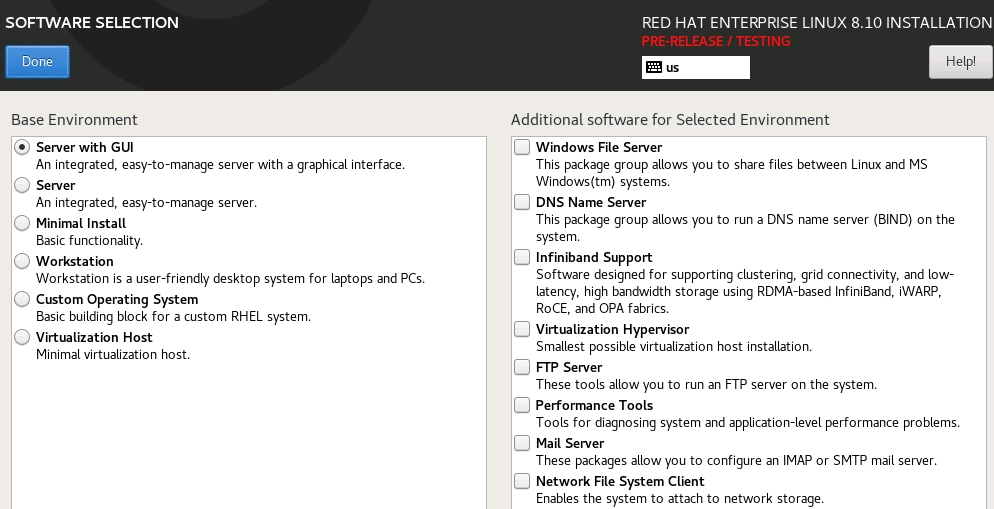

- Als u op Netwerk & Hostnaam klikt, kunt u meer dan alleen de gewenste internetverbinding configureren. In het veld ‘Hostnaam’ kunt u de naam van het systeem opgeven. Bevestig dit met ‘Toepassen’ en sluit het menu af door op ‘Gereed’ te klikken.
- Selecteer het gewenste installatiedoel door op de knop te klikken en de gewenste opslaglocatie in het volgende menu op te geven. Bevestig vervolgens met ‘Gereed’.
- Een ander verplicht veld is uw root-wachtwoord. Voer hier eerst uw nieuwe wachtwoord in en vervolgens nogmaals om het te bevestigen. Aangezien dit wachtwoord voor alle beheertaken wordt gebruikt, moet het veilig en toch gemakkelijk te onthouden zijn. Het moet minimaal zes tekens bevatten en bestaan uit een combinatie van cijfers en letters in hoofdletters en kleine letters. Speciale tekens zijn ook mogelijk en worden aanbevolen. Hoe u het RHEL-rootwachtwoord kunt wijzigen, leest u later in een apart artikel.
- Zodra u alle opties naar wens hebt aangepast, klikt u op Begin Installation.
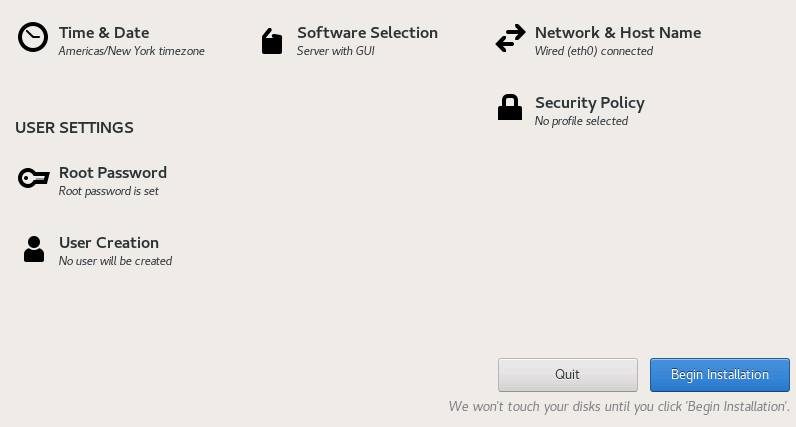

- Het installatieproces wordt nu gestart. Nadat het is voltooid, wordt de server opnieuw opgestart, waarna u Red Hat Enterprise Linux 8 kunt gebruiken. Schakel hiervoor het opstartmedium terug naar de harde schijf.