Hoe Podman stap voor stap op Ubuntu 22.04 te installeren

Podman is een modern alternatief voor Docker waarmee u containers kunt uitvoeren zonder een centraal daemonproces. Dit maakt Podman veiliger, wat vooral gunstig is voor rootless containers. U kunt Podman in slechts een paar stappen op Ubuntu 22.04 installeren.
Wat is Podman en waarvoor wordt het gebruikt?
Podman (afkorting van Pod Manager) is een open-source container-engine waarmee u containers en pods kunt beheren zonder dat er een continu draaiende achtergronddienst nodig is. In tegenstelling tot Docker heeft Podman geen daemon nodig: het communiceert rechtstreeks met containers en voert deze uit in de gebruikerscontext. De engine wordt vaak gebruikt in beveiligde omgevingen en op systemen waar veilige en flexibele containerbewerkingen nodig zijn.
Podman biedt verschillende voordelen. Ten eerste ondersteunt de engine rootless containers, waardoor gebruikers containers kunnen uitvoeren zonder root-rechten, wat de veiligheid verbetert. Aangezien de CLI-commando’s grotendeels identiek zijn aan de bekende Docker-commando’s, kunnen ervaren Docker-gebruikers gemakkelijk overstappen. Podman ondersteunt ook Kubernetes-native concepten zoals pods en YAML-configuraties.
Wat zijn de vereisten voor installatie?
Voordat u Podman op Ubuntu installeert, moet u ervoor zorgen dat u aan de volgende vereisten voldoet:
- Een up-to-date Ubuntu-systeem: Zorg ervoor dat uw Linux-distributie volledig up-to-date is.
- Terminaltoegang met sudo-rechten: voor het installeren van Podman op Ubuntu zijn beheerdersrechten vereist.
- Minimaal 2 GB vrije schijfruimte: u hebt minimaal 2 GB schijfruimte nodig om de pakketten te downloaden en te installeren, evenals voor toekomstige containerimages.
- Internetverbinding: u hebt ook een stabiele internetverbinding nodig, aangezien Podman wordt geïnstalleerd vanuit de officiële Ubuntu-repositories of alternatieve bronnen.
Hoe Podman op Ubuntu 22.04 te installeren
Het installeren van Podman is eenvoudig en kan met slechts een paar commando’s worden voltooid. Volg de onderstaande stappen.
Stap 1: Werk het systeem bij
Voordat u nieuwe pakketten installeert, moet u uw systeem updaten naar de nieuwste versie. Dit zorgt ervoor dat alle afhankelijkheden up-to-date zijn.
sudo apt update && sudo apt upgrade -yDit commando werkt uw pakketlijsten bij en installeert de nieuwste updates voor uw systeem.
Stap 2: Podman installeren
Nu kunt u doorgaan met het installeren van Podman op Ubuntu 22.04. Aangezien Ubuntu Podman in zijn officiële repositories heeft opgenomen, kunt u het installeren met behulp van de pakketbeheerder:
sudo apt install podman -yMet dit commando download je Podman en alle benodigde afhankelijkheden en installeer je ze op je systeem.
Stap 3: Controleer de versie
Zodra de installatie is voltooid, kunt u de geïnstalleerde versie van Podman controleren om te bevestigen dat de engine klaar is voor gebruik:
podman --versionAls Podman succesvol is geïnstalleerd, moet de uitvoer het versienummer van de geïnstalleerde versie weergeven.


Hoe de installatie te controleren
Om te controleren of Podman correct werkt op uw systeem, kunt u een container uitvoeren. Gebruik de eenvoudige ‘hello-world’-container om dit te testen:
podman run --rm hello-worldAls alles goed gaat, zou je een welkomstbericht moeten zien dat bevestigt dat Podman succesvol draait.
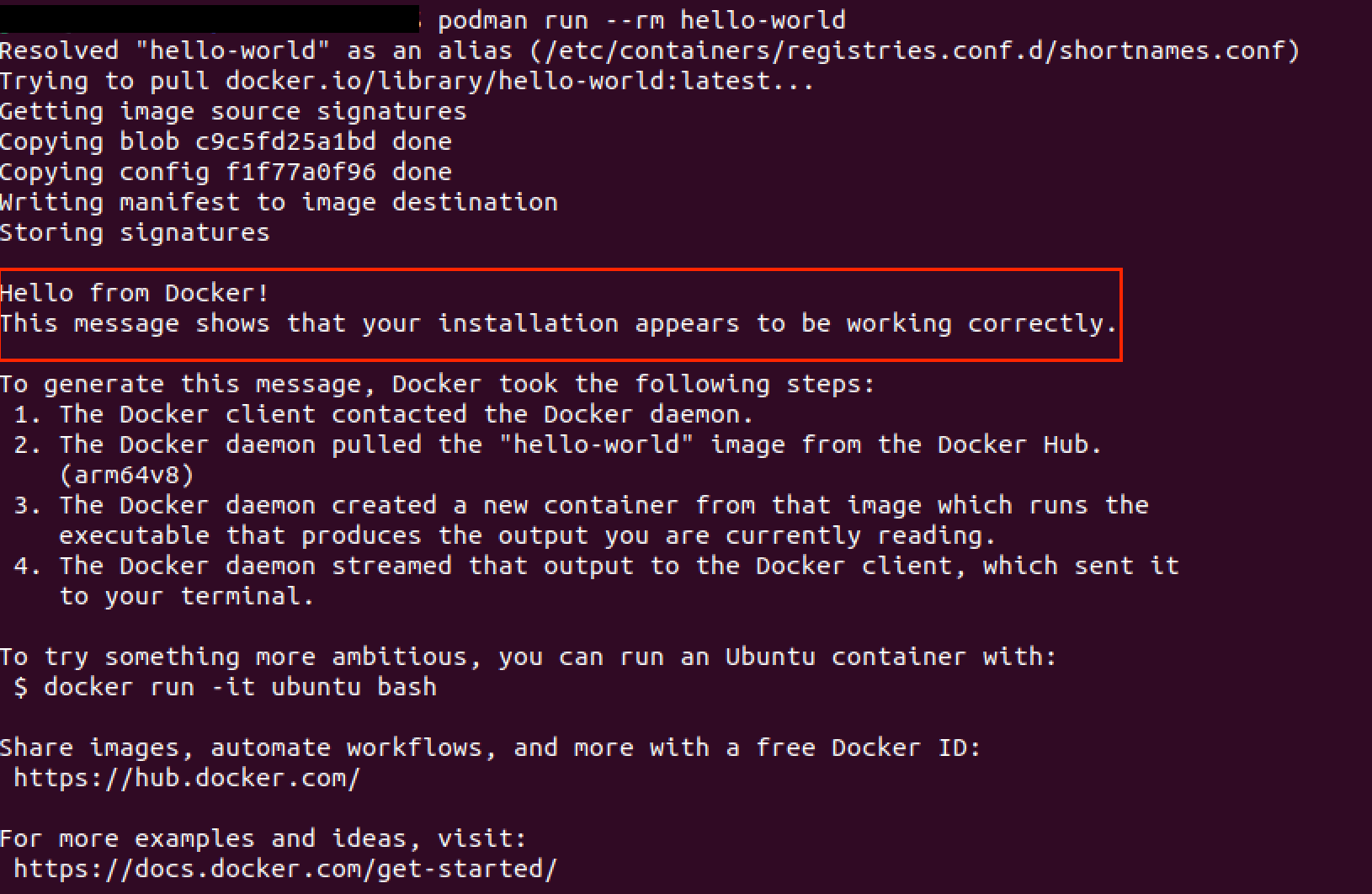
Je kunt ook op elk moment je containeromgeving controleren met het volgende commando:
podman infoDit commando geeft gedetailleerde informatie over de Podman-installatie, ondersteunde opslagbackends en andere configuratiedetails. Als je problemen tegenkomt, kun je podman system reset gebruiken om de Podman-configuratie volledig te resetten.