Hoe maak je stap voor stap een PowerShell-script?

Met Windows PowerShell kunt u verschillende systeemtaken uitvoeren door opdrachten in te voeren in een tekstinterface.
Wat is een PowerShell-script?
Windows PowerShell is een opdrachtregelinterface en scripttaal die speciaal is ontworpen voor het beheer en de automatisering van Windows-besturingssystemen en aanverwante Microsoft-producten. Het werd voor het eerst gepubliceerd in 2006 en speelt sindsdien een belangrijke rol in het systeembeheer van Windows-systemen.
Een PowerShell-script bestaat uit een reeks PowerShell-cmdlets, functies, variabelen, voorwaarden en andere instructies om processen en terugkerende taken te automatiseren. PowerShell-scripts worden opgeslagen in tekstbestanden met de bestandsextensie .ps1. U kunt elke teksteditor of de PowerShell Integrated Scripting Environment (ISE)-console gebruiken om ze te maken. Om het script uit te voeren, opent u de PowerShell-console en voert u het pad naar het scriptbestand in.
Ongeacht hoe u een PowerShell-script aanroept, moet u ervoor zorgen dat het uitvoeringsbeleid voor scripts correct is geconfigureerd in uw PowerShell-omgeving. Standaard is de uitvoering van PowerShell-scripts op veel systemen uitgeschakeld om veiligheidsrisico’s te minimaliseren. U kunt het uitvoeringsbeleid wijzigen met de cmdlet Set-ExecutionPolicy.
Hoe maak je een PowerShell-script met Visual Studio Code?
Visual Studio Code (VS Code) is een populaire, gratis code-editor van Microsoft die speciaal is ontworpen voor het maken van scripts en applicaties. Het bevat krachtige syntaxisaccentuering voor PowerShell-code en ondersteunt IntelliSense, waarmee codes automatisch kunnen worden aangevuld.
Stap 1: Installeer VS Code
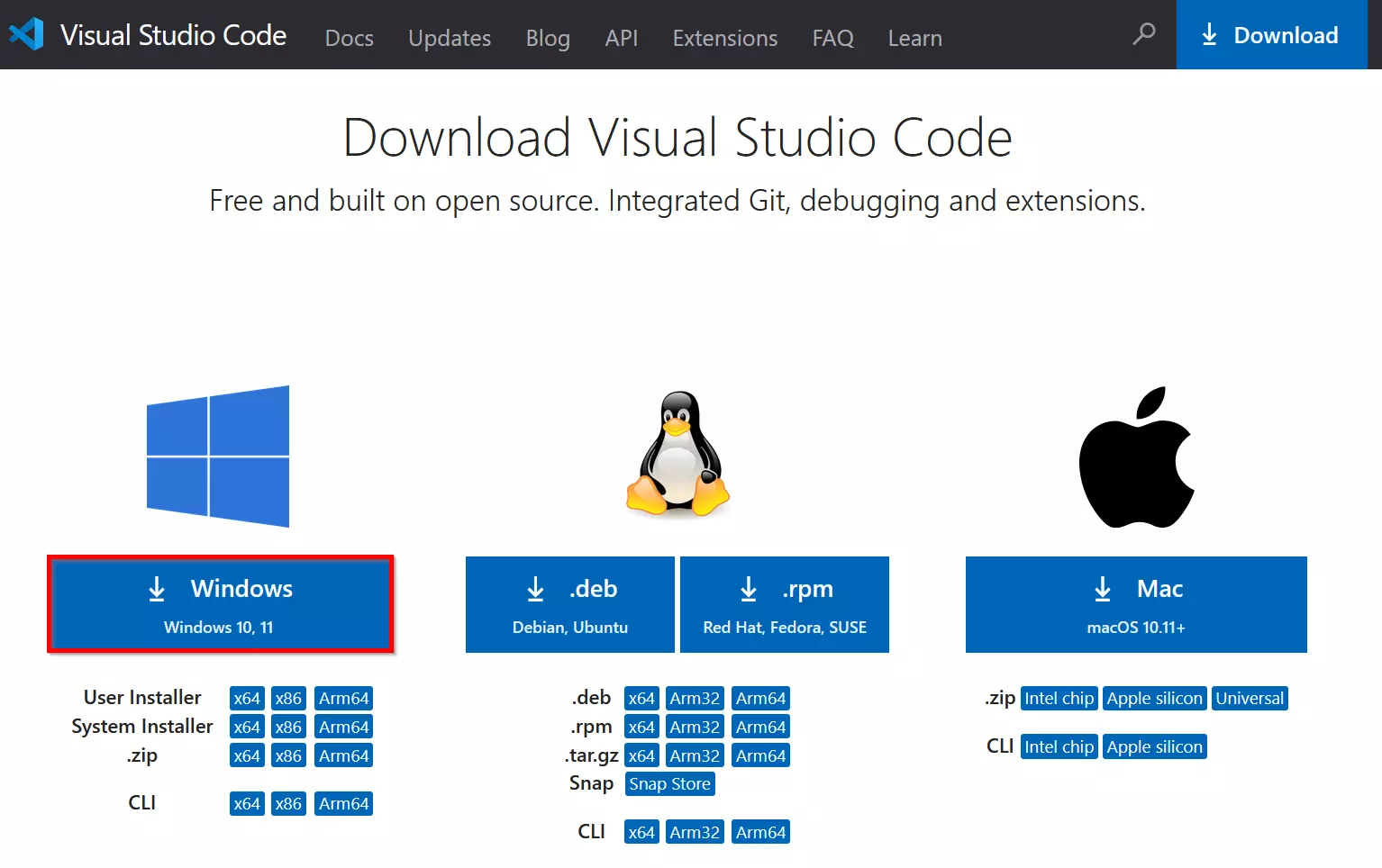
Als u VS Code nog niet hebt geïnstalleerd, kunt u het downloaden van de officiële website. Selecteer Windows als besturingssysteem en dubbelklik om de installatie te starten.

Stap 2: PowerShell-extensie toevoegen
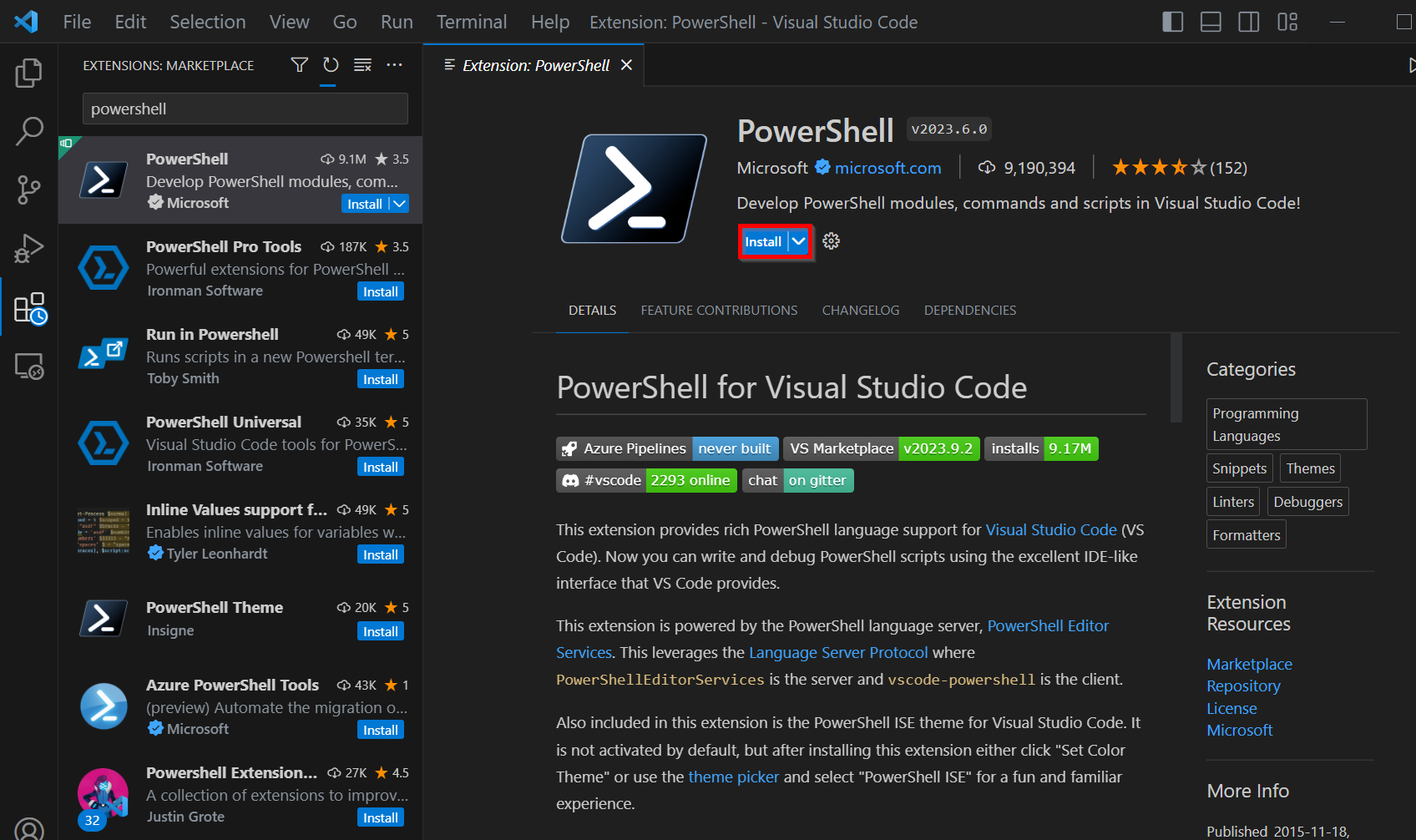
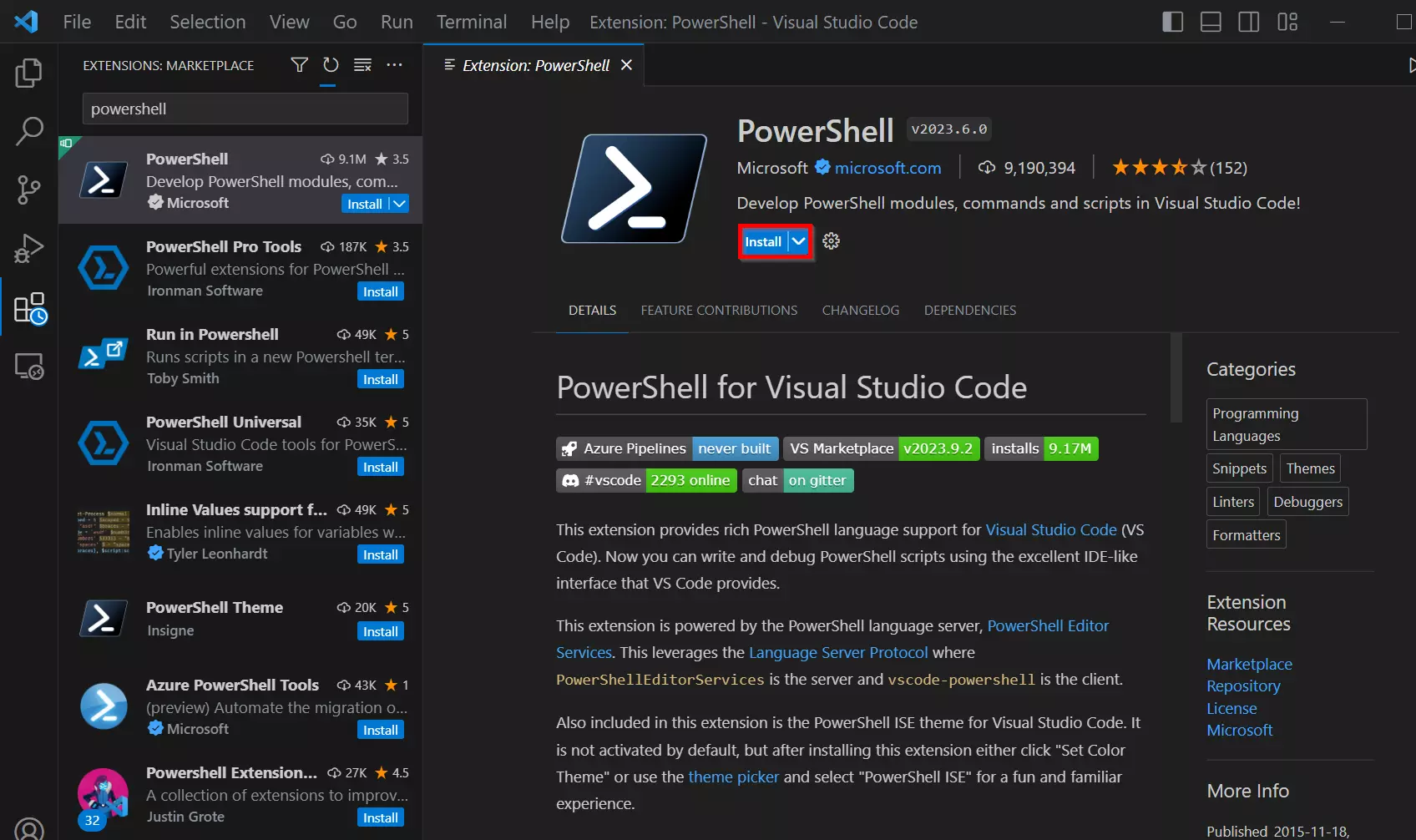
Om PowerShell efficiënt te kunnen gebruiken in VS Code, moet u de officiële PowerShell-extensie van Microsoft installeren. Ga hiervoor naar het gedeelte Extensies in VS Code (pictogram in de linkerzijbalk) en zoek naar PowerShell. U kunt ook de sneltoets [Ctrl] + [Shift] + [X] gebruiken. Installeer de extensie door op Trust Workspace & Install te klikken.
Stap 3: PowerShell-script maken
U kunt een bestaand PowerShell-script openen of een nieuw script maken door Bestand > Nieuw tekstbestand te selecteren en vervolgens de bestandsnaam inclusief de extensie ‘.ps1’ in te voeren onder Opslaan als.
Hier is een voorbeeld van PowerShell-code die naar het geopende bestand kan worden geschreven:
# This is a comment
$message = "Script to be executed"
Write-Host $messageStap 4: Voer het PowerShell-script uit
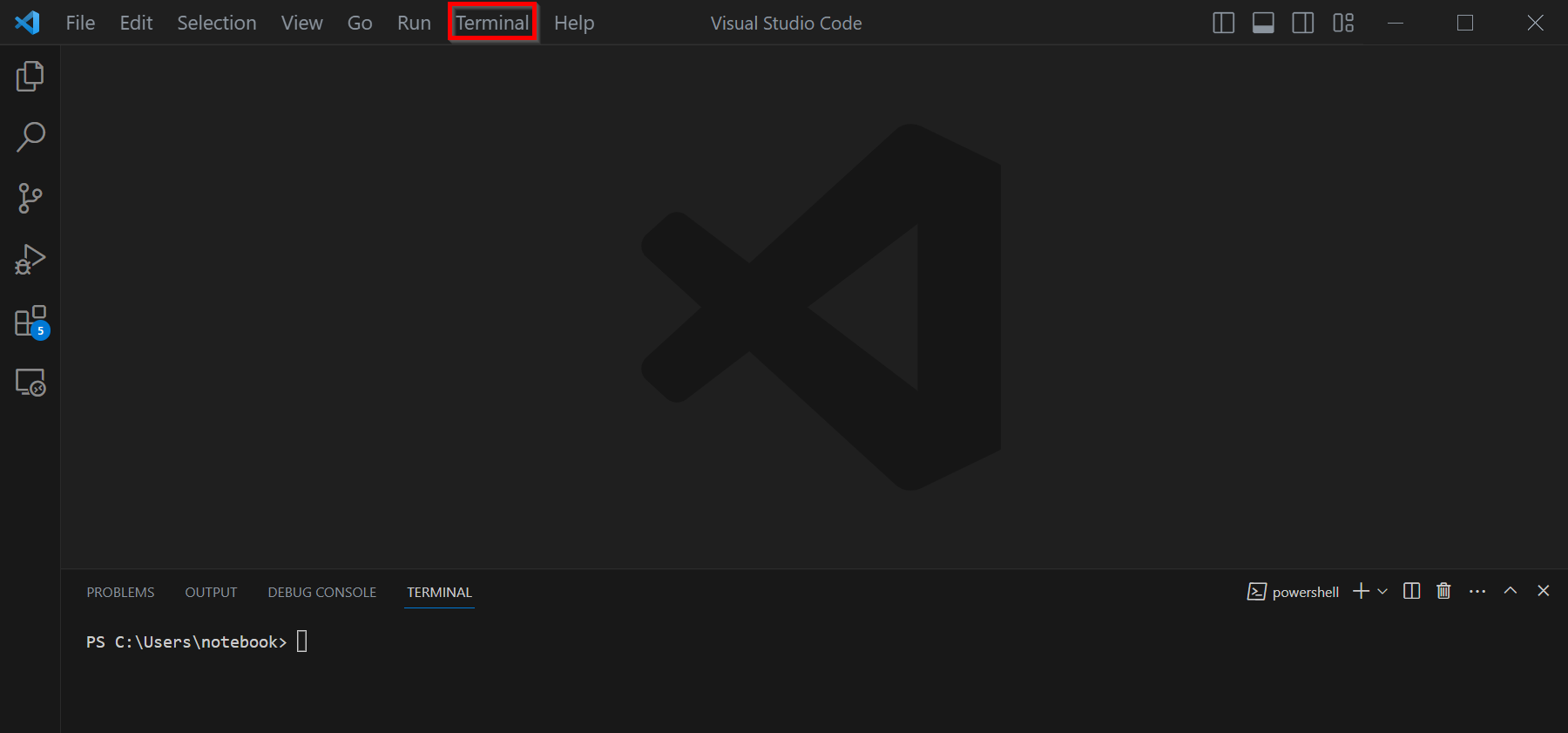
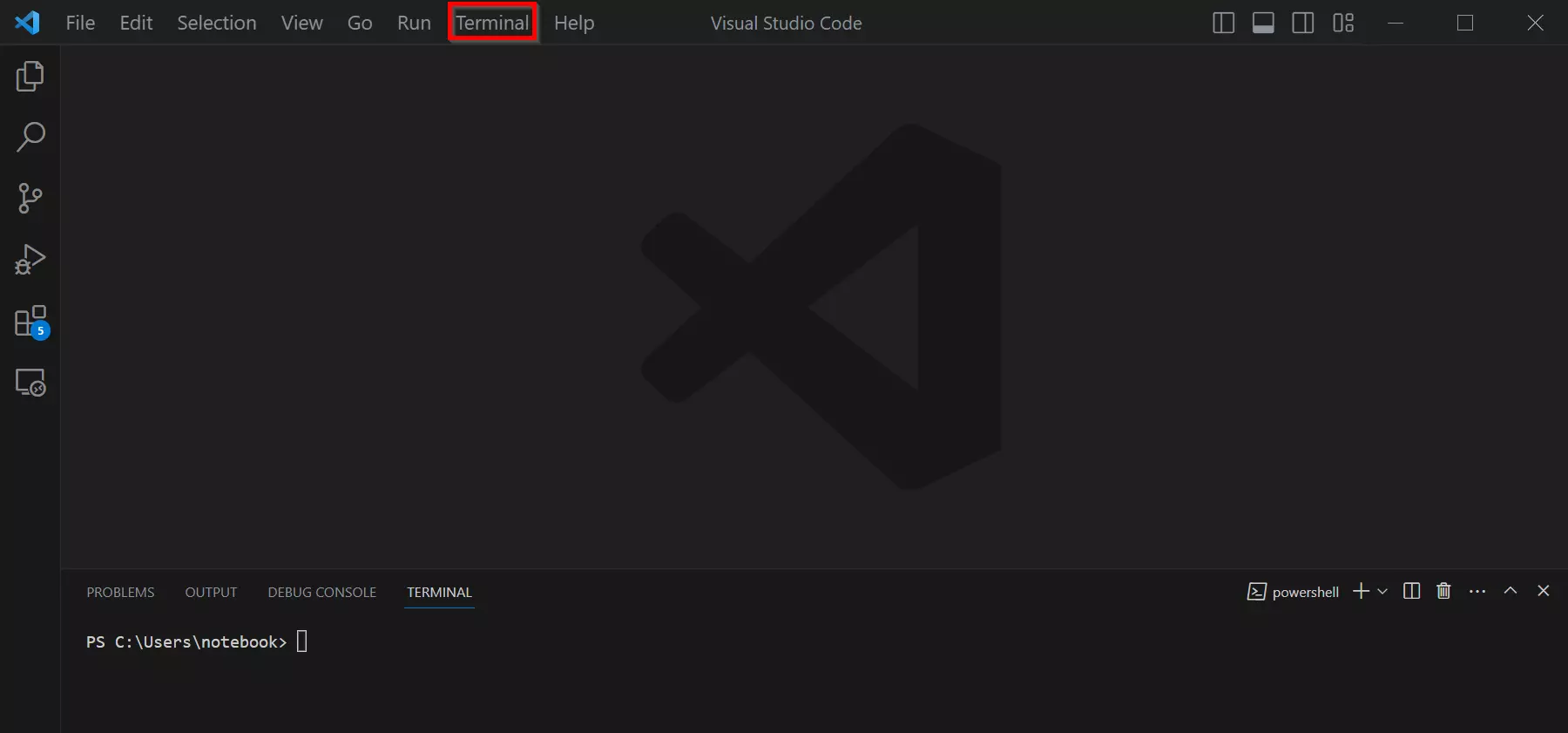
VS Code bevat een geïntegreerde terminal die u kunt gebruiken om PowerShell-opdrachten rechtstreeks in de omgeving uit te voeren. Open de terminal door op Terminal > Nieuwe terminal te klikken en PowerShell als terminaltype te selecteren.
Hoe maak je een PowerShell-script met Kladblok?
In dit gedeelte laten we u zien hoe u een PowerShell-script kunt maken met behulp van de tekstverwerker Kladblok.
Stap 1: Open Kladblok
Klik op Start of op het Windows-pictogram linksonder op uw bureaublad. Typ ‘Kladblok’ in de zoekbalk en druk op de Enter-toets. Hierdoor wordt de tekstverwerker Kladblok geopend.
Stap 2: PowerShell-code schrijven
U kunt de PowerShell-code rechtstreeks in de Notepad-editor plakken.
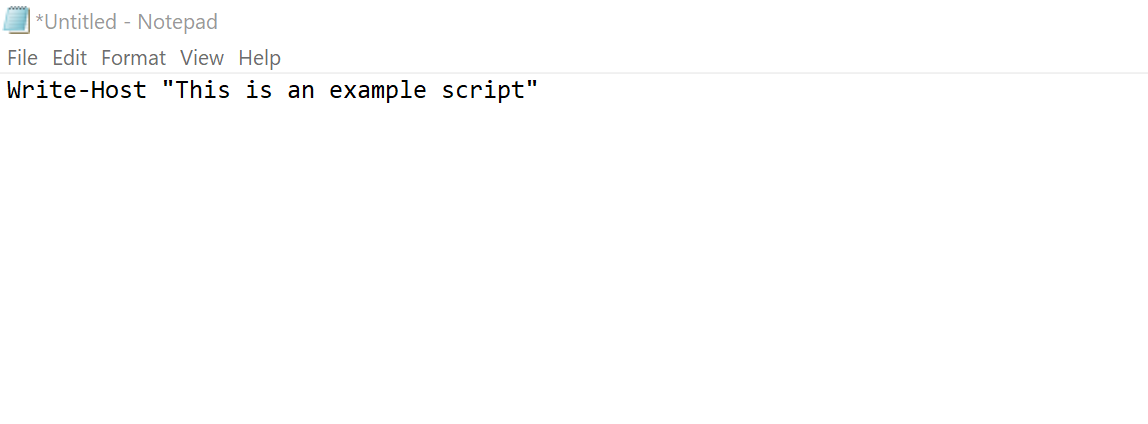
Klik op Bestand > Opslaan of gebruik de toetsencombinatie [Ctrl] + [S]. Voer een bestandsnaam in en voeg ‘.ps1’ toe aan het einde om het script op te slaan als een PowerShell-bestand. Selecteer een opslaglocatie op uw computer en klik op Opslaan.
Hoe maak je een PowerShell-script met behulp van Integrated Scripting Environment (ISE)
De PowerShell Integrated Scripting Environment (ISE) is een geïntegreerde ontwikkelomgeving (IDE) van Microsoft. PowerShell ISE is standaard beschikbaar op Windows-systemen en is een robuuste en gebruiksvriendelijke omgeving voor het ontwikkelen van PowerShell-scripts. Houd er rekening mee dat de ISE in PowerShell 5.0 en hoger is vervangen door Visual Studio Code (VS Code), omdat deze extra functies en flexibiliteit biedt.
Stap 1: Open PowerShell ISE
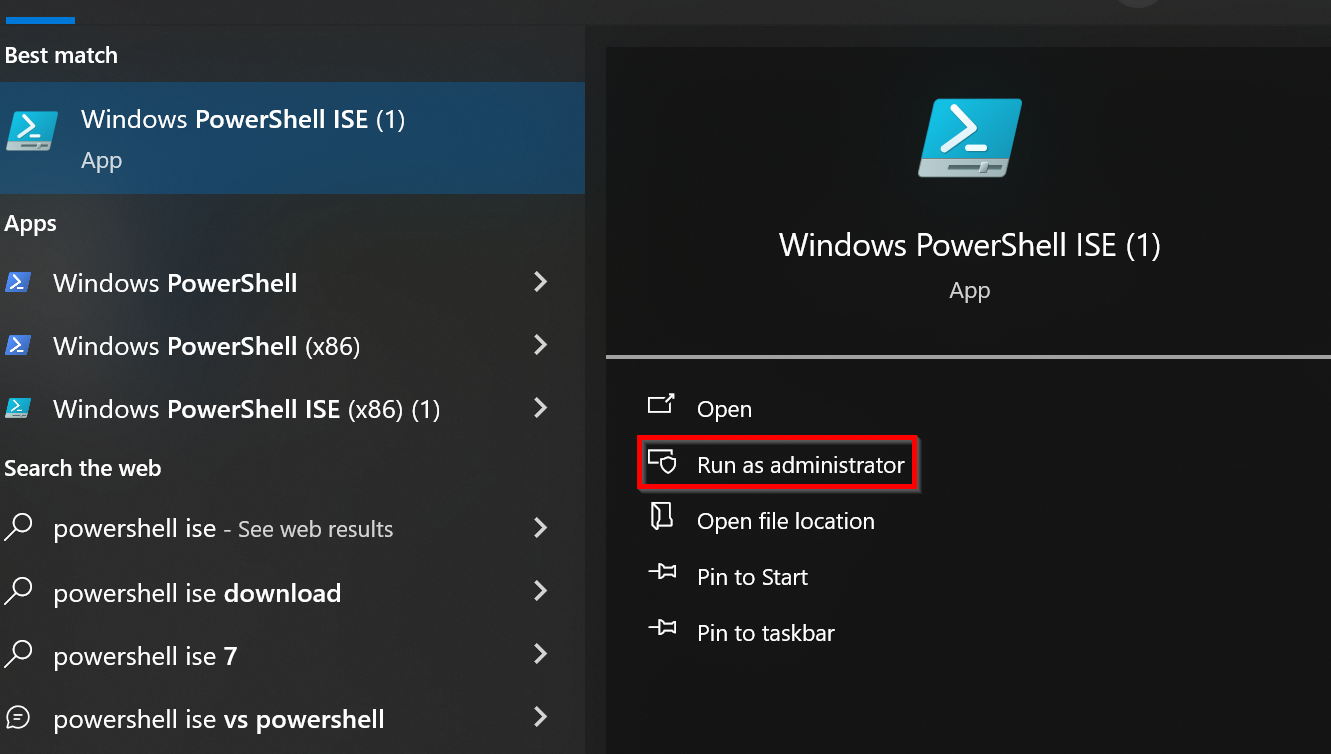
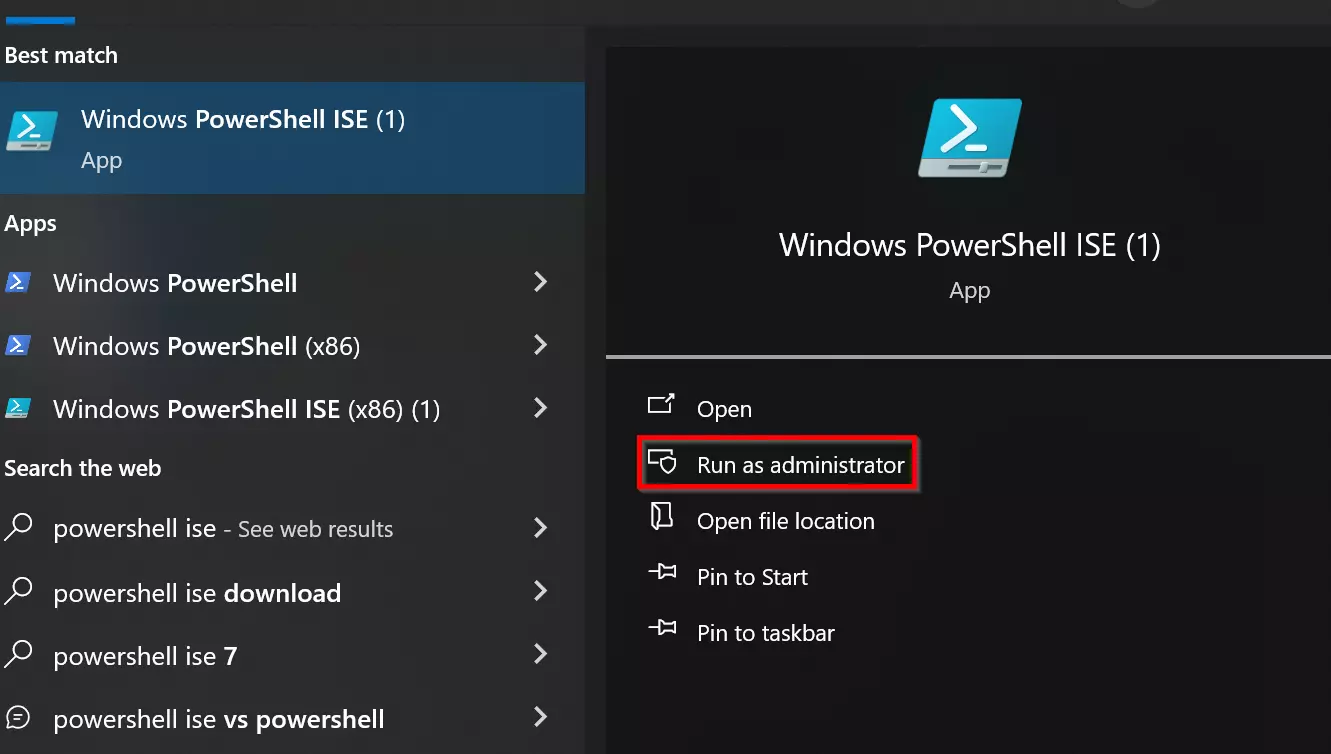
Klik op Start linksonder op uw bureaublad. Typ ‘PowerShell ISE’ in de zoekbalk en selecteer Als administrator uitvoeren.
Stap 2: Maak een nieuw script aan
In PowerShell ISE kunt u een nieuw script maken door op Bestand > Nieuw te klikken of door de toetsencombinatie [Ctrl] + [N] te gebruiken. Schrijf uw PowerShell-code in het hoofdvenster van de ISE. U hebt toegang tot functies zoals syntaxisaccentuering, automatische codeaanvulling en een duidelijke gebruikersinterface die het ontwikkelen van scripts gemakkelijker maakt.
Hier is een voorbeeld van een eenvoudig PowerShell-script:
# This is a comment
$message = "Hello World!"
Write-Host $messageStap 3: Sla het script op
Klik op Bestand > Opslaan of druk op [Ctrl] + [S]. Zorg ervoor dat u ‘.ps1’ toevoegt aan het einde om het script op te slaan als een PowerShell-bestand.
Hoe PowerShell-script uitvoeren
Een PowerShell-script wordt meestal gestart via de PowerShell-console of een andere terminal.
Stap 1: Start PowerShell
Open eerst PowerShell met beheerdersrechten, zoals in het ISE-voorbeeld.
Stap 2: Wijzig het uitvoeringsbeleid
PowerShell heeft vier verschillende uitvoeringsbeleidsregels die de beveiliging en de mogelijkheid om scripts uit te voeren in de PowerShell-omgeving regelen. De vier uitvoeringsbeleidsregels zijn:
- Beperkt: Dit is het standaard uitvoeringsbeleid voor PowerShell. Met dit beleid worden scripts uitgeschakeld en kunnen alleen interactieve opdrachten worden uitgevoerd in de console. Aangezien dit voorkomt dat alle scripts worden uitgevoerd, biedt het het hoogste beveiligingsniveau.
- AllSigned: met dit beleid moeten alle scripts digitaal worden ondertekend om te kunnen worden uitgevoerd. Dit betekent dat de auteur van het script een digitaal certificaat moet gebruiken om het script te ondertekenen.
- RemoteSigned: Met RemoteSigned moeten alleen scripts die afkomstig zijn van internet of een netwerklocatie worden ondertekend. Lokale scripts die op uw computer zijn opgeslagen, kunnen zonder handtekening worden uitgevoerd. Dit maakt het gemakkelijker om lokale scripts te gebruiken.
- Unrestricted: Dit beleid staat de uitvoering van alle scripts toe zonder handtekening of beperking. Het wordt sterk afgeraden om dit beleid in een productieomgeving te gebruiken, omdat dit een veiligheidsrisico vormt. Het mag alleen worden overwogen voor testdoeleinden of in beveiligde omgevingen.
U kunt het huidige uitvoeringsbeleid in uw PowerShell-omgeving bekijken met behulp van de opdracht Get-ExecutionPolicy. Om het uitvoeringsbeleid te wijzigen, gebruikt u de opdracht Set-ExecutionPolicy, gevolgd door het gewenste beleid.
U kunt de volgende opdracht invoeren om scripts in PowerShell uit te voeren:
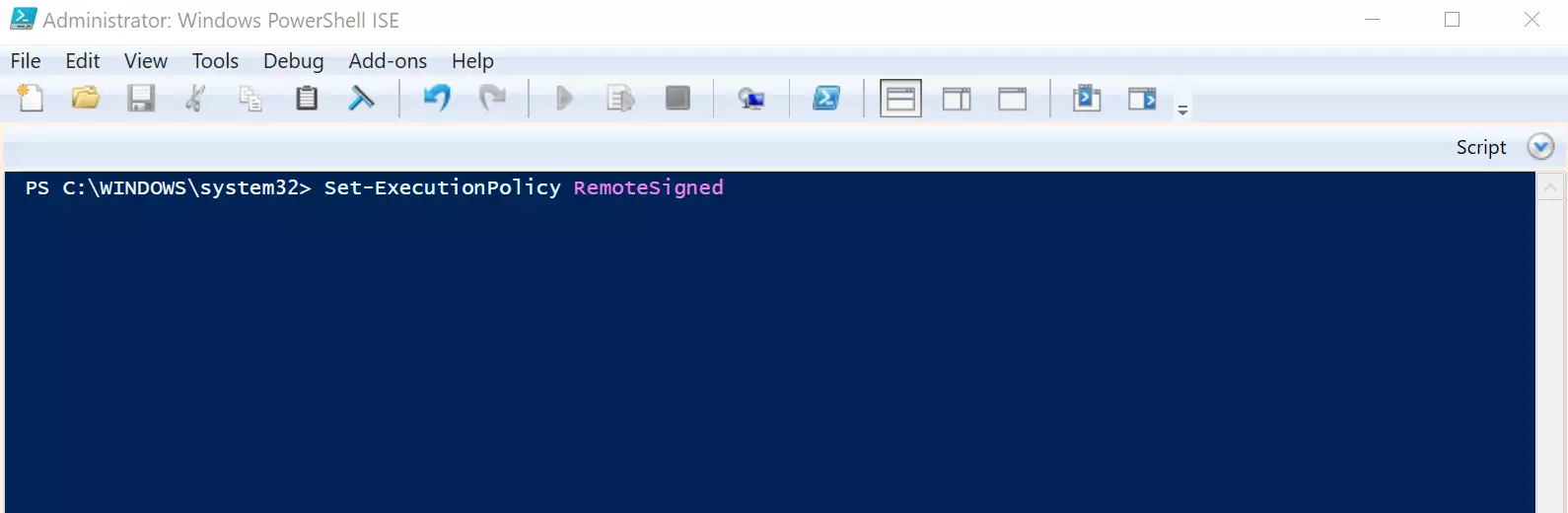
Set-ExecutionPolicy RemoteSigned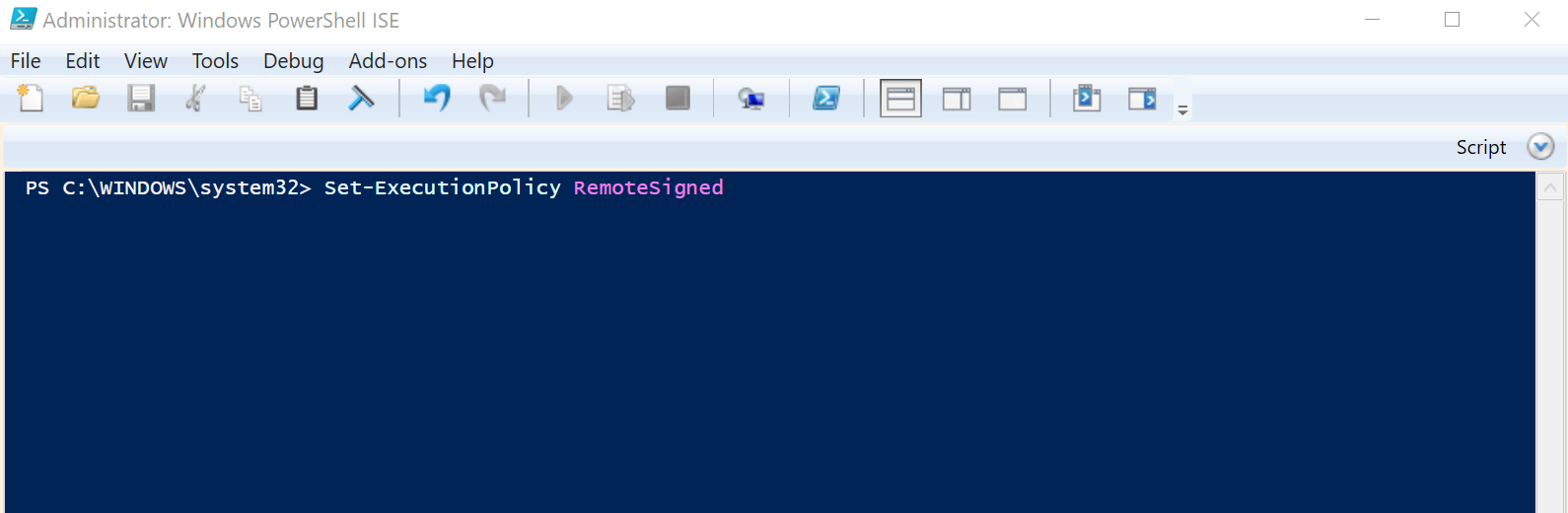
Stap 3: Bevestig de uitvoering (indien nodig)
Afhankelijk van de beveiligingsinstellingen van uw PowerShell-omgeving, kan er een beveiligingsvraag verschijnen om te bevestigen dat u het script wilt uitvoeren. Voer ‘Y’ of ‘A’ in om akkoord te gaan, of ‘N’ als u het script niet wilt uitvoeren.
Stap 4: Voer het Powershell-script uit
Om het PowerShell-script uit te voeren, voegt u het pad naar het bestand in:
& "C:\PATH\TO\SCRIPT\script.ps1"