Hoe installeer je Docker Compose op Windows?

Met Docker Compose kunt u complexe applicaties uitvoeren met één enkele opdracht. Dit betekent dat containers sneller en efficiënter kunnen worden geïmplementeerd. Onze tutorial begeleidt u stap voor stap bij de installatie van Docker Compose op Windows.
Wat zijn de vereisten van Docker Compose op Windows?
Docker Compose is een integraal onderdeel van Docker Desktop voor Windows. Om de stand-alone versie van Docker Compose te kunnen gebruiken, moet aan de volgende vereisten worden voldaan:
- Docker Engine: Compose is een uitbreiding van Docker Engine. U moet dus de Docker Server- en Client-binaries geïnstalleerd hebben.
- Besturingssysteem: Windows, beheerdersrechten
Onze handleiding laat u zien hoe u Docker Compose op Ubuntu en Docker Compose op macOS kunt installeren.
Hoe installeer je Docker Compose stap voor stap op Windows?
Om Docker Compose te installeren en te gebruiken, moeten Docker Daemon en Docker Client op uw Windows-server worden uitgevoerd. Voordat u begint, kunt u het beste controleren of de Docker-service foutloos werkt.
Stap 1: Start PowerShell
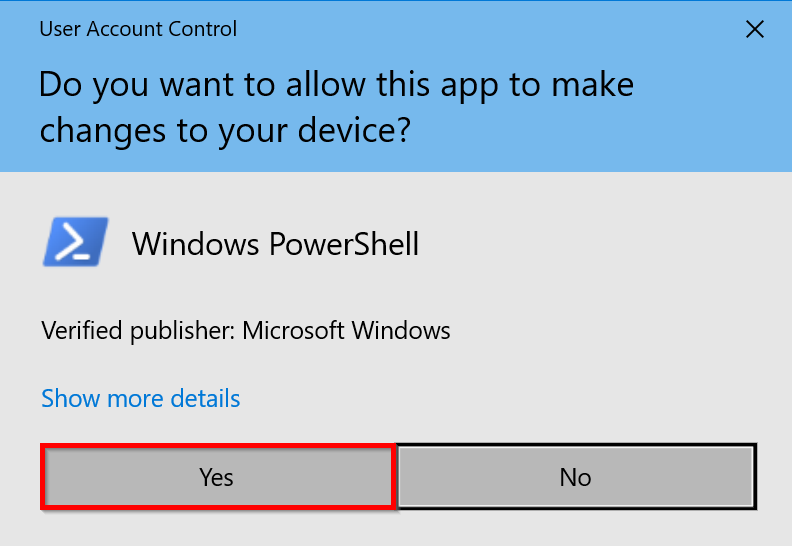
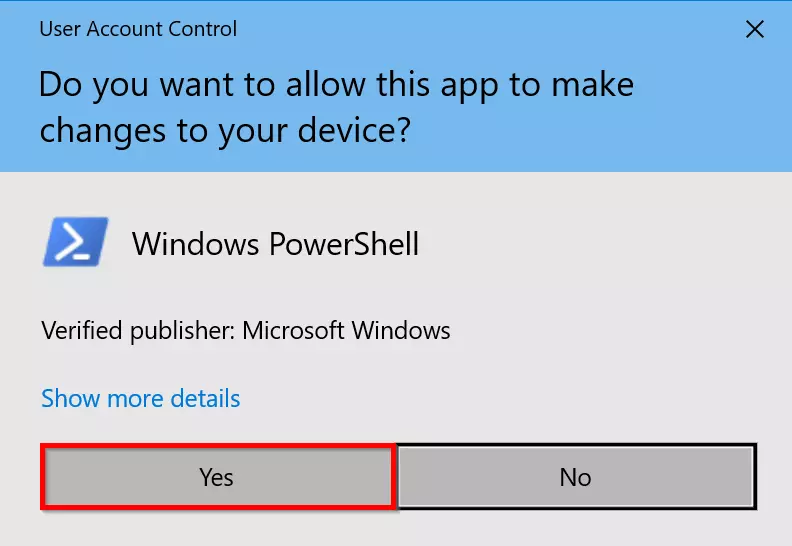
Start eerst PowerShell met uw beheerdersrechten. Bevestig met ‘Ja’ om de app toestemming te geven wijzigingen aan te brengen op uw apparaat.
Stap 2: Stel het TLS-beveiligingsprotocol in
GitHub vereist TLS1.2 als standaardbeveiligingsprotocol. Voer de volgende opdracht uit in Windows PowerShell:
[Net.ServicePointManager]::SecurityProtocol = [Net.SecurityProtocolType]::Tls12Stap 3: Download en installeer Docker Compose
Download de nieuwste versie van Compose (v2.17.2) van GitHub:
Start-BitsTransfer -Source "https://github.com/docker/compose/releases/download/v2.17.2/docker-compose-Windows-x86_64.exe" -Destination $Env:ProgramFiles\Docker\docker-compose.exeOm een andere versie te installeren, vervangt u gewoon v2.17.2 in het doeladres door het gewenste versienummer.
Stap 3: Test Docker Compose
Controleer of de installatie succesvol was door de huidige versie van Compose weer te geven:
docker compose versionU zou de volgende uitvoer moeten zien:

