Hoe Linux en Windows 11 dual-boot te installeren

Om toegang te krijgen tot beide besturingssystemen op dezelfde computer, hoeft u alleen maar een dual boot voor Linux en Windows 11 in te stellen. Hiervoor heeft u een computer met Windows 11, het ISO-bestand voor Ubuntu of een andere Linux-distributie en een opstartbare USB-stick nodig.
Snelle handleiding voor het dual-booten van Ubuntu en Windows 11
- Windows 11 installeren
- Beveiligd opstarten instellen
- Controleer de BIOS-modus
- Maak een back-up van gegevens
- Bereid de harde schijf voor of partitioneer deze
- Maak een opstartbare USB-stick
- Herstart en start op vanaf de stick
- Installeer Ubuntu naast Windows 11
- Selecteer het juiste besturingssysteem in het startmenu
Hoe dual boot te gebruiken met Ubuntu en Windows 11
In dit artikel laten we je zien hoe je dual boot van Ubuntu en Windows 11 kunt instellen. Aangezien de Linux-distributie secure boot ondersteunt, is deze hier zeer geschikt voor. Als u een ander besturingssysteem als alternatief wilt gebruiken, moet u eerst Secure Boot op uw computer deactiveren. Als u dat nog niet hebt gedaan, moet u ook Windows 11 van tevoren installeren en configureren. Zodra dit is gebeurd, kunt u beginnen met de daadwerkelijke installatie van de dual boot van Linux en Windows 11.
Windows 11 voorbereiden en partitioneren
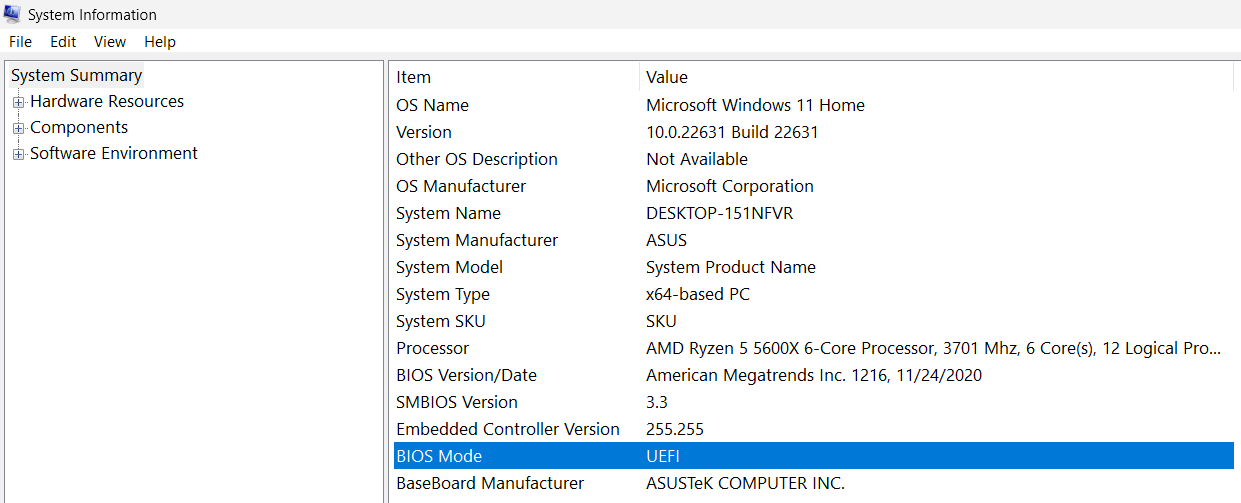
Net als de vorige versies heeft Windows 11 ook een UEFI-interface. Om dit te controleren, roept u de systeeminformatie op met behulp van de zoekfunctie. Het item ‘BIOS-modus’ moet de waarde ‘UEFI’ bevatten.
Maak ook een back-up van uw gegevens. Alleen met een back-up kunt u er zeker van zijn dat er geen gegevens verloren gaan in het geval van een defecte dual-boot van Linux en Windows 11.
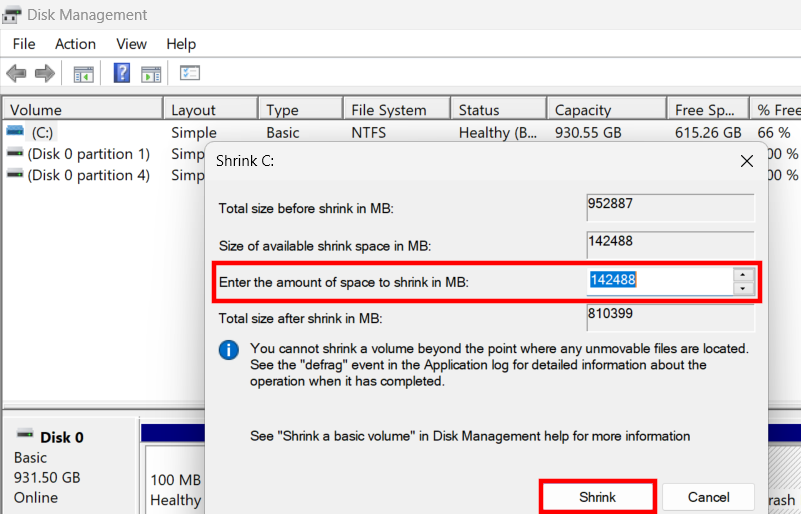
Het is ook raadzaam om een aparte harde schijf toe te wijzen aan het extra besturingssysteem. Als dit niet mogelijk is, maak dan een partitie van minimaal 20 gigabyte aan. Ga hiervoor als volgt te werk:
- Open Schijfbeheer via de zoekfunctie in het menu Start.
- Selecteer de huidige grootste partitie en klik er met de rechtermuisknop op.
- Selecteer de optie Schijfgrootte verkleinen.
- Voer de schijfruimte in die u nodig hebt voor Linux en verwijder deze van de geselecteerde partitie.
- Deze wordt nu aangeduid als ‘Niet toegewezen’. Selecteer Verkleinen en sluit het venster.
Maak een opstartbare USB-stick
Ga nu naar de officiële Ubuntu-website, download het ISO-bestand voor Ubuntu en maak een opstartbare USB-stick. Als u een andere Linux-distributie hebt gekozen, ga dan naar de bijbehorende website voor dat systeem.
In een ander nuttig artikel kunt u lezen hoe u een USB-stick opstartbaar maakt. Start het BIOS en geef aan dat de USB-stick als eerste moet worden benaderd bij het opnieuw opstarten. Nadat u deze stappen hebt voltooid, kunt u Linux en Windows 11 dual-booten.
Ubuntu installeren en instellen
- Steek de USB-stick in de computer en start uw apparaat opnieuw op. Aangezien u de stick als primaire bron hebt opgegeven, zal het systeem nu toegang krijgen tot de opstartbare USB-stick. Hierdoor wordt de Ubuntu-installatieapplicatie geopend.
- De wizard leidt u nu door de installatie. Stel uw profiel in en volg de instructies.
- Zodra alle instellingen zijn gemaakt, vraagt het systeem u of u Ubuntu naast Windows 11 wilt installeren. Ga hiermee akkoord.
- Controleer of Ubuntu op de juiste partitie is geïnstalleerd.
- De dual-boot van Ubuntu en Windows 11 is gelukt en u kunt nu beide systemen gebruiken. Vergeet niet de USB-stick te verwijderen, anders zal de computer deze bij de volgende herstart opnieuw gebruiken.
Kies uw besturingssysteem
Om te schakelen tussen de systemen bij dual-boot van Linux en Windows 11, moet u uw computer opnieuw opstarten. Er verschijnt dan een menu waarin u met de pijltjestoets kunt selecteren met welk besturingssysteem u wilt werken.
Welke alternatieven zijn er voor dual booting van Ubuntu en Windows 11?
Als u Ubuntu niet in dual boot met Windows 11 wilt gebruiken, maar toch beide systemen wilt blijven gebruiken, zijn er drie praktische alternatieven:
- Installeer Ubuntu of Linux via een virtuele machine en open het vervolgens rechtstreeks vanaf je Windows-computer.
- Stel de gewenste Linux-distributie in op een cloudserver en beheer het systeem via externe toegang.
- Laad Ubuntu als een live-systeem vanaf een externe gegevensdrager.
Alle drie de alternatieven zijn bijzonder geschikt als u voornamelijk Windows 11 gebruikt en slechts af en toe naar Ubuntu wilt overschakelen.