De 20 belangrijkste WhatsApp-trucs

WhatsApp, de wereldwijde messenger, heeft veel functies die je leven gemakkelijker kunnen maken. Je kunt bijvoorbeeld tijd besparen met de broadcast-optie, opslagruimte besparen door media uit chats te verwijderen of creatief aan de slag gaan met WhatsApp-GIF’s. We hebben hier de 20 beste trucs voor WhatsApp op een rijtje gezet.
Truc 1: Hoe stuur je een WhatsApp-bericht naar meerdere contacten met Broadcast?
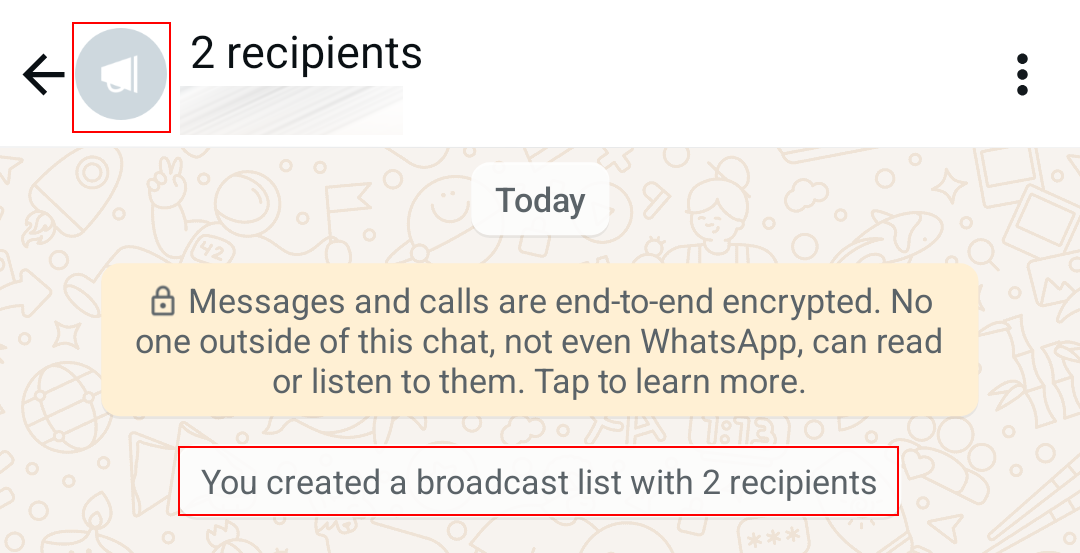
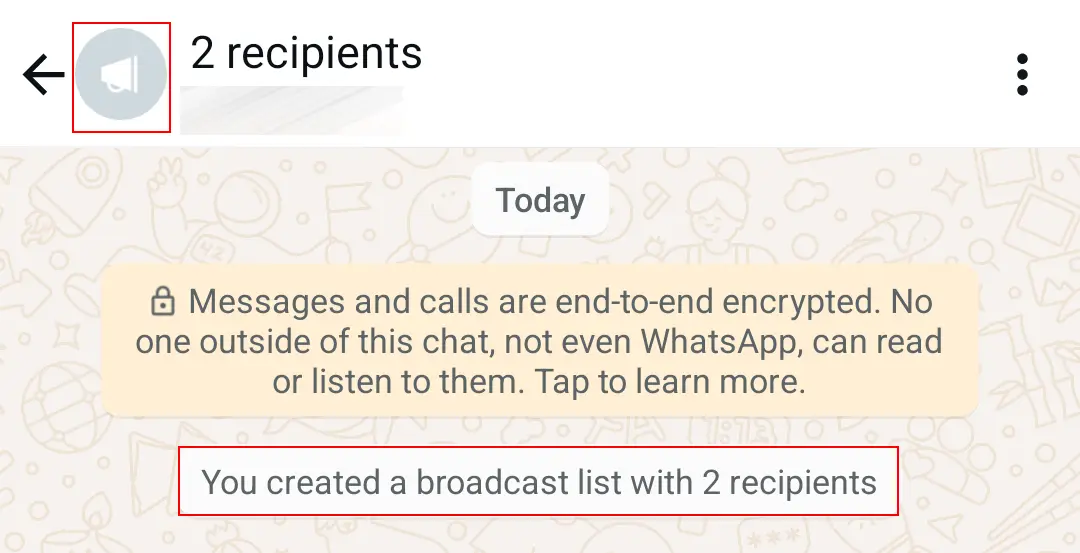
Met de broadcast-functie van WhatsApp kun je hetzelfde bericht tegelijkertijd naar meerdere contacten sturen. Dit is vooral handig als je uitnodigingen, nieuwjaarswensen of soortgelijke berichten wilt versturen.
Om een verzendlijst aan te maken op Android, selecteer je de knop met de drie puntjes en vervolgens ‘Nieuwe verzending’. In iOS kies je ‘Verzendlijsten’ en ‘Nieuwe lijst’. Je kunt nu de contacten selecteren waaraan je wilt schrijven. Na bevestiging wordt een nieuw chatvenster geopend. Alle berichten die je verstuurt, worden op de gebruikelijke manier ontvangen door de door jou geselecteerde ontvangers. Maar onthoud dat verzendingen alleen werken als je contacten jou ook als contactpersoon hebben opgeslagen.
Truc 2: Hoe u het dataverbruik in WhatsApp kunt controleren en verminderen
Om het mobiele dataverbruik van WhatsApp te controleren, ga je naar de instellingen en selecteer je ‘Opslag en data’ en vervolgens ‘Netwerkgebruik’. Hier vind je de hoeveelheid data die is gebruikt voor berichten, chat- en statusmedia en oproepen, inclusief WhatsApp-videogesprekken. Het is ook mogelijk om de statistieken te resetten.
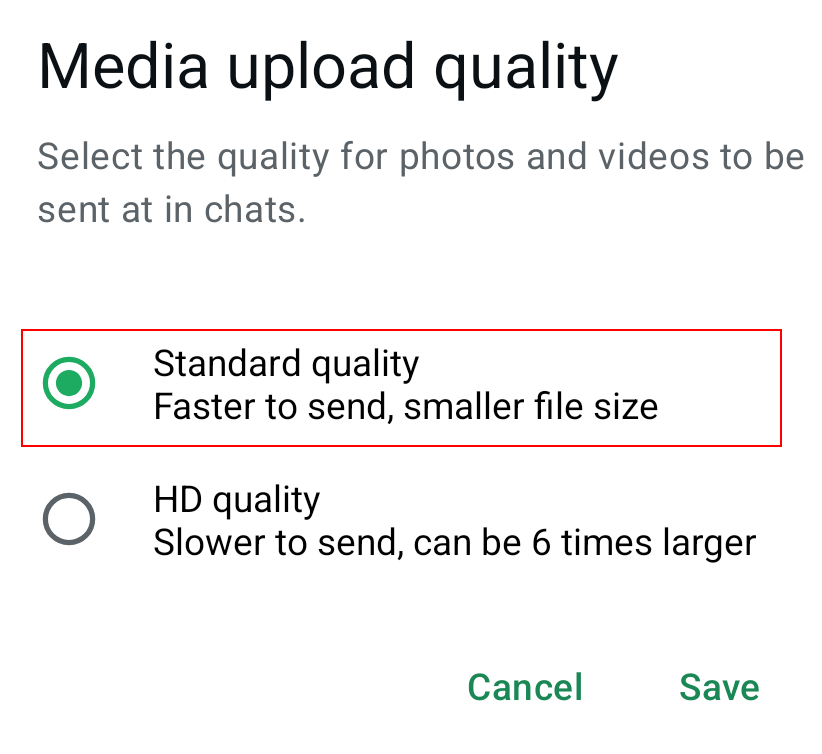
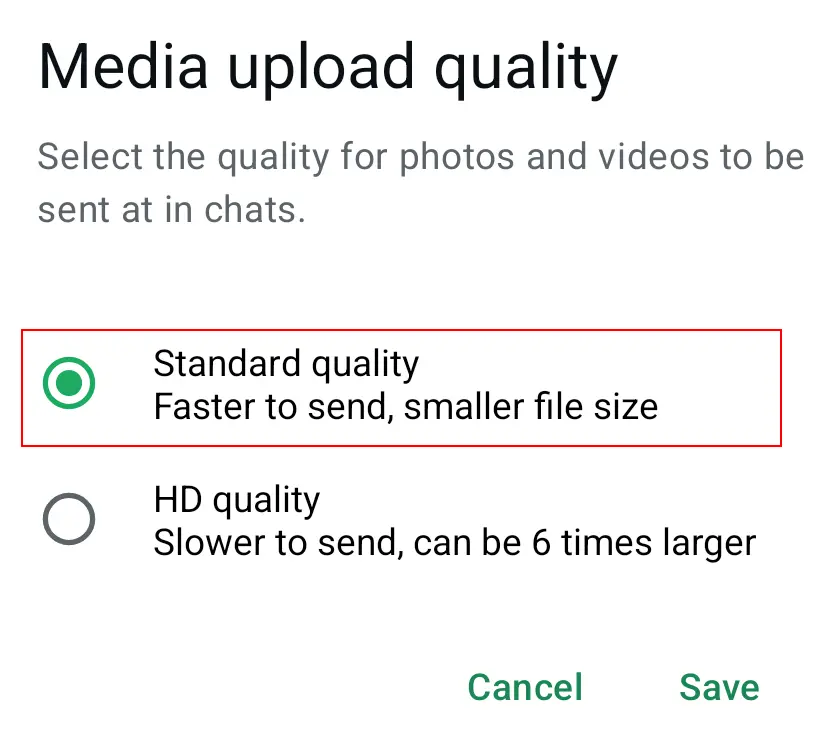
Aangezien het dataverbruik het hoogst is bij het verzenden en ontvangen van media zoals foto’s, worden de volgende stappen aanbevolen: Geef onder ‘Opslag en data’ voor alle of geselecteerde media aan dat automatische downloads alleen via wifi mogen plaatsvinden. Je kunt chatmedia nog steeds handmatig downloaden door erop te tikken tijdens mobiel gebruik. Andere methoden om data te besparen zijn het activeren van een lager dataverbruik voor WhatsApp-gesprekken en het verlagen van de uploadkwaliteit van media.
Truc 3: Hoe je opslagruimte vrijmaakt door WhatsApp-media te verwijderen
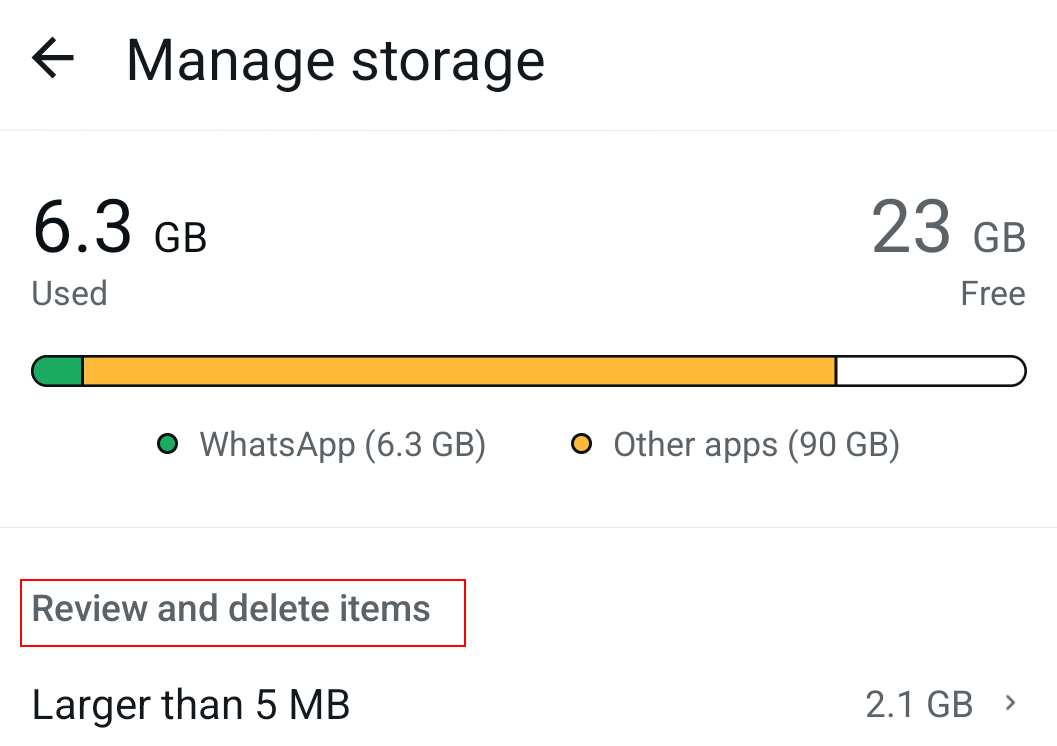
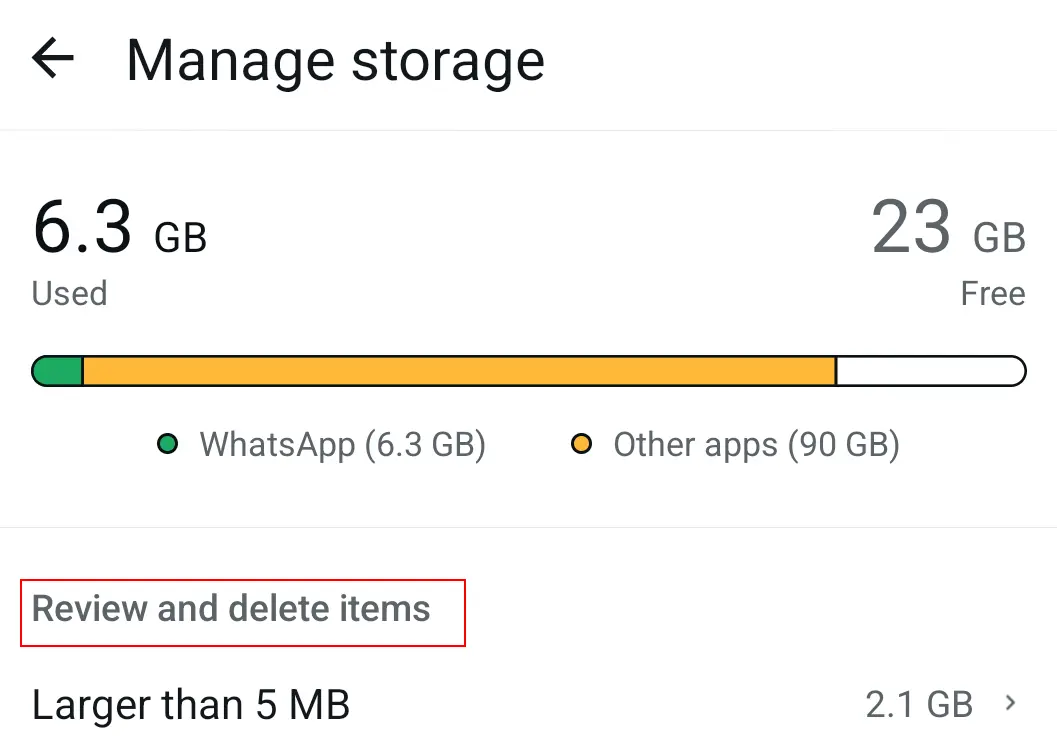
Media zoals foto’s en video’s die u ontvangt via WhatsApp nemen kostbare opslagruimte in beslag. Gelukkig is er een eenvoudige manier om ruimte vrij te maken: verwijder gewoon geselecteerde of alle media uit uw WhatsApp-chats zonder tekstberichten te verliezen.
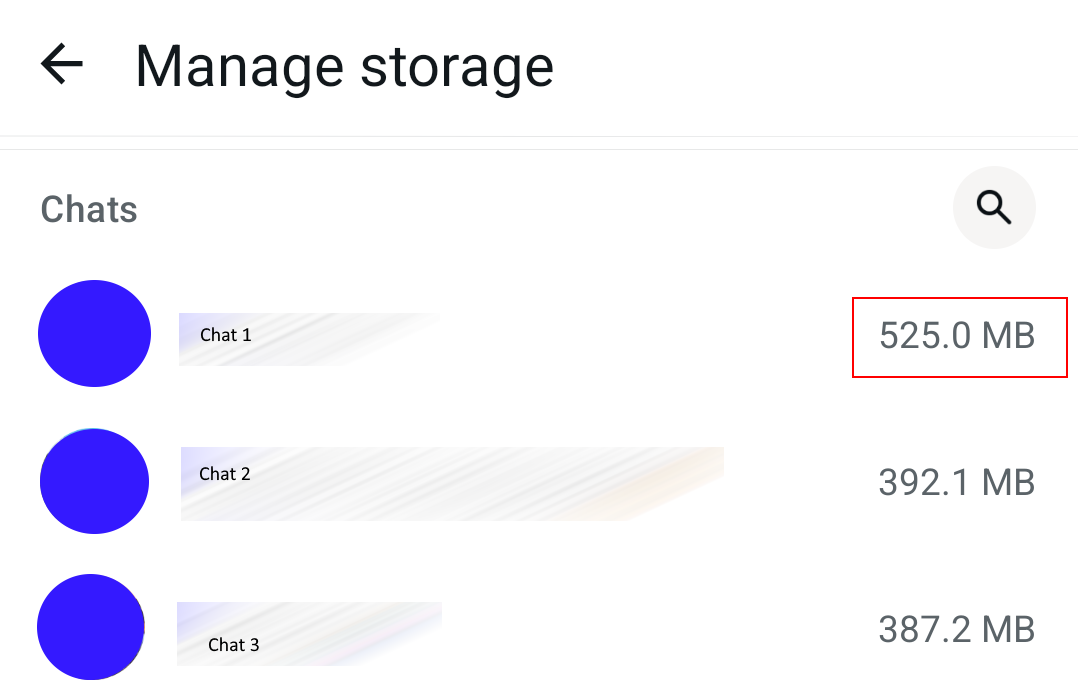
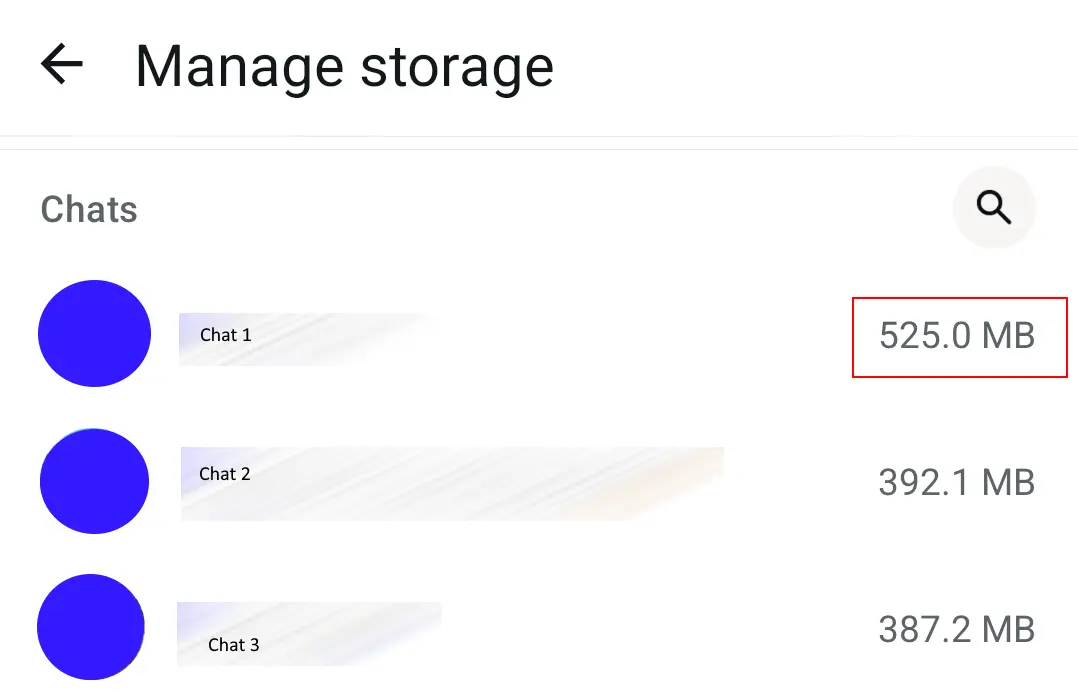
Selecteer in de WhatsApp-instellingen ‘Opslag en gegevens’ en vervolgens ‘Opslag beheren’. Bestanden groter dan 5 MB worden daar weergegeven. Verwijder de inhoud die veel ruimte in beslag neemt en/of die u niet langer nodig hebt.
Truc 4: Hoe WhatsApp-chats voor een bepaalde periode dempen
De dempfunctie is een WhatsApp-truc die kan worden gebruikt om meldingen van individuele en groepschats uit te schakelen. Verwar dit echter niet met het blokkeren van een contactpersoon. Geef gewoon aan voor welke chats u geen meldingen wilt ontvangen.
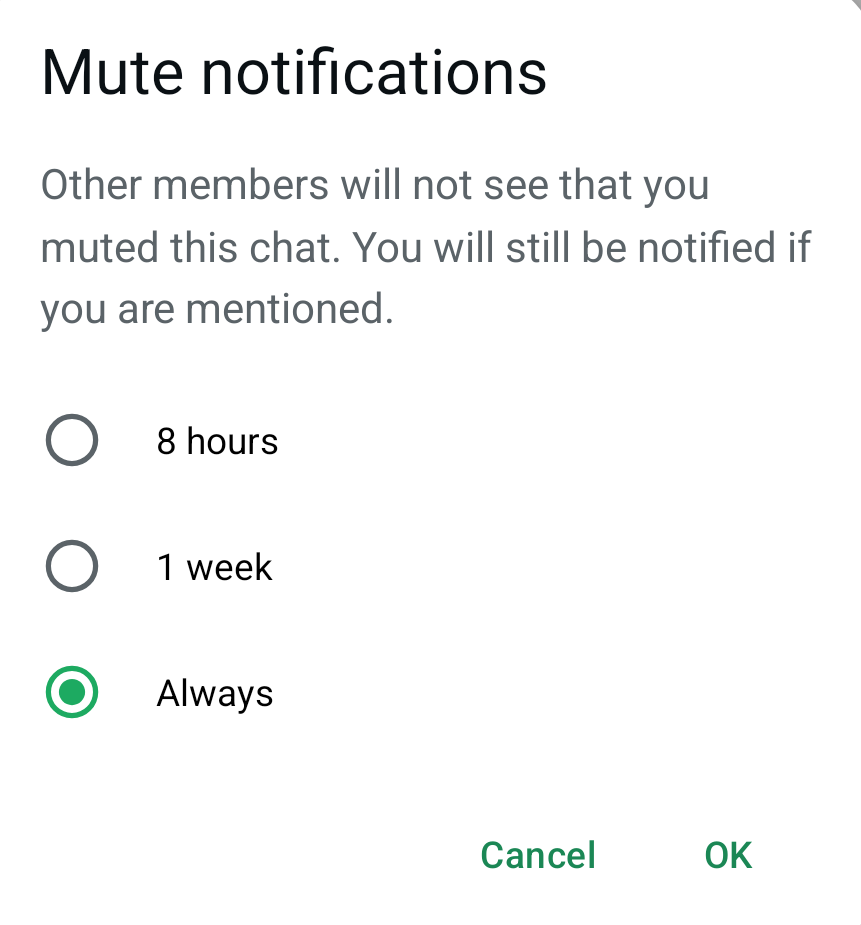
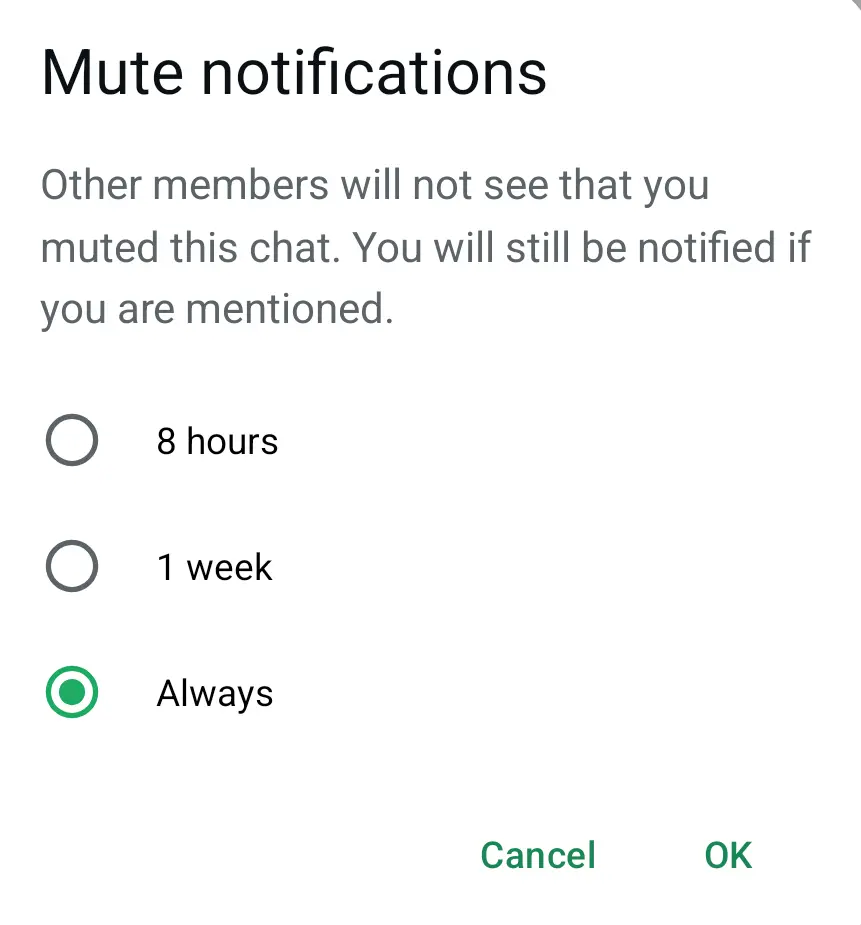
Selecteer eerst de chat die u wilt dempen. Tik vervolgens op Android op ‘Meldingen dempen’ in het menu met de drie puntjes. Op iOS vindt u deze optie in het venster met groeps- of contactgegevens. U kunt ook uw vinger op een chat houden en vervolgens dempen activeren. Met een handige functie kunt u ervoor kiezen om meldingen acht uur, een week of voor onbepaalde tijd te dempen.
Truc 5: Hoe gebruik je vetgedrukte, cursieve en doorstreepte opmaak in WhatsApp?
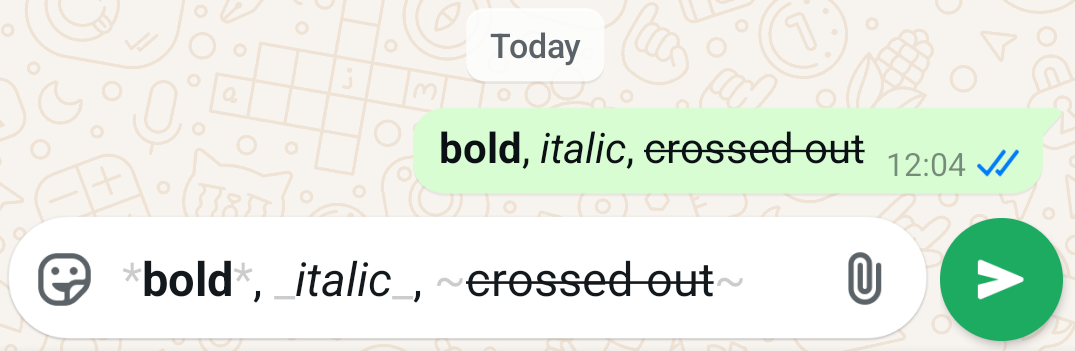
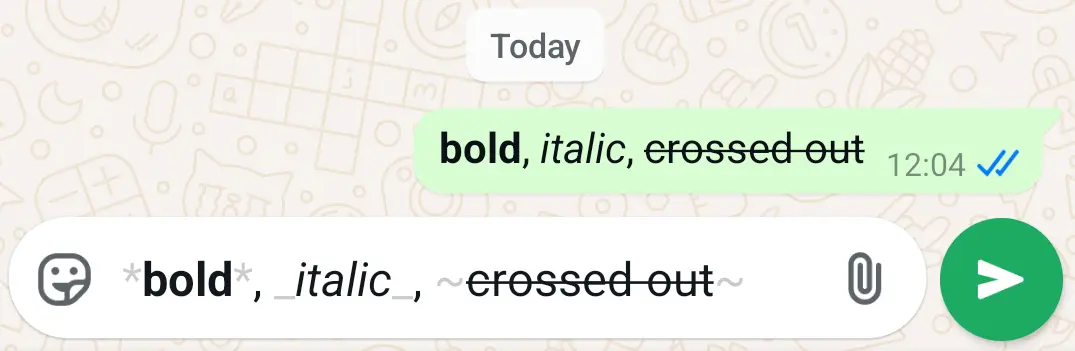
Als je meer expressie aan je WhatsApp-berichten wilt toevoegen, is deze opmaakfunctie iets voor jou. Door bepaalde tekens aan het begin en einde van je tekst toe te voegen, kun je deze op verschillende manieren markeren: vetgedrukt, cursief en doorgestreept. De tekens verdwijnen zodra je bericht is verzonden.
Truc 6: Hoe je je WhatsApp-spraakbericht kunt beluisteren voordat je het verstuurt
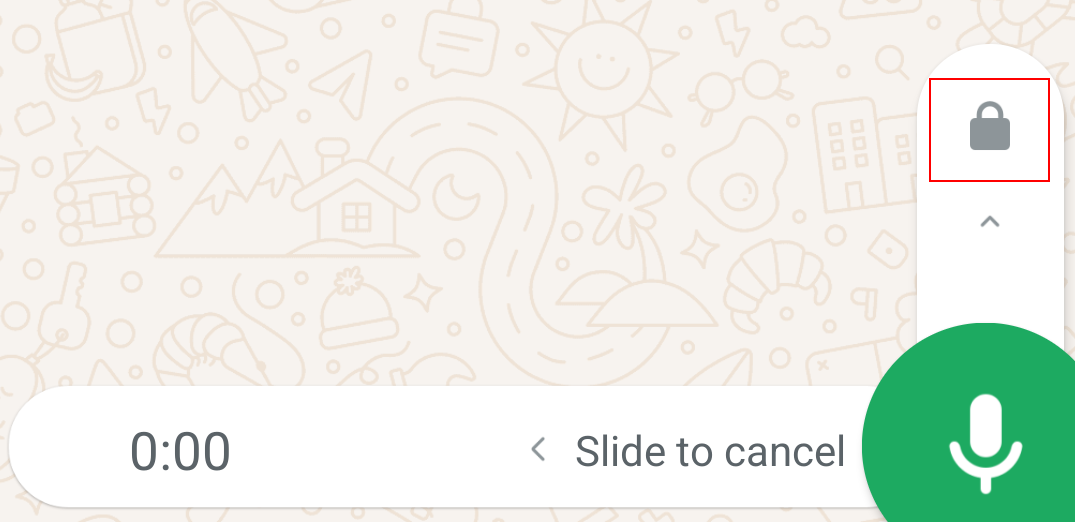
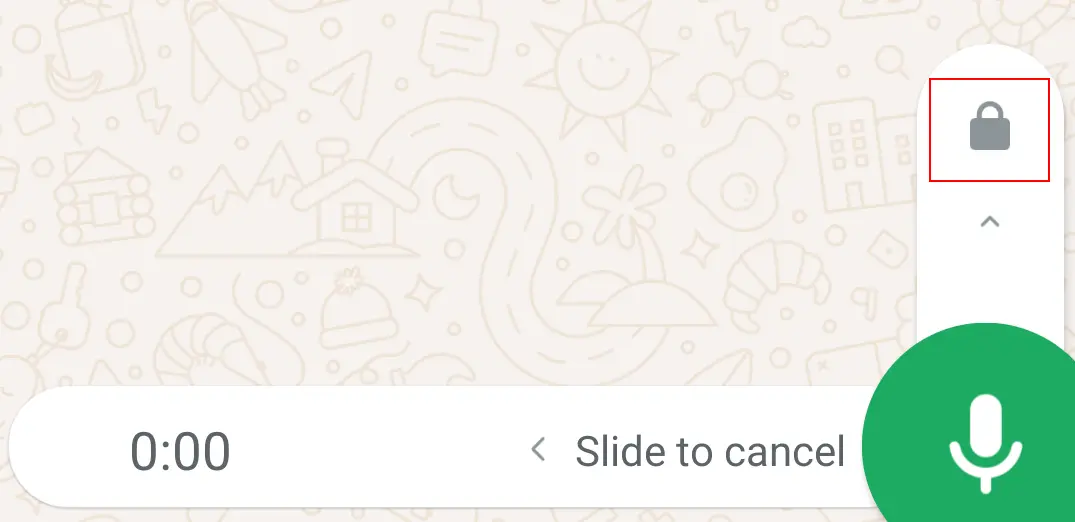
Normaal gesproken worden WhatsApp-spraakberichten direct na het opnemen verzonden, maar er is een eenvoudige truc om dat te voorkomen. Zo kun je je opgenomen spraakbericht terugluisteren en opnieuw opnemen als het niet klinkt zoals je wilde.
Zo werkt het: houd in een WhatsApp-chat het microfoonpictogram in de rechterbenedenhoek ingedrukt en veeg met je vinger omhoog. Er verschijnt een slotpictogram, wat aangeeft dat de opname nu handsfree is. Je kunt dan comfortabel je bericht opnemen. Tik tijdens of na de opname op de pauzeknop en het afspeelpictogram verschijnt aan de linkerkant. Tik erop om je bericht zo vaak als je wilt te beluisteren.
Truc 7: Hoe je leesbevestigingen/blauwe vinkjes in WhatsApp kunt uitschakelen
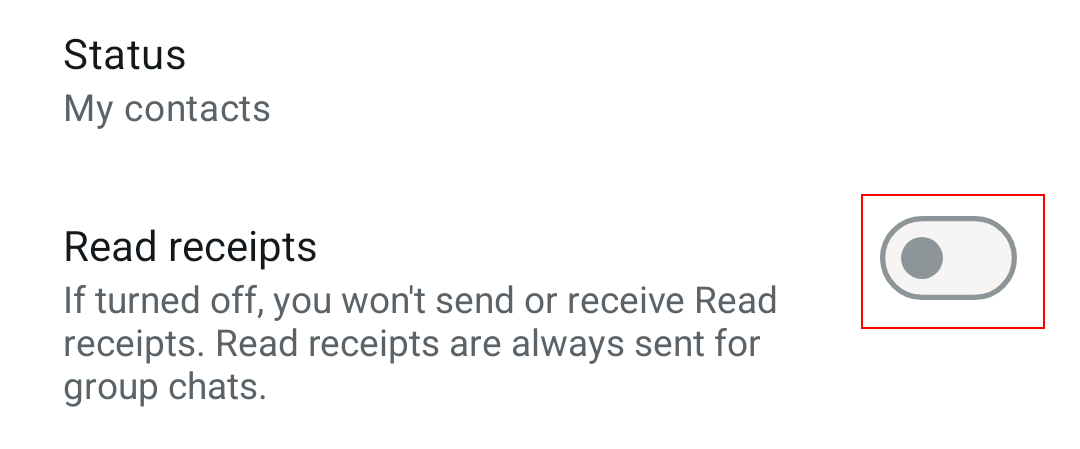
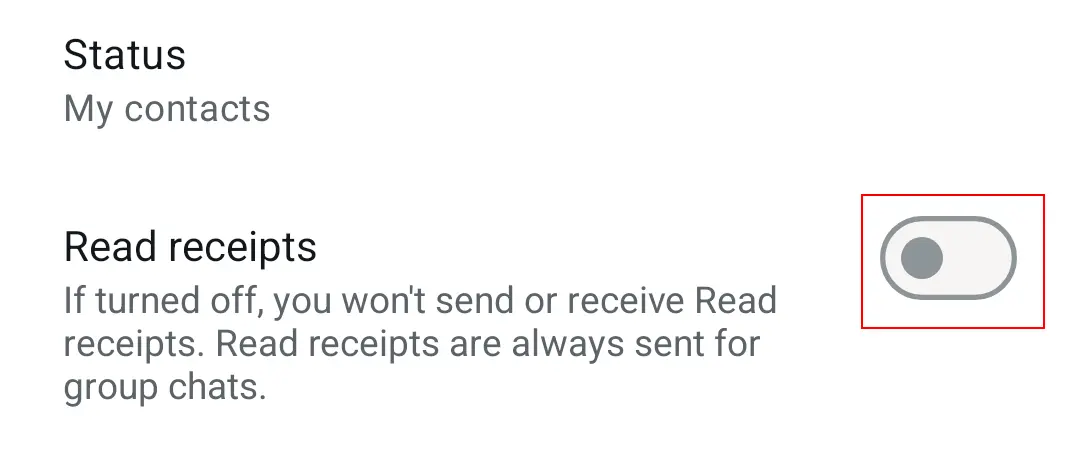
In WhatsApp betekenen twee blauwe vinkjes onder een bericht dat het door de ontvanger is gelezen. Dit soort leesbevestigingen kunnen handig zijn, maar ze kunnen ook druk uitoefenen op mensen om snel te reageren, omdat de contactpersoon weet dat zijn of haar bericht is gelezen.
Om leesbevestigingen in WhatsApp uit te schakelen, ga je naar ‘Account’ en vervolgens naar ‘Privacy’ in de instellingen. Hier vind je ‘Leesbevestigingen’. Als je deze functie uitschakelt, kunnen je contacten niet zien wanneer je hun berichten hebt gelezen. Hetzelfde geldt omgekeerd. Dit geldt echter niet voor groepschats.
Truc 8: Hoe u gegevens kunt verbergen en uw privacy kunt beschermen
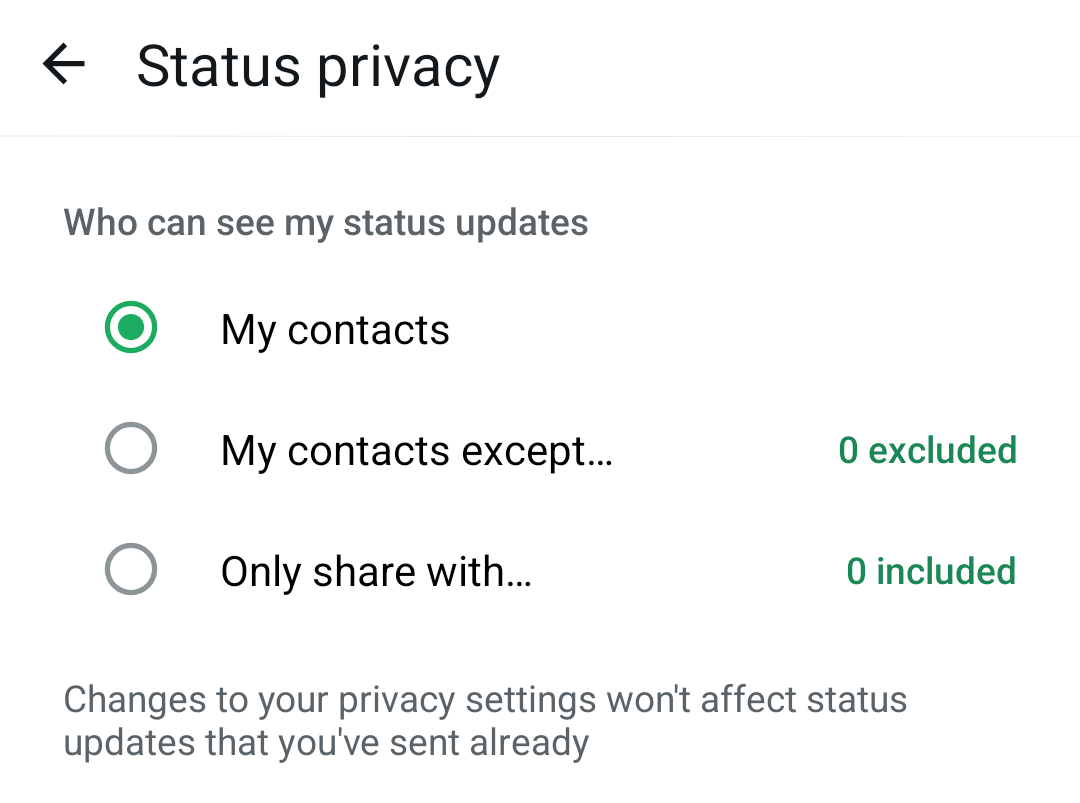
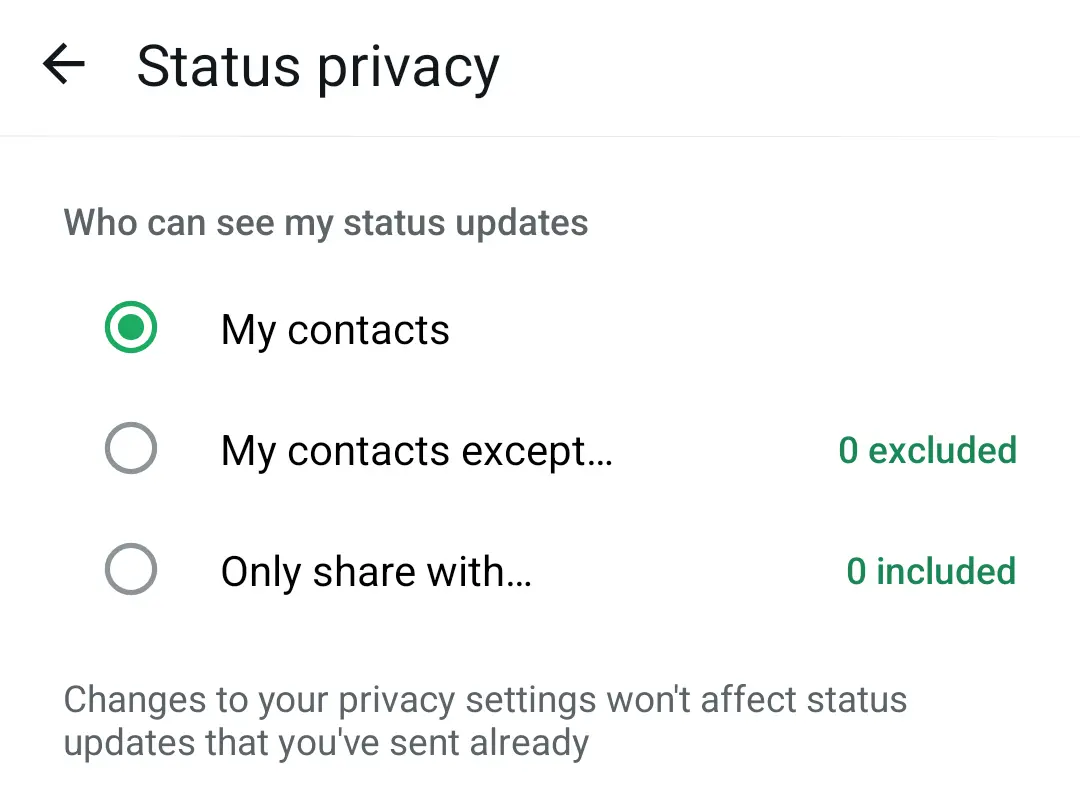
Een andere handige truc is om persoonlijke informatie, zoals je WhatsApp-profielfoto en -status, te verbergen. Met andere woorden, je kunt zelf kiezen wie je gegevens kan zien. Op deze manier kun je je privacy beschermen en je identiteit verborgen houden.
Selecteer op iOS en Android ‘Privacy’ in de WhatsApp-instellingen. Hier kun je aangeven of iedereen, alleen je contacten of niemand je gegevens mag zien. Veel gebruikers stellen de optie ‘Laatst gezien’ in op ‘Niemand’.
Truc 9: Hoe je onopgemerkt een WhatsApp-groepschat kunt verlaten, zonder deze volledig te verlaten
Als je geen actief lid meer wilt zijn van een WhatsApp-groep, maar geen aandacht wilt vestigen op je vertrek, is er een eenvoudige oplossing. Zo doe je dat:
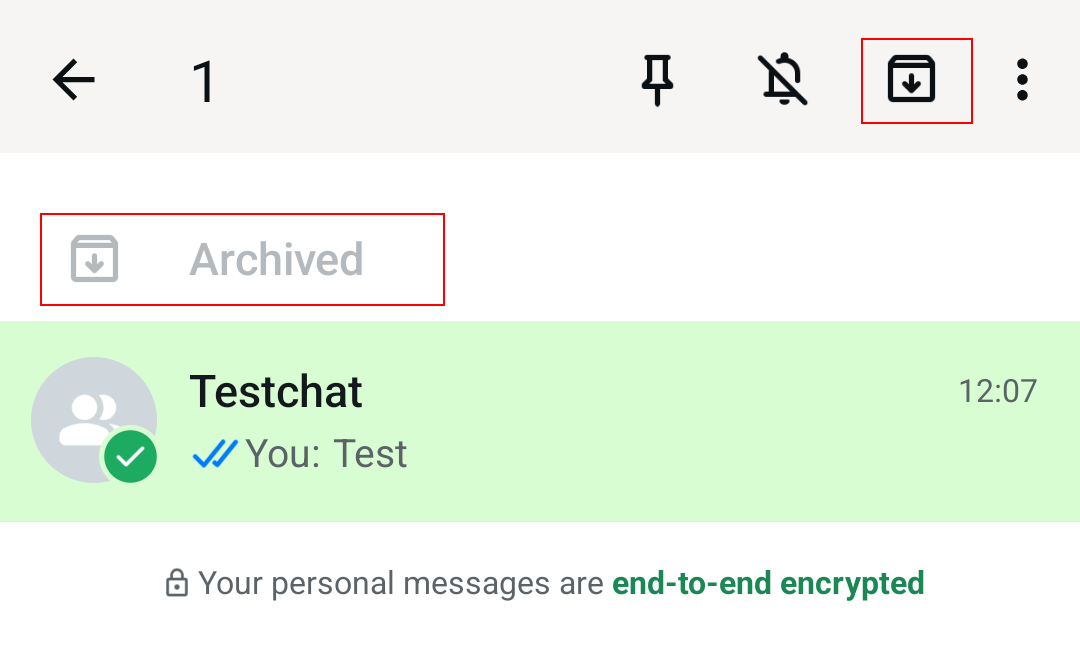
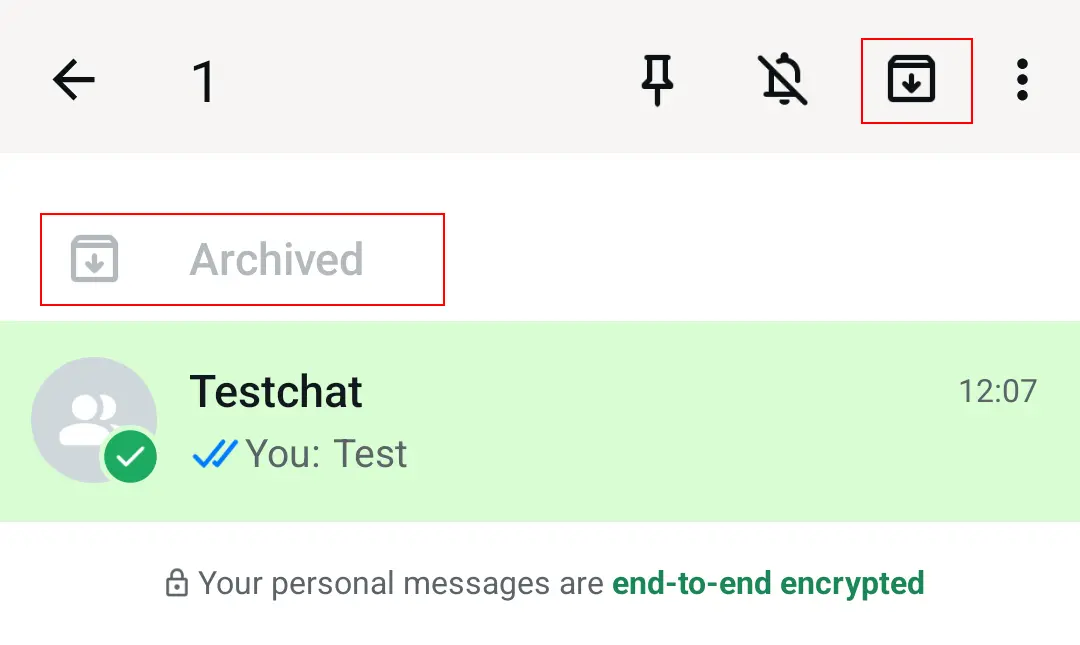
Selecteer de groepschat die je wilt verlaten en ga naar de groepsinformatie. Hier vind je de optie ‘Meldingen dempen’ of ‘Dempen’, die je kunt instellen op ‘Altijd’. Wanneer je terugkeert naar de chat, archiveer je deze. Als je dit hebt gedaan, wordt de groepschat niet meer weergegeven en ontvang je geen nieuwe berichten meer. Als je van gedachten verandert, kun je de WhatsApp-chat eenvoudig herstellen.
Truc 10: Hoe je belangrijke WhatsApp-chats bovenaan kunt vastzetten
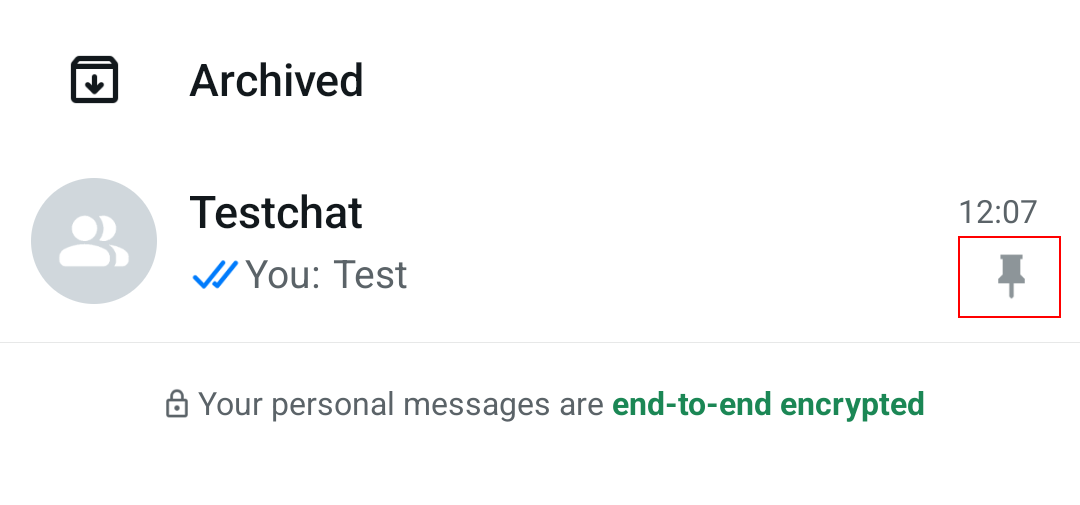
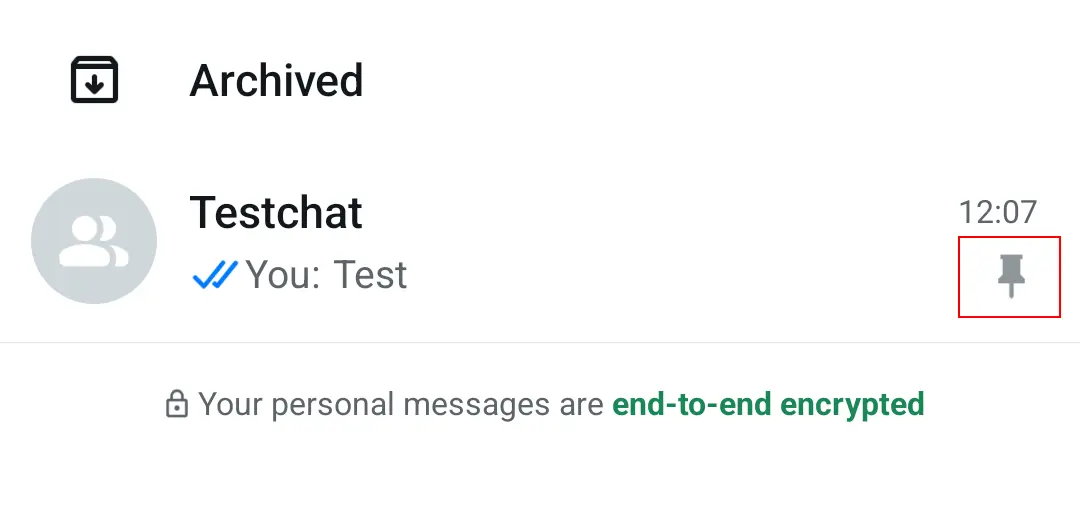
Als je een contactpersoon of groep op WhatsApp hebt waarmee je vaak berichten uitwisselt, is het handig om die chat vast te zetten. Zo blijft deze altijd bovenaan je chatlijst staan en wordt deze niet naar beneden geduwd wanneer er nieuwe berichten binnenkomen.
Zo werkt het: op iOS veeg je je favoriete chat van links naar rechts om de optie voor vastzetten weer te geven. Op Android houd je de chat ingedrukt totdat het pictogram voor vastzetten verschijnt. Nadat je deze optie hebt geselecteerd, blijft de chat bovenaan je lijst staan.
Truc 11: Hoe chatberichten citeren voor duidelijkere communicatie
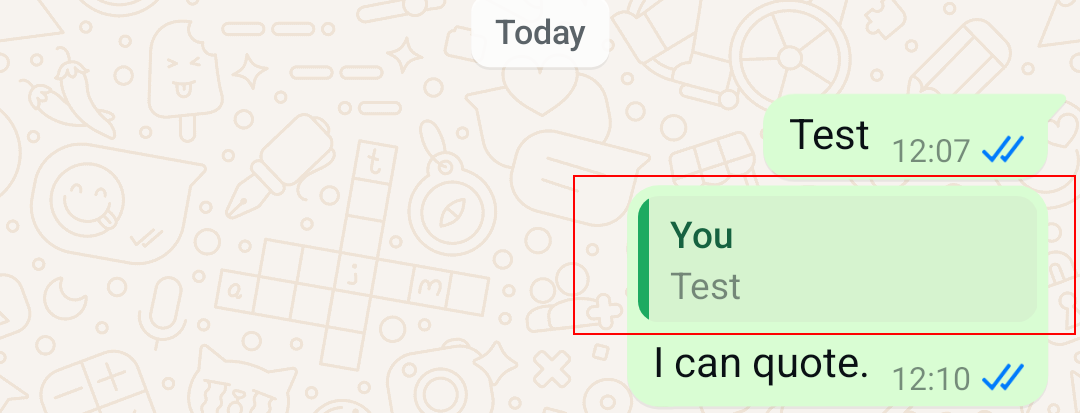
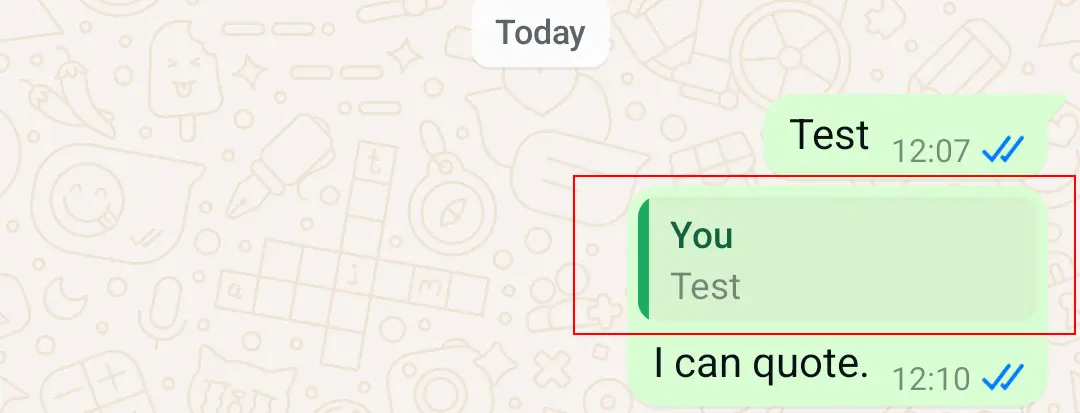
WhatsApp heeft een functie waarmee je eerdere berichten kunt citeren. Dit is handig wanneer je wilt verwijzen naar een bepaald punt in een lang groepsgesprek. Het is ook handig wanneer je eerdere berichten wilt benadrukken. Als je op de geciteerde tekst tikt, ga je automatisch terug naar het origineel.
Om een WhatsApp-bericht te citeren, veeg je naar rechts binnen de chat. Het bericht verschijnt dan boven je mobiele toetsenbord. Schrijf je bericht en verstuur het samen met de geciteerde tekst. Dit werkt niet alleen met WhatsApp-berichten van anderen, maar ook met je eigen berichten , maar niet tussen verschillende chats.
Truc 12: Hoe u verschillende meldingsgeluiden kunt instellen voor verschillende contacten
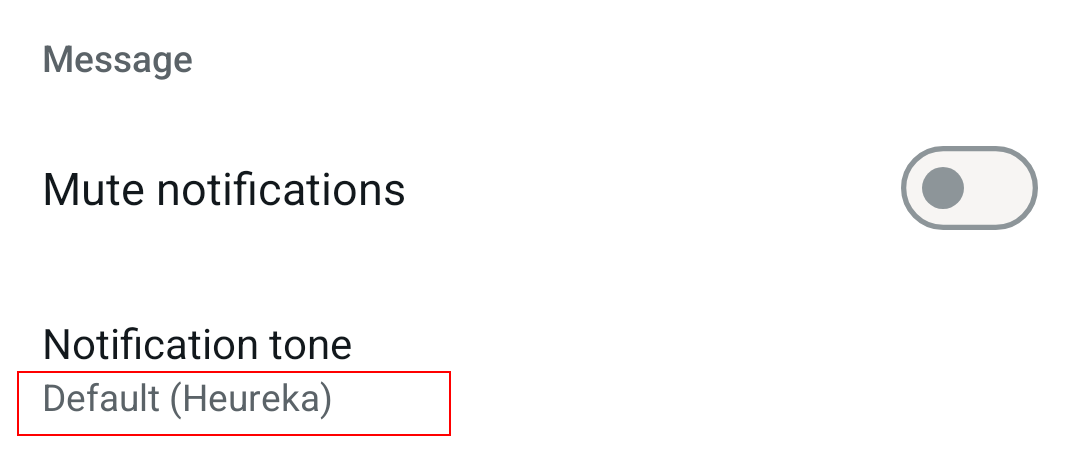
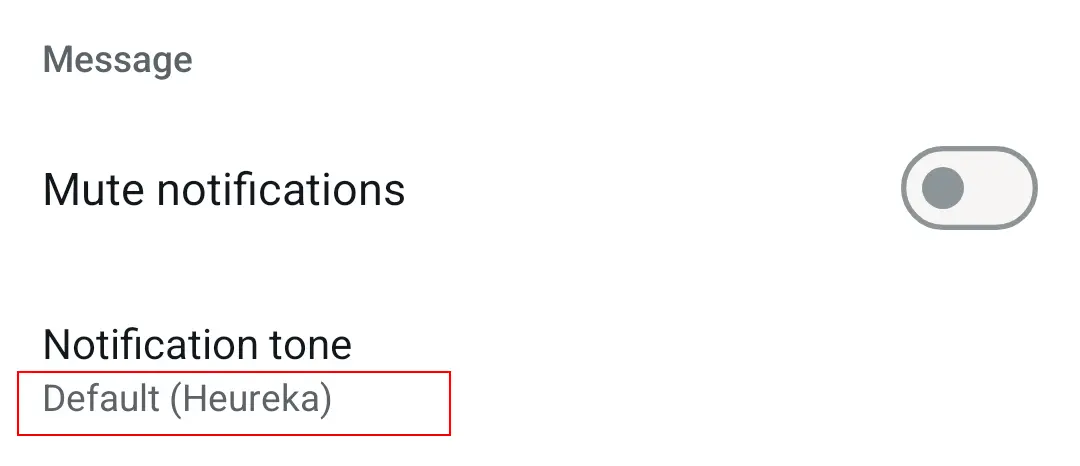
Wanneer je een nieuw bericht ontvangt op WhatsApp, hoor je een standaard meldingstoon. Maar je kunt ook een specifiek geluid toewijzen aan individuele contacten. Zo weet je meteen wie je een bericht heeft gestuurd.
Om het meldingsgeluid te wijzigen, selecteer je een WhatsApp-chat, open je de contactgegevens en selecteer je ‘Aangepaste meldingen’ (Android) of ‘Achtergrond & geluid’ (iOS). Hier kun je een geluid kiezen onder ‘Meldingsgeluid’ (Android) of ‘Aangepast geluid’ (iOS). Er is een duidelijke selectie van verschillende geluiden beschikbaar. Deze functie is ook beschikbaar in veel WhatsApp-alternatieven, zoals Signal.
Truc 13: Hoe je berichten kunt markeren met een ster en ze kunt bookmarken
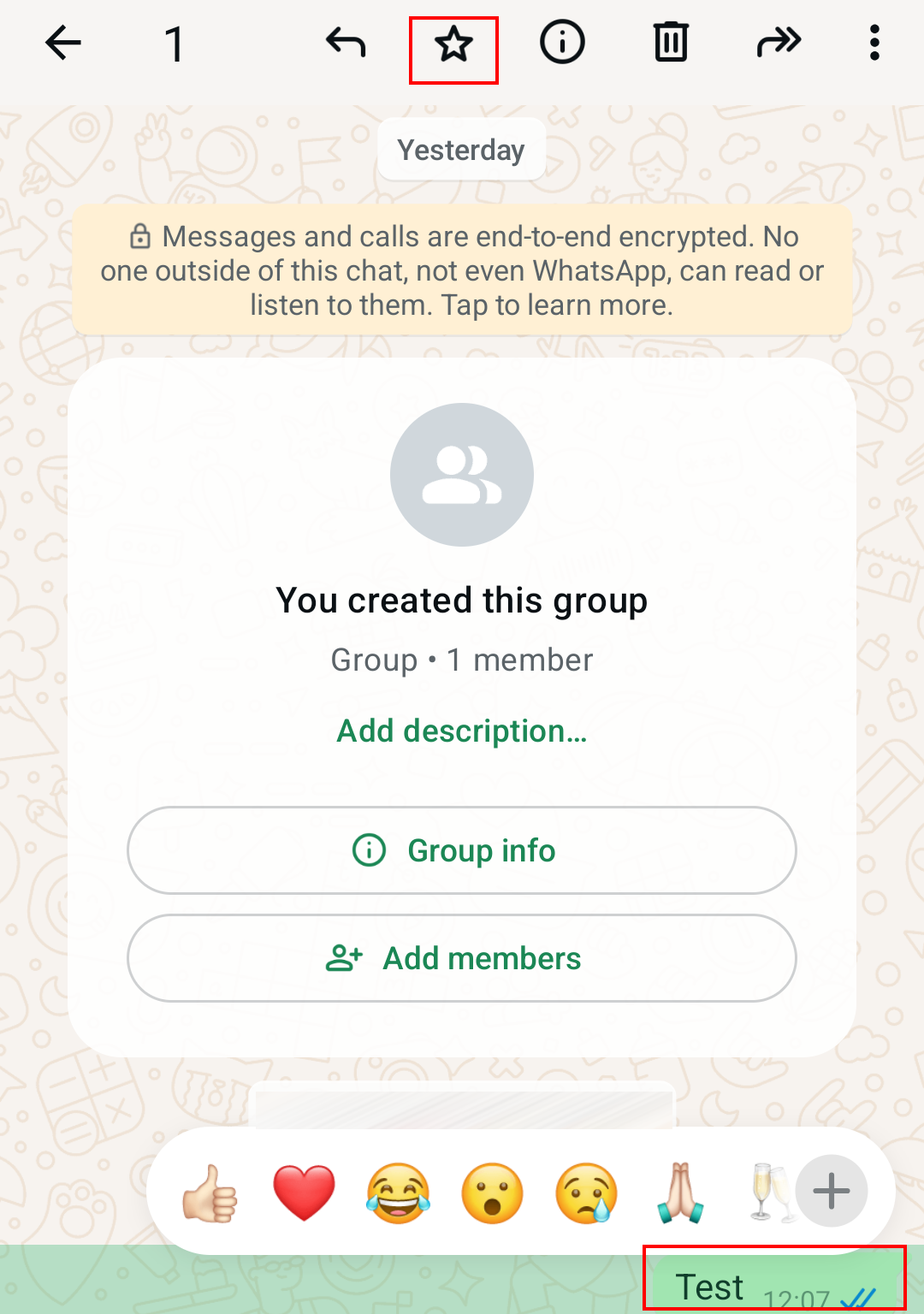
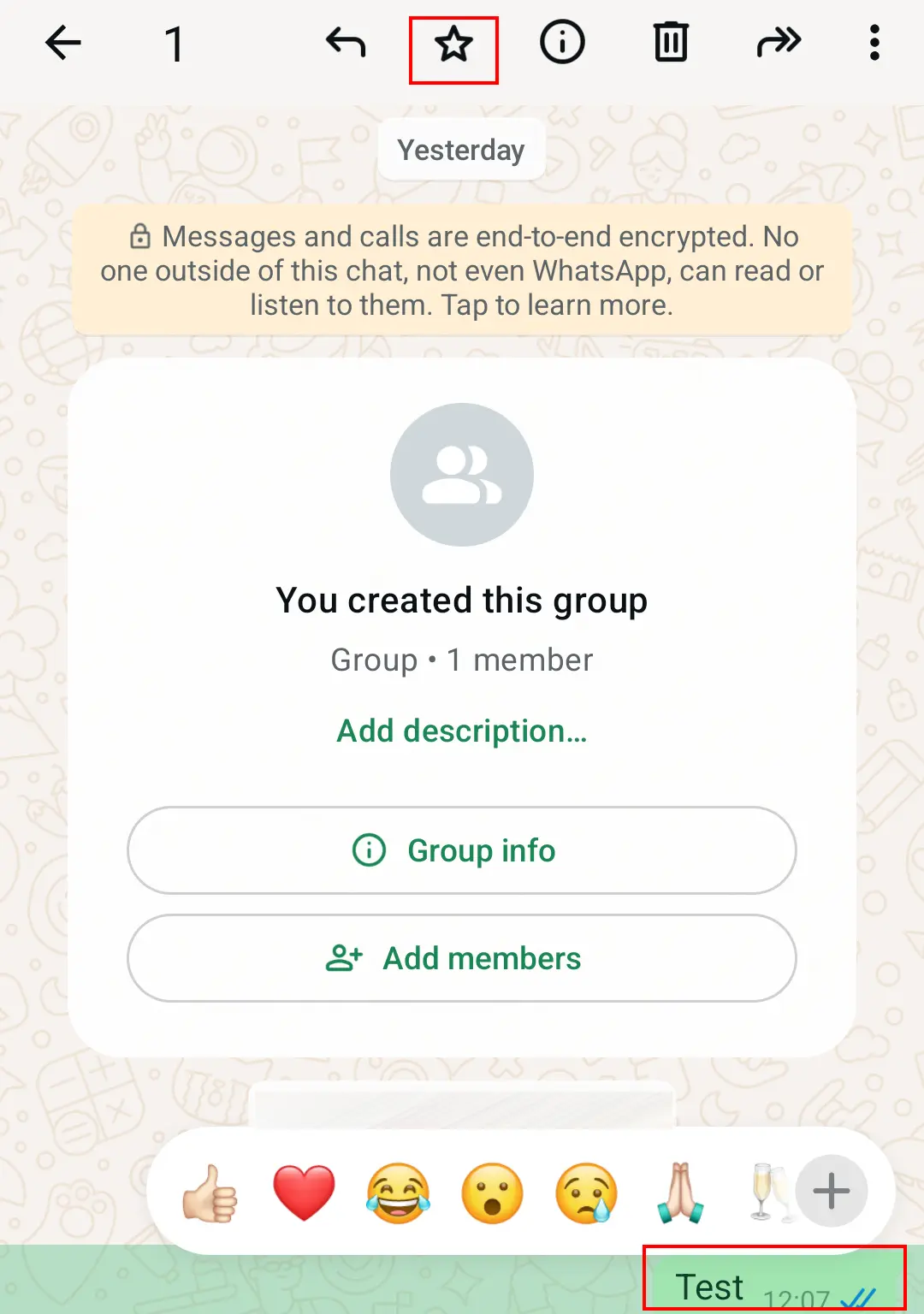
Berichten in WhatsApp kunnen worden gemarkeerd of als bladwijzer worden opgeslagen. Dit is handig als je een bijzonder leuk bericht of een bericht met belangrijke informatie, zoals een afspraak, niet wilt vergeten.
Het proces is eenvoudig: open de WhatsApp-chat met het bericht dat u wilt markeren. Dubbeltik op het berichtballonnetje of houd het met uw vinger ingedrukt. Er verschijnen verschillende opties, waaronder een sterpictogram (op Android) of ‘Ster’ (op iOS). U kunt uw gemarkeerde berichten op Android bekijken via het menu en op iOS onder ‘Gemarkeerde berichten’ in de instellingen.
Truc 14: Hoe maak en verstuur je GIF’s in WhatsApp
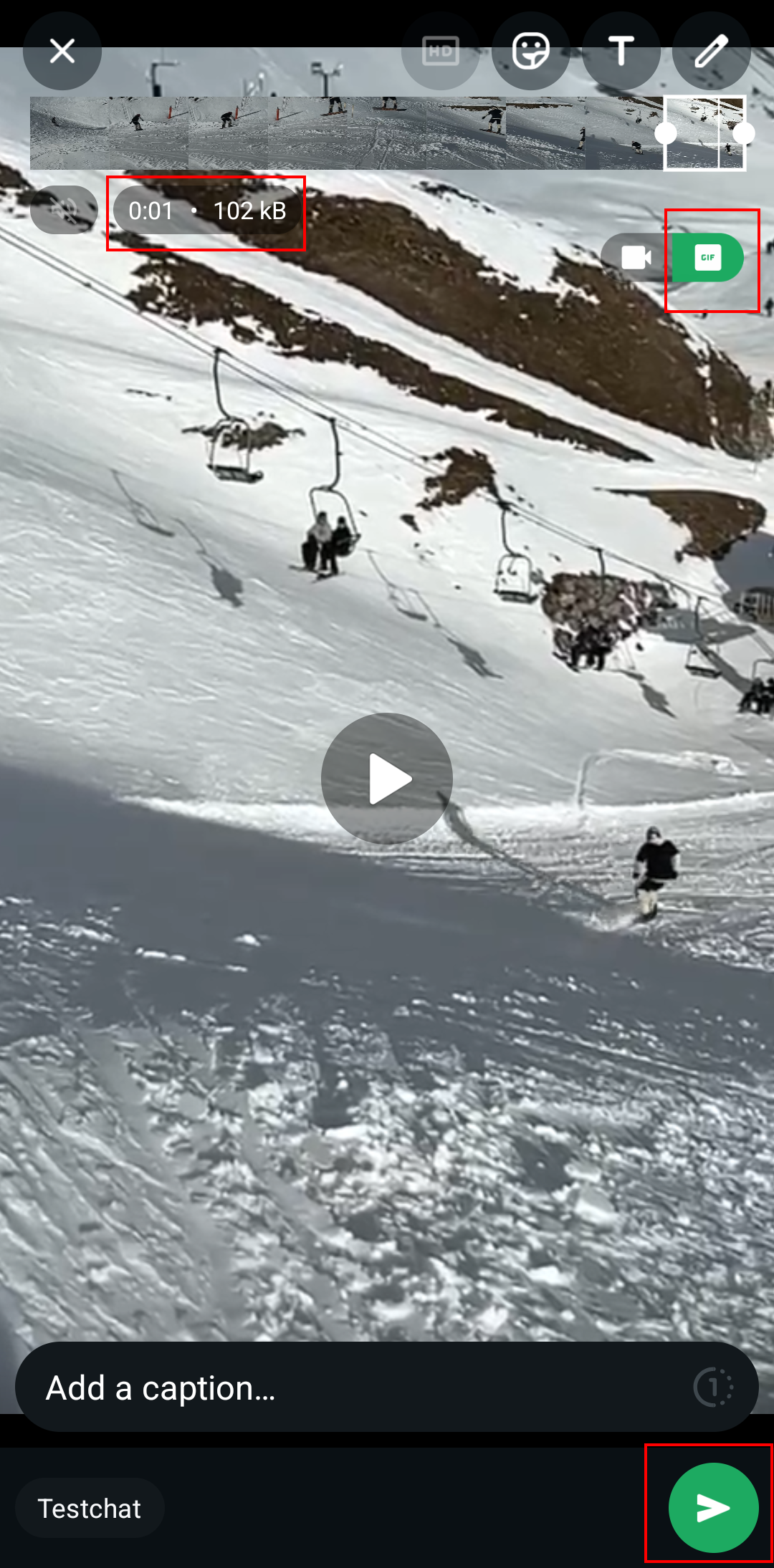
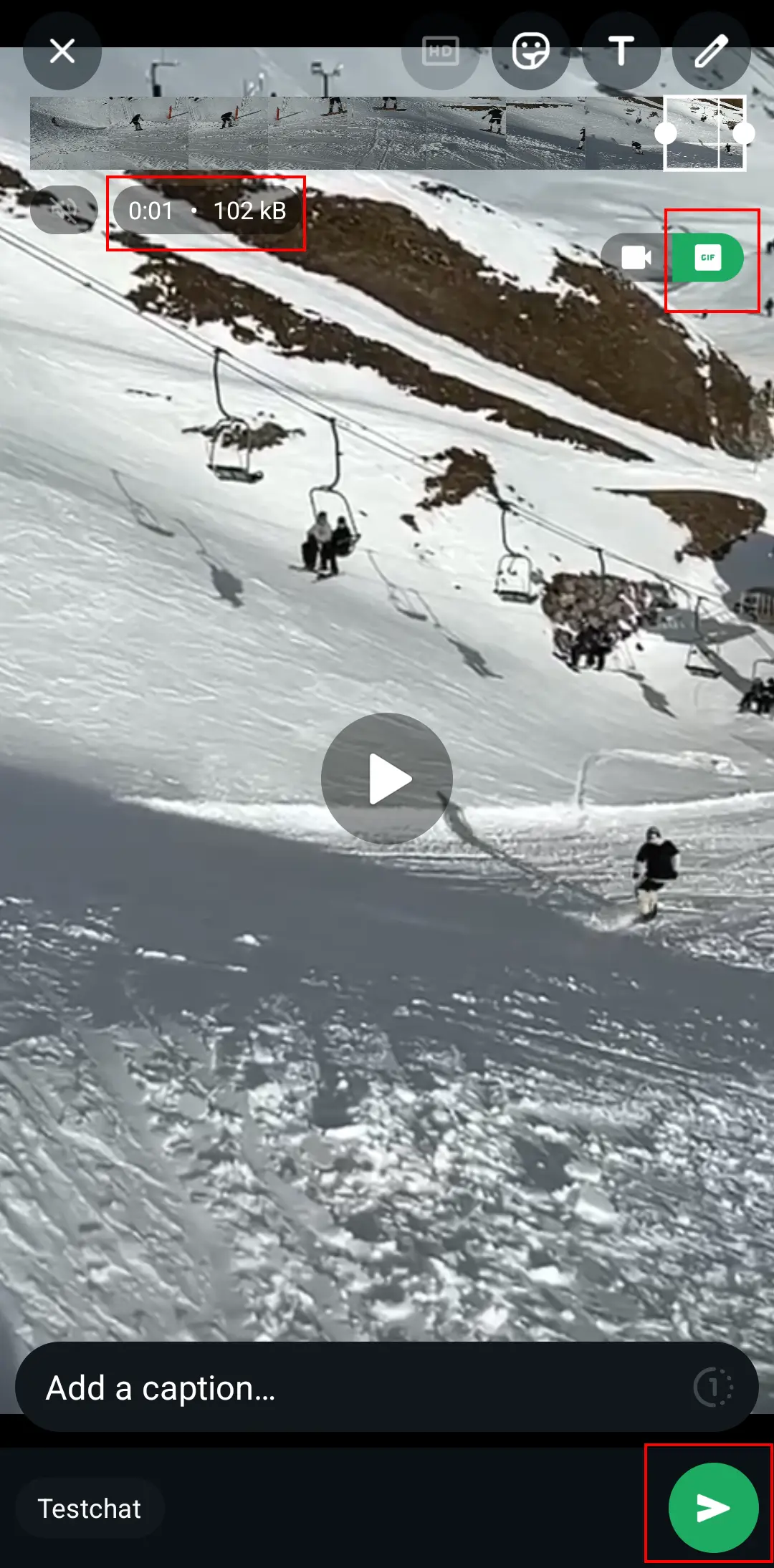
In WhatsApp kun je niet alleen GIF’s zoeken en versturen, maar ook maken. Hiervoor heb je geen extra software nodig. Alleen de messenger en een video uit je bibliotheek.
Selecteer in WhatsApp chat het plus-icoontje en de optie ‘Foto- en videobibliotheek’. Nadat je een video hebt gekozen om een GIF mee te maken, wordt er een bewerkingsvenster geopend. Verkort de video nu tot een maximale lengte van zes seconden. Er verschijnt dan een GIF-knop, die je moet activeren. Nu kun je je GIF versturen. Top tip: als je je GIF markeert met een ster (zoals in de vorige tip), wordt deze opgeslagen in je GIF-overzicht.
Truc 15: Hoe biometrische authenticatie inschakelen
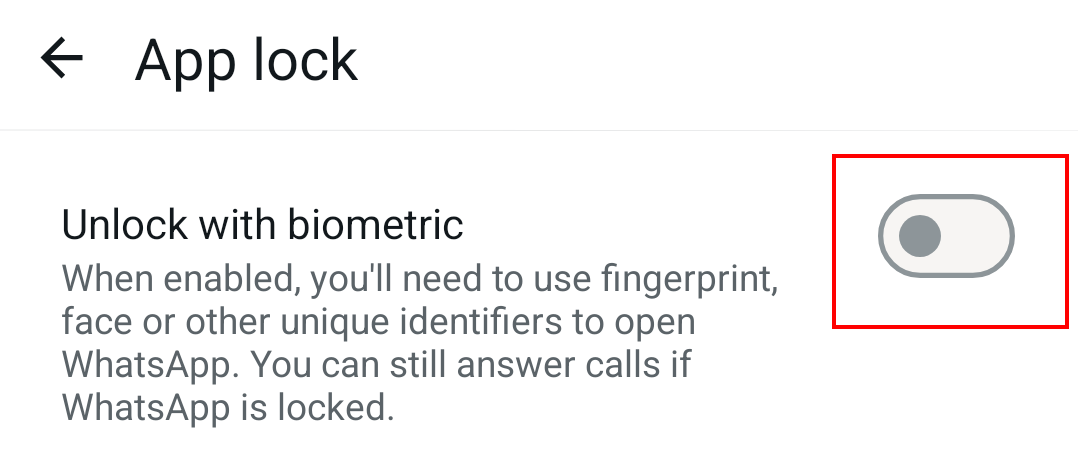
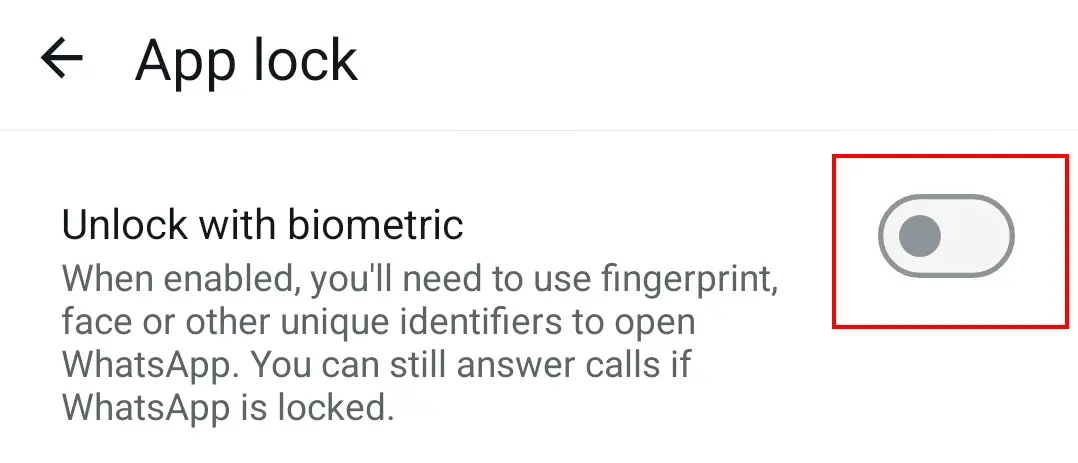
Verdubbel uw veiligheid door WhatsApp Messenger alleen te openen met Touch ID of Face ID. Op die manier kunnen uw berichten niet worden gelezen als uw mobiele telefoon in verkeerde handen valt.
Selecteer hiervoor ‘Account’, ‘Privacy’ en vervolgens ‘Vingerafdrukvergrendeling’ of ‘Schermvergrendeling’ in de instellingen van WhatsApp. Op Android kun je kiezen uit Touch ID, op iOS kun je Face ID gebruiken. Na activering kun je kiezen wanneer de schermvergrendeling moet worden geactiveerd: onmiddellijk, na 1 minuut, na 15 minuten of na 1 uur. De eerste keuze garandeert de grootste veiligheid.
Truc 16: Hoe beveiligingsmeldingen activeren
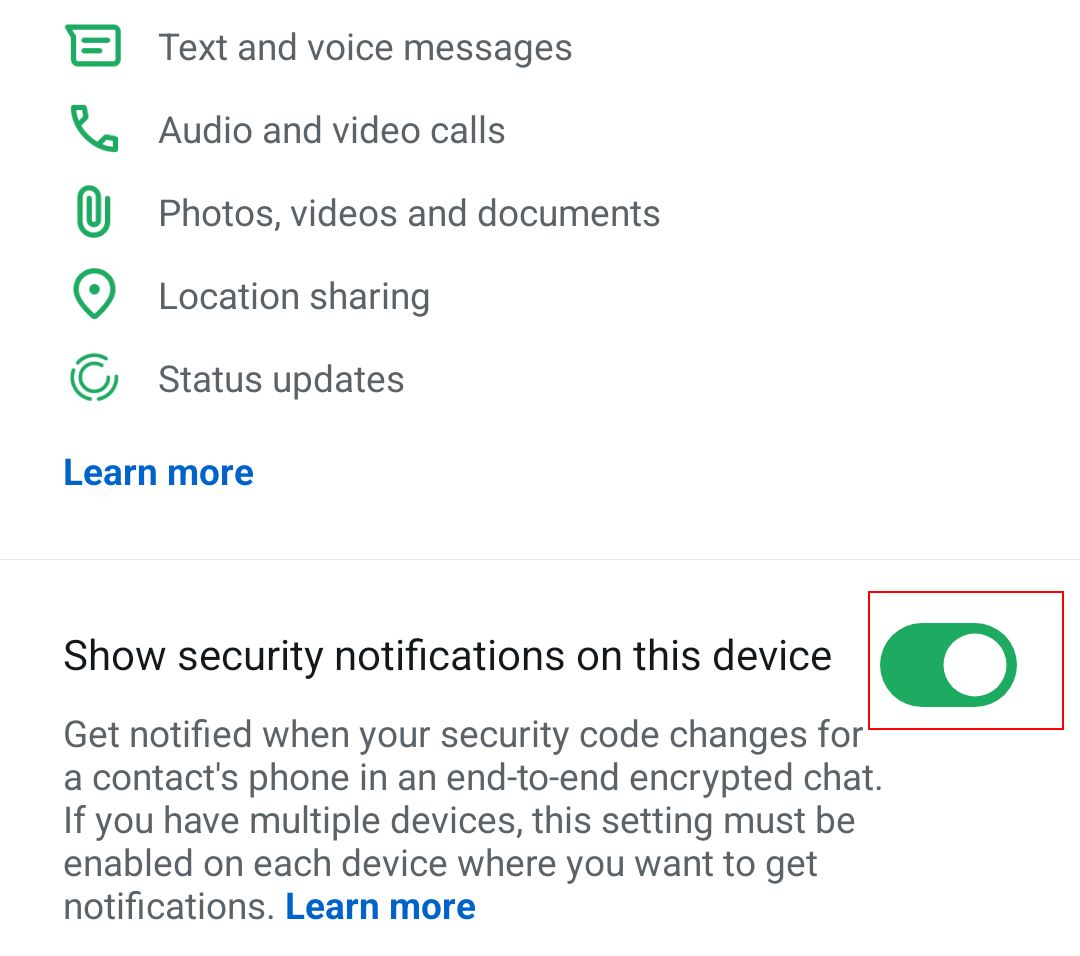
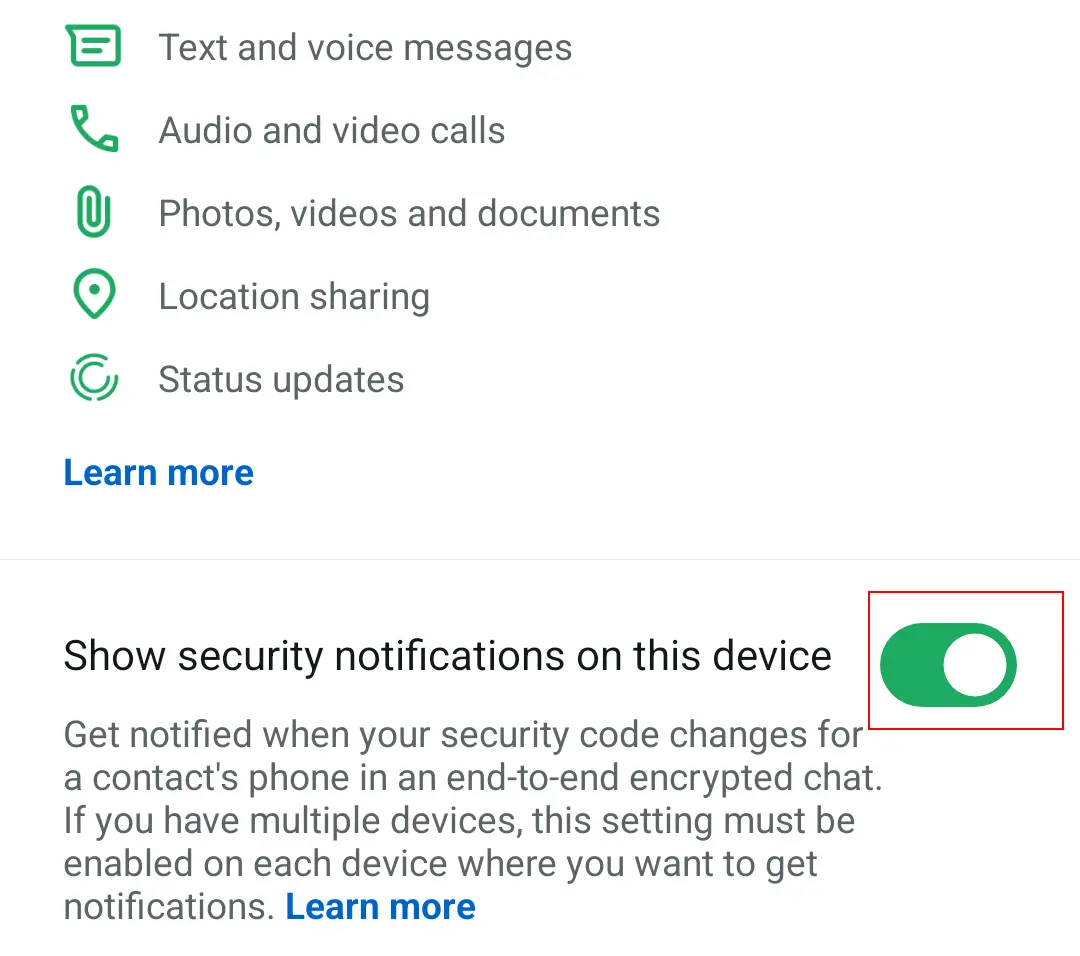
Elke WhatsApp-chat heeft end-to-end-versleuteling en een specifieke beveiligingscode. Deze laatste kan veranderen als jij of je contactpersoon bijvoorbeeld een nieuw mobiel apparaat hebt gebruikt of WhatsApp opnieuw hebt geïnstalleerd. Activeer beveiligingsmeldingen om op de hoogte te worden gesteld van deze wijzigingen.
Open hiervoor je WhatsApp-instellingen en selecteer vervolgens ‘Account’ en ‘Beveiliging’. Je kunt beveiligingsmeldingen activeren. Zodra de beveiligingscode van een van je contacten verandert, word je hier als eerste van op de hoogte gesteld.
Truc 17: Hoe tijdelijke afbeeldingen verzenden
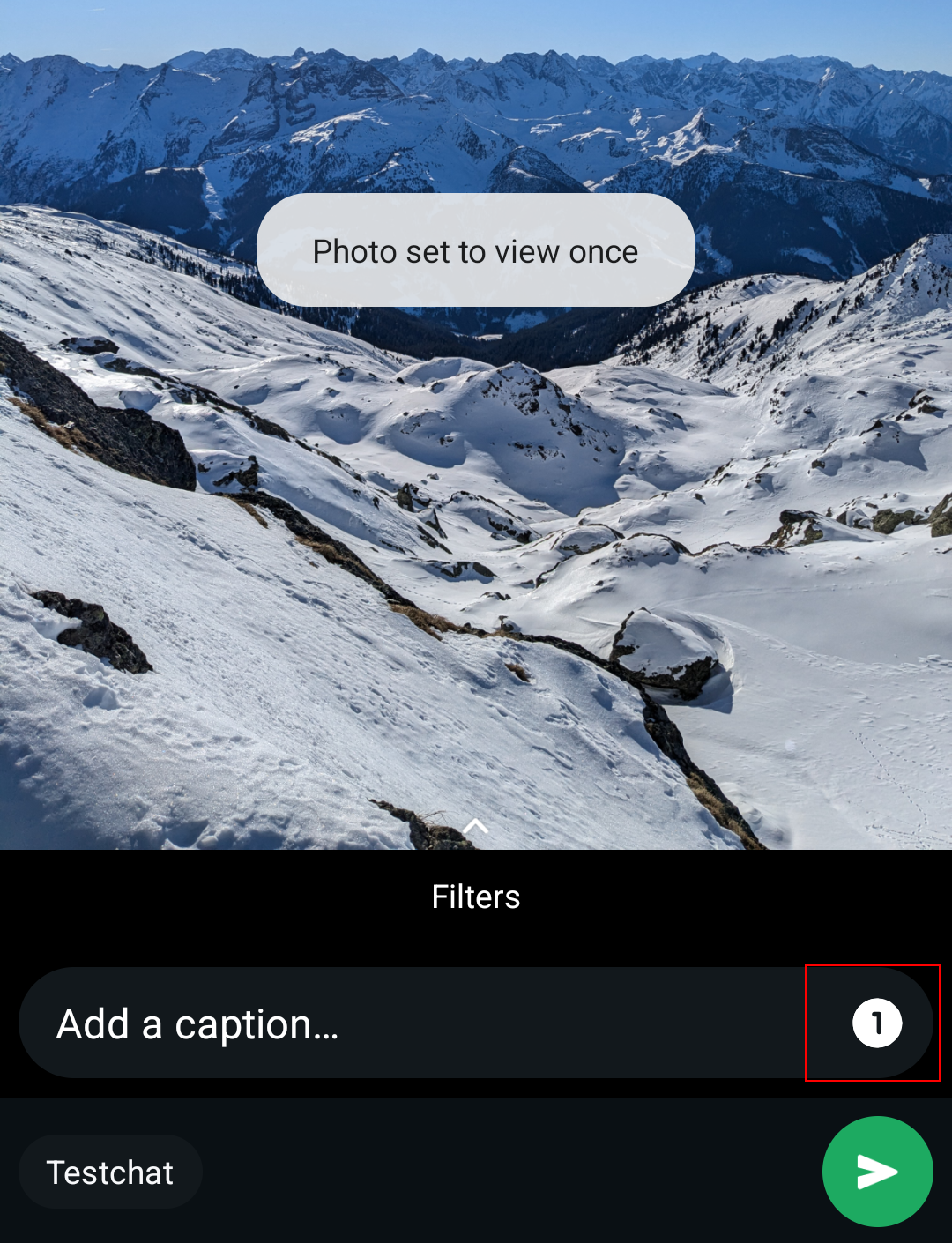
Een andere handige WhatsApp-truc is de mogelijkheid om foto’s en video’s te versturen die verdwijnen nadat je contactpersoon ze één keer heeft bekeken. Deze truc helpt niet alleen om opslagruimte in je chats te besparen, maar houdt ook je berichtengeschiedenis overzichtelijk. Media die slechts van kortstondig belang zijn, zoals een foto van een feestflyer, kunnen zonder aarzelen verdwijnen.
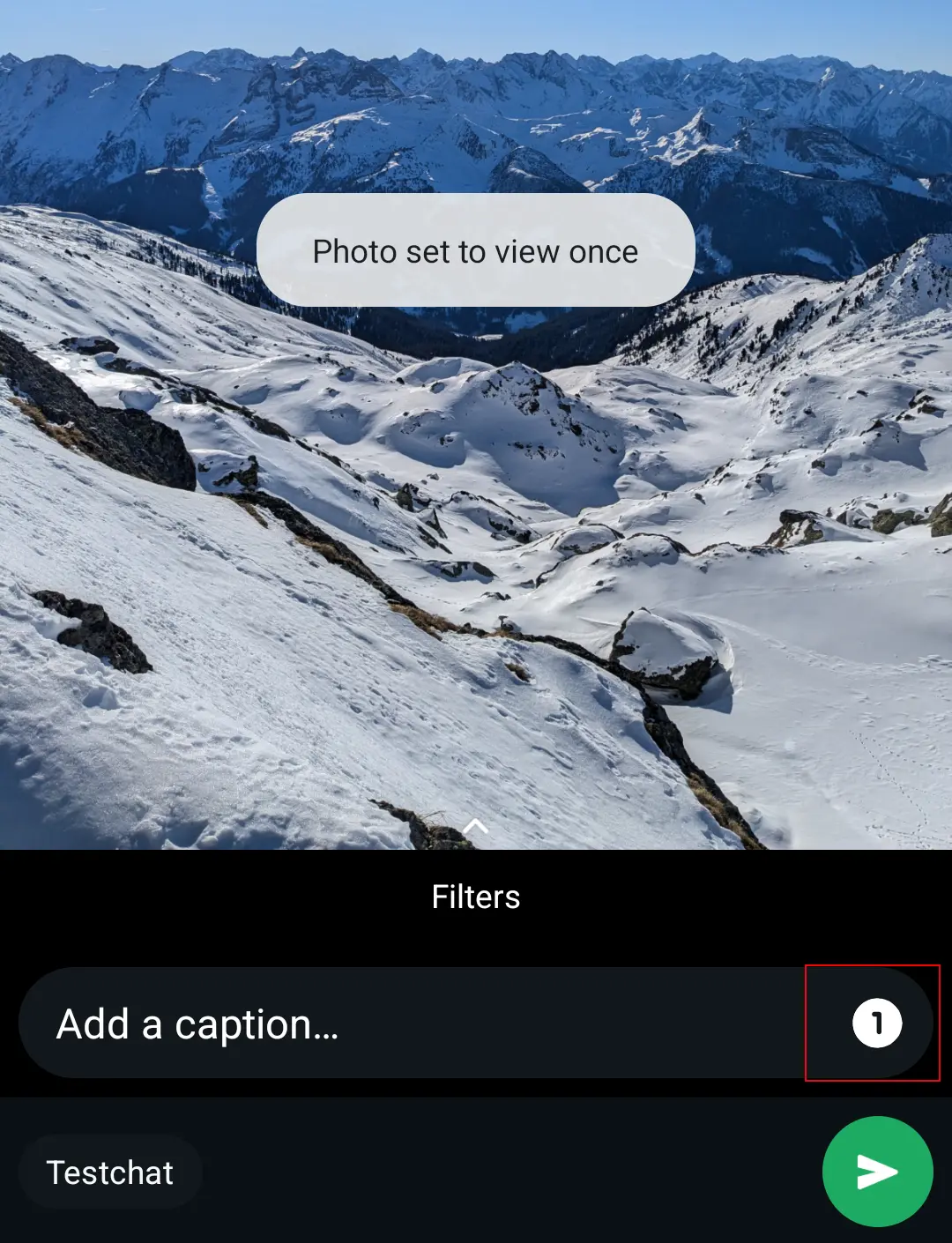
Om een eenmalige foto of video te verzenden, ga je naar je galerij of foto- en videobibliotheek in WhatsApp en selecteer je je media. In het verzendvenster hoef je alleen maar op het pictogram in het bijschrift te tikken om de functie ‘eenmalig bekijken’ te activeren. Nu kun je je foto of video verzenden.
Truc 18: Hoe je verschillende chatachtergronden instelt
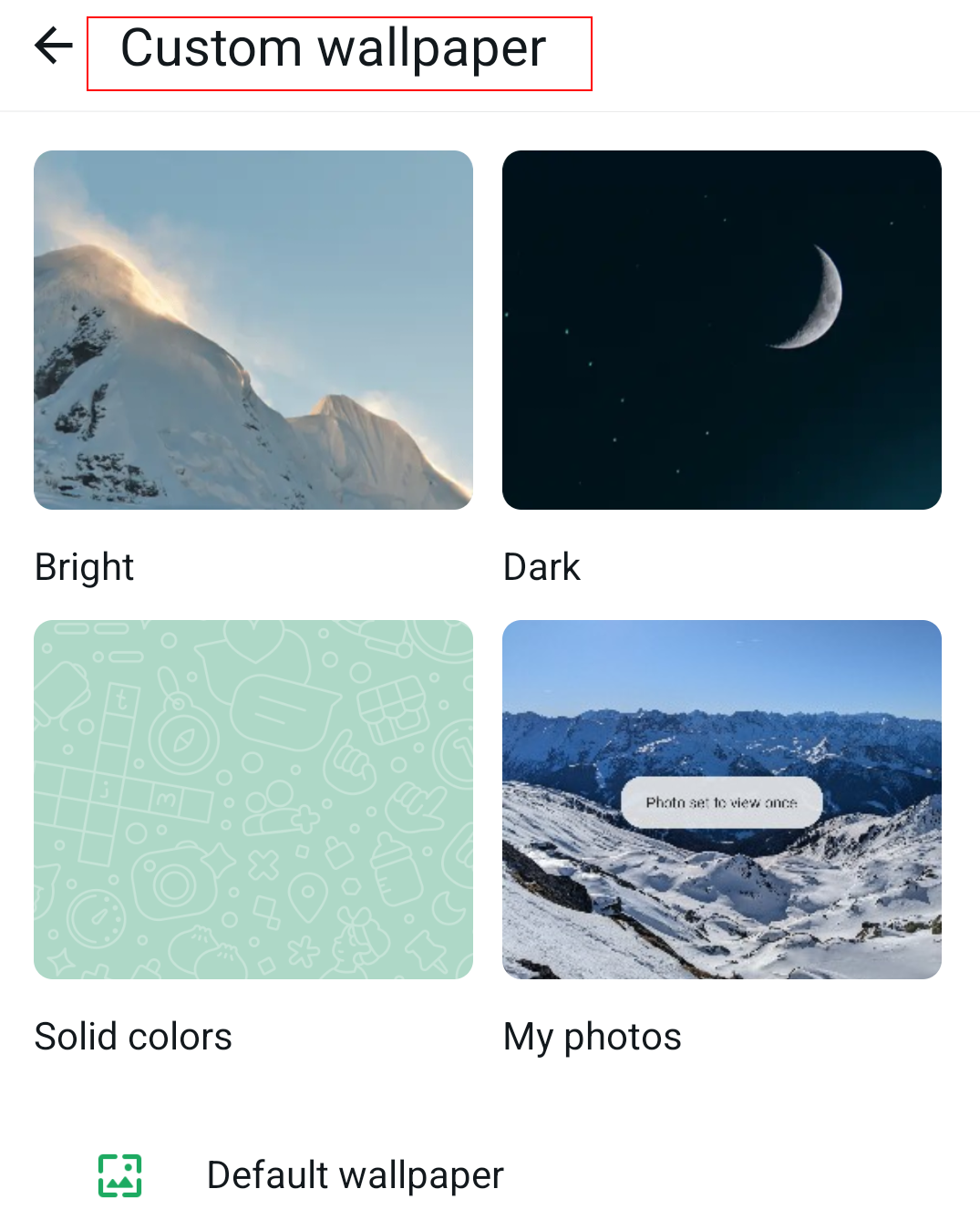
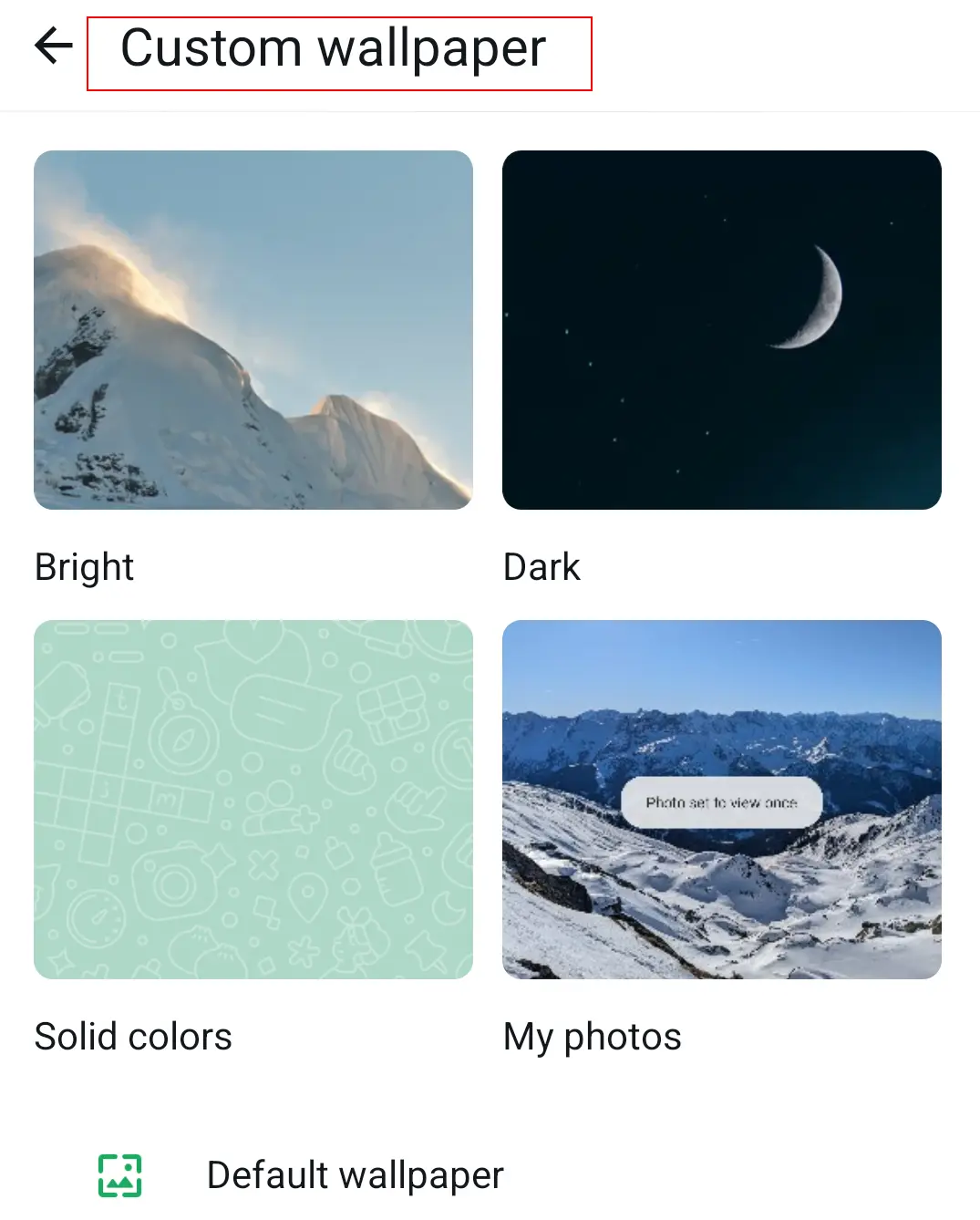
Een andere WhatsApp-truc is het aanpassen van de achtergrondafbeelding die achter berichten in een chat wordt weergegeven. Je weet waarschijnlijk al dat je één algemene achtergrond kunt kiezen. Maar wist je dat je voor elke chat een andere achtergrond kunt gebruiken? Zo krijgt elk contact zijn eigen look.
Selecteer op Android het menu met de drie puntjes en de optie ‘Achtergrond’ in een chat. Kies op iOS ‘Achtergrond & geluid’ in de contact- of groepsinformatie. Kies je favoriete achtergrondafbeelding uit de standaardopties of je opgeslagen foto’s.
Truc 19: Hoe maak je van de chat een privé-dagboek
Als je een digitaal dagboek wilt bijhouden, is er een geheime WhatsApp-truc om de messenger daarvoor te gebruiken. Een WhatsApp-dagboek heeft als voordeel dat je het altijd bij de hand hebt op je telefoon en het zelfs kunt aanvullen met actuele chatberichten, media, enz. Bovendien kan het zelfs worden gebruikt als je geen internetverbinding hebt en WhatsApp niet werkt.
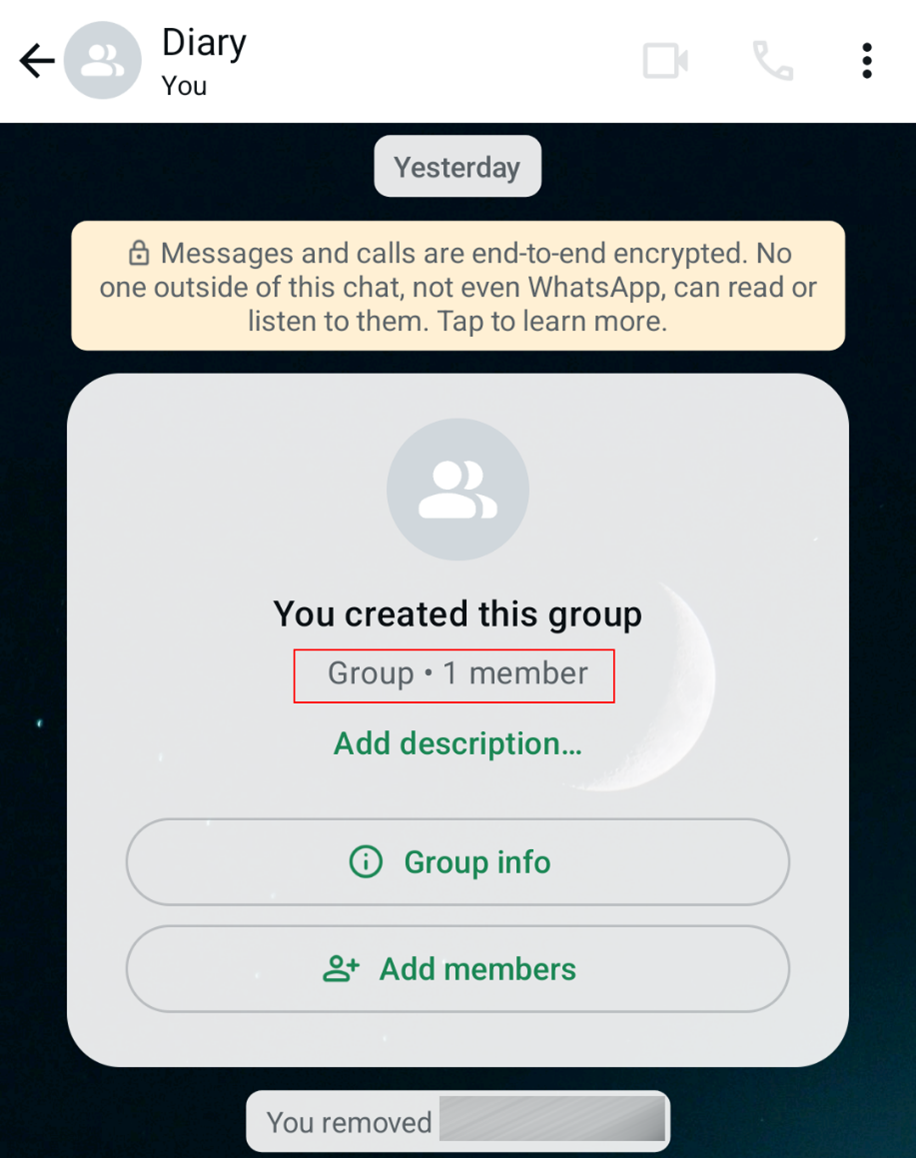
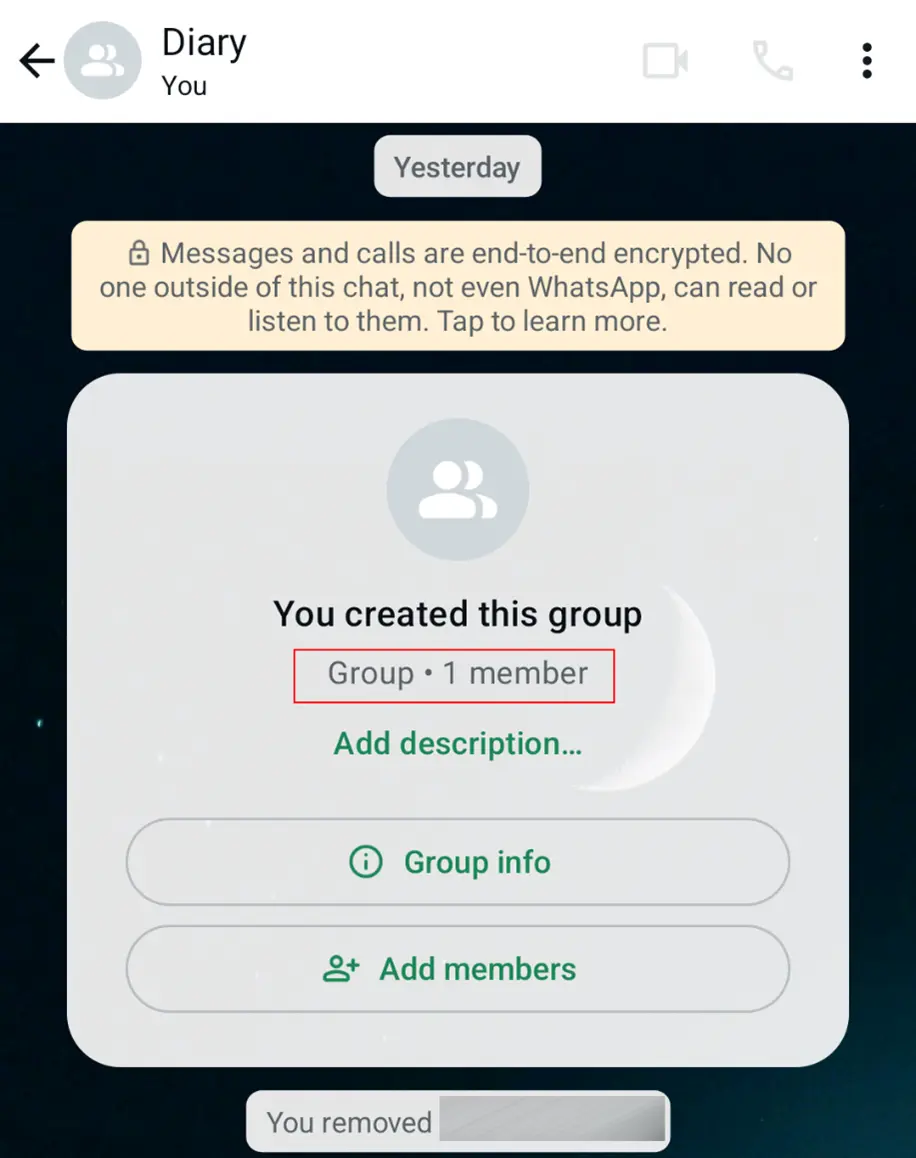
Maak om te beginnen een nieuwe WhatsApp-groep aan. Voeg nu een contactpersoon toe die idealiter op de hoogte is van je chatplannen. Verwijder vervolgens de contactpersoon en hernoem de groep naar ‘Agenda’. Je privéchat is nu klaar.
Truc 20: Hoe kom je erachter welke van je contacten je favoriet zijn?
Je kunt het waarschijnlijk wel raden, maar als je wilt weten welke van je contacten je favorieten zijn in WhatsApp, dan kun je dat gemakkelijk achterhalen. Het enige wat je hoeft te doen is de statistieken van de messenger te bekijken.
Ga in de WhatsApp-instellingen naar ‘Opslag en gegevens’ en vervolgens naar ‘Opslag beheren’. Verderop zie je een lijst met je WhatsApp-chats, gesorteerd op het aantal uitgewisselde bestanden. Helemaal bovenaan staan de mensen en groepen waarmee je het meest communiceert. Opmerking: hoewel dit over het algemeen het geval is, geldt dit niet altijd.