Hoe je stap voor stap een Snapchat-account verwijdert
De optie om een Snapchat-account te verwijderen is, net als bij veel andere diensten, **enigszins verborgen –**het platform wil immersgeen gebruikers verliezen. Naast verwijderen heb je ook de mogelijkheid om je Snapchat-account tijdelijk te deactiveren. Hier volgt een stapsgewijze handleiding voor beide opties.
Hoe je je Snapchat-account op Android of het web kunt deactiveren of verwijderen
Als je je Snapchat-account definitief wilt verwijderen, moet je altijd een tweestappenproces doorlopen. Nadat je hebt verzocht om je account te verwijderen, wordt je profiel eerst gedurende 30 dagen gedeactiveerd, waarna het definitief door Snapchat wordt verwijderd. Gedurende deze periode kun je nog steeds zoals gewoonlijk inloggen als je van gedachten verandert. Android-gebruikers kunnen hun Snapchat-account niet rechtstreeks in de app verwijderen. In plaats daarvan moeten ze hun webbrowser gebruiken, en wel als volgt:
- Open de website accounts.snapchat.com in je browser op een computer of smartphone.
- Log in met je Snapchat-account. Klik in het volgende venster op ‘Mijn account verwijderen’.
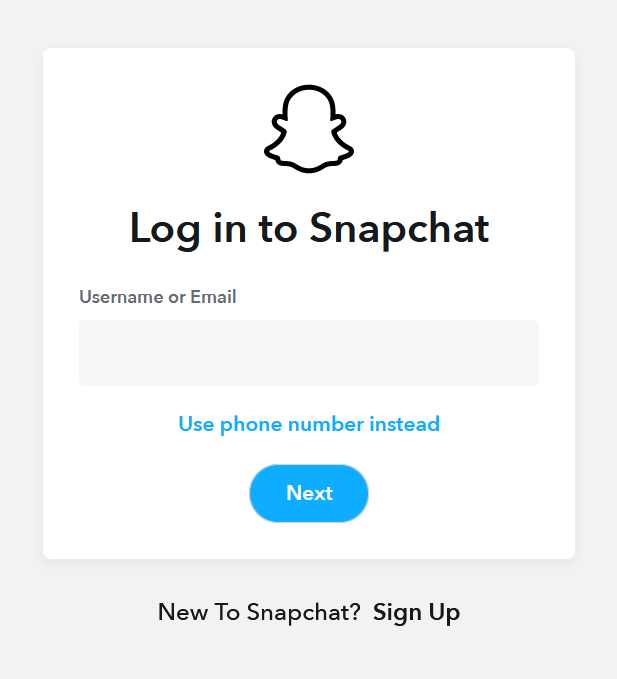
- De pagina ‘Account verwijderen’ wordt nu weergegeven. Bevestig het verwijderen van uw account door uw inloggegevens opnieuw in te voeren en op ‘Doorgaan’ te klikken.

- Er verschijnt een bericht waarin wordt bevestigd dat uw account succesvol is gedeactiveerd. U ontvangt binnenkort een bevestigingsmail over deze actie. Daarnaast wordt u geïnformeerd dat uw account na 30 dagen wordt verwijderd, tenzij het opnieuw wordt geactiveerd.

Hoe je je Snapchat-account op een iPhone kunt verwijderen
Voor iPhone-gebruikers werkt het verwijderen van een Snapchat-account in principe hetzelfde als op Android of via een computer. Het enige verschil is dat je niet handmatig naar accounts.snapchat.com in een browser hoeft te gaan; je kunt er rechtstreeks via de app toegang toe krijgen. Volg deze stappen:
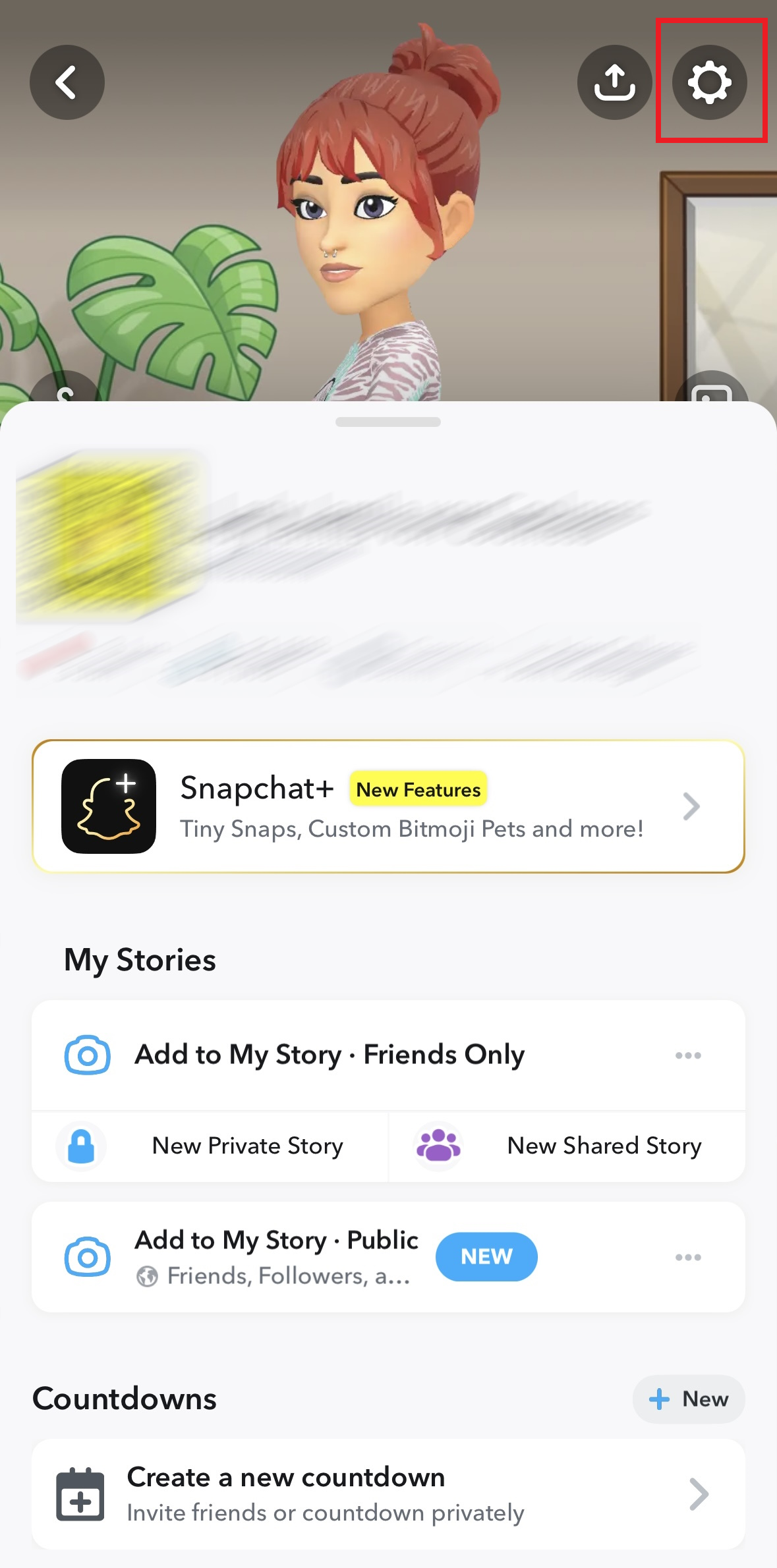
- Tik op het tandwielpictogram in het profieloverzicht om de app-instellingen te openen.
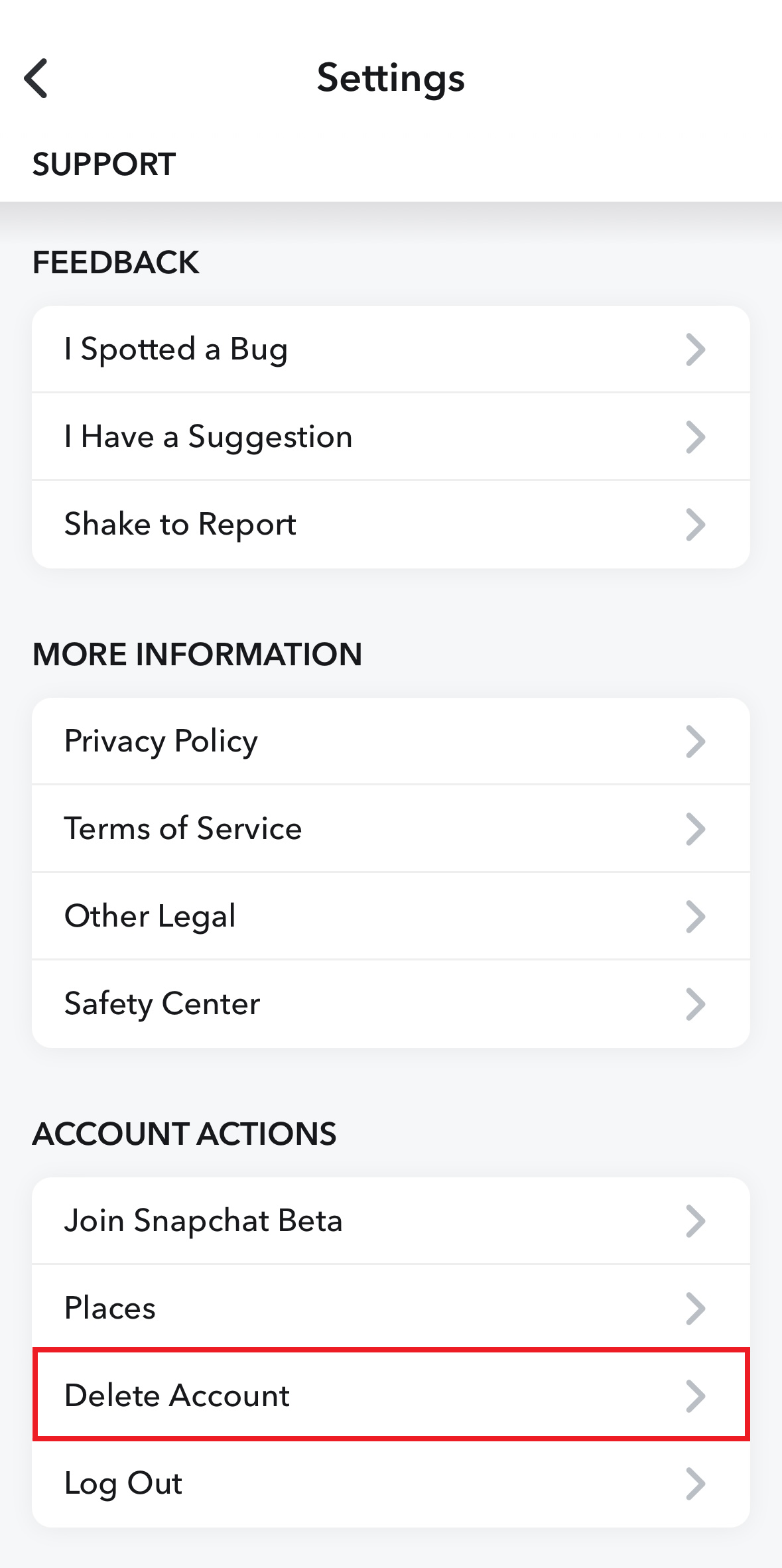
- Scroll naar beneden naar ‘Accountacties’ en selecteer ‘Account verwijderen’. Hierdoor wordt automatisch de pagina ‘Account verwijderen’ geopend in de browser van uw telefoon. Volg de hierboven genoemde stappen.
Als je je account 30 dagen lang niet reactiveren, wordt het permanent verwijderd. Dit betekent dat al je contacten en alle snaps die in het archief van de app zijn opgeslagen, ook onherstelbaar worden verwijderd. Bovendien komt je Snapchat-gebruikersnaam beschikbaar voor anderen om te gebruiken bij het aanmaken van een nieuw account.
Hoe je je snaps opslaat in je fotogalerij wanneer je uitlogt bij Snapchat
Het succes van Snapchat is gebaseerd op het idee dat gedeelde foto’s, video’s en verhalen slechts korte tijd zichtbaar zijn voor de ontvanger, voordat ze volledig worden verwijderd. Dit biedt privacy en veiligheid en maakt tegelijkertijd creatief en vrij gebruik mogelijk.
Sinds medio 2016 heeft Snapchat een functie geïntroduceerd genaamd Memories, waarmee gebruikers hun snaps en verhalen kunnen opslaan in een archief in de app voor toekomstig gebruik. Bovendien kunt u met de optie Hide Snap (My Eyes Only) deze beelden beveiligen met een pincode voor extra privacy.
Je kunt de functie Herinneringen ook configureren om je foto’s en video’s op te slaan in de interne fotogalerij van je apparaat. Dat doe je als volgt:
- Ga naar je Snapchat-profiel in de app en tik vervolgens op het tandwielpictogram in de rechterbovenhoek om de instellingen te openen.
- Selecteer onder ‘Mijn account’ de optie ‘Herinneringen’.
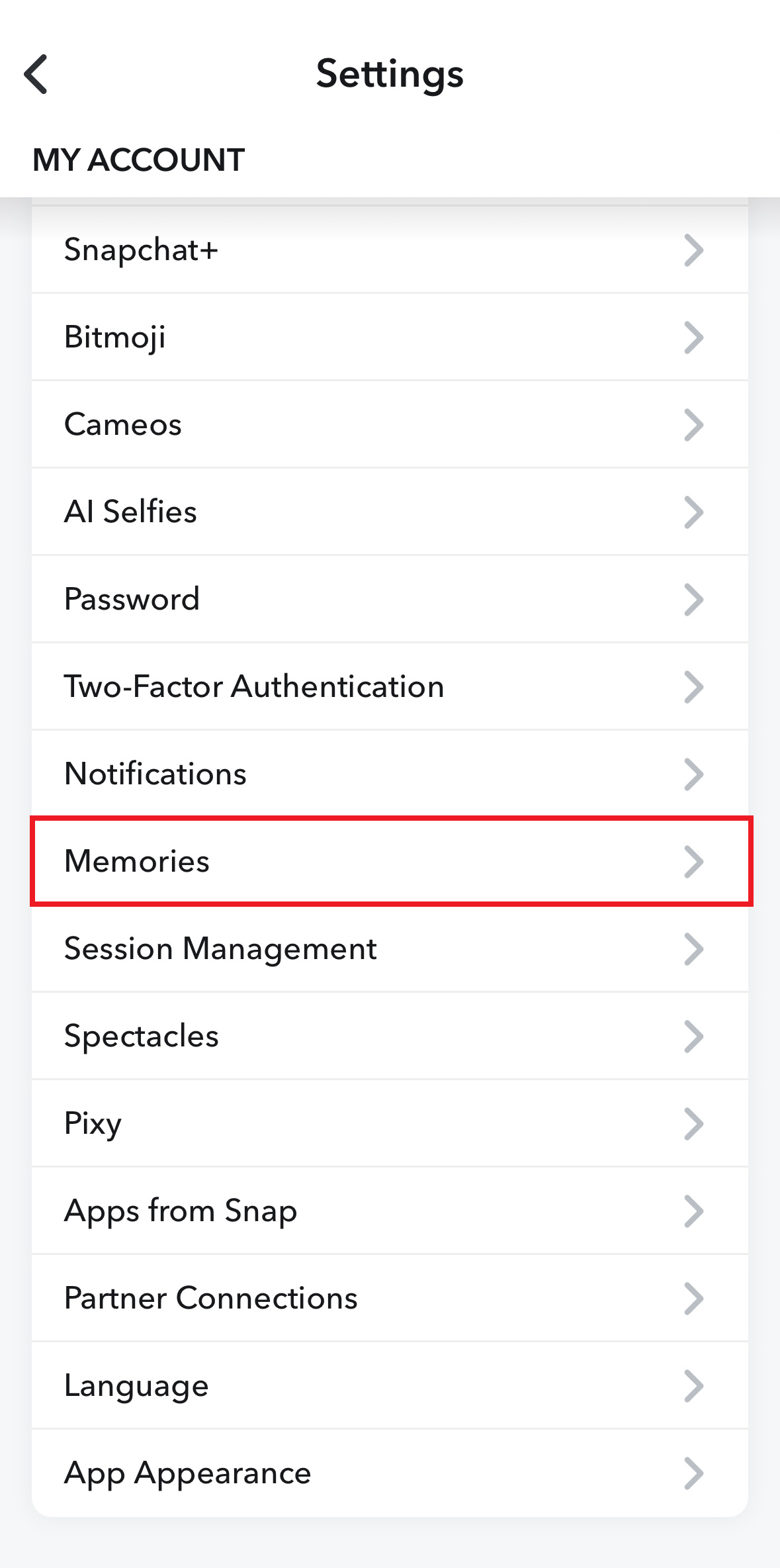
- Tik op ‘Opslaan-knop’ onder ‘Opslaglocaties’.
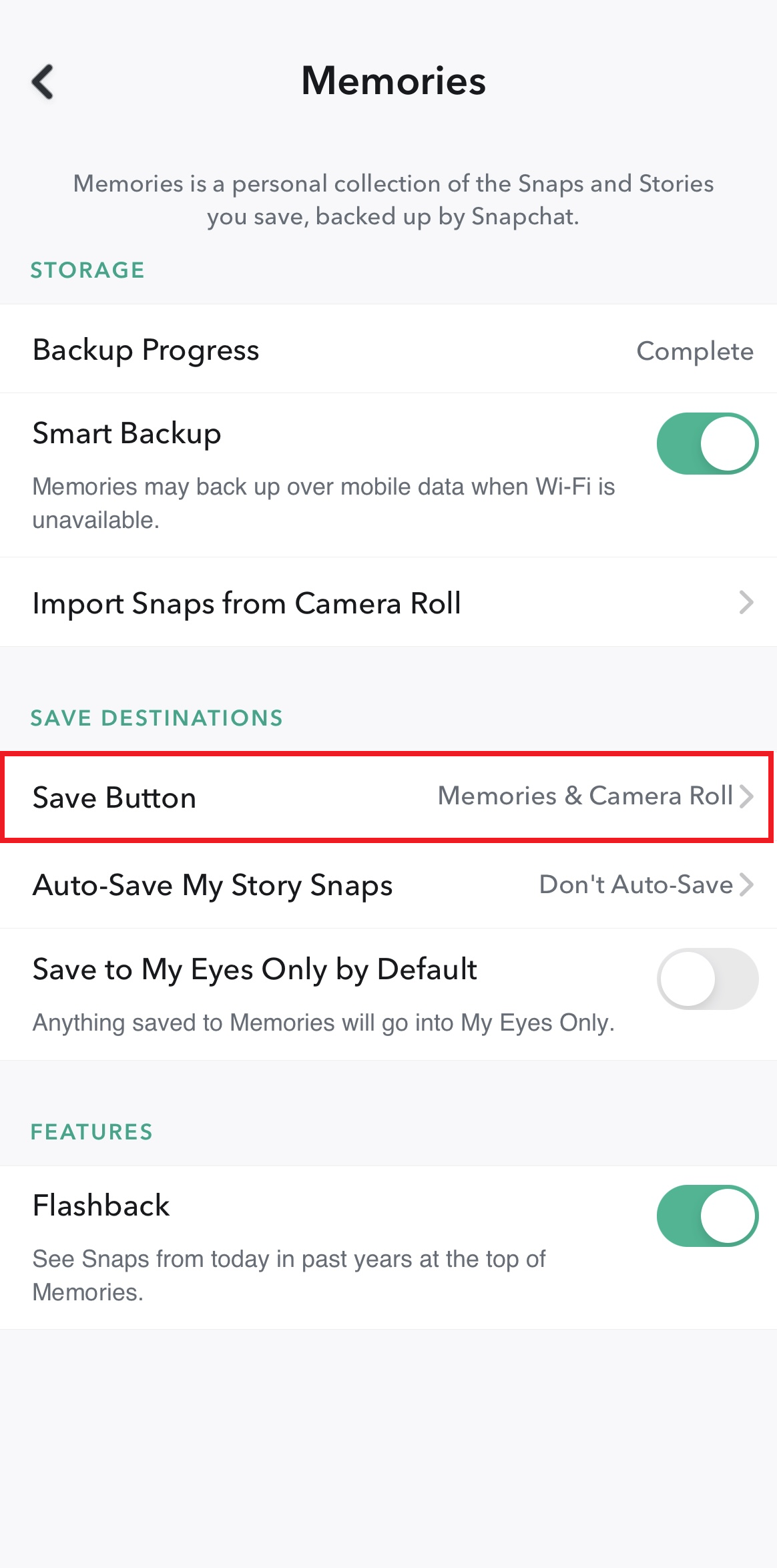
- Je kunt nu kiezen tussen de opties ‘Herinneringen’, ‘Herinneringen & Filmrol’ of ‘Filmrol’.

Hoewel het mogelijk is om je eigen snaps op te slaan voordat je je Snapchat-account verwijdert, bestaat er geen dergelijke functie voor snaps die door anderen zijn verzonden. Je kunt echter een screenshot maken (waarbij de afzender hiervan op de hoogte wordt gesteld) of een app voor schermopnames gebruiken om de snap op te slaan.