Hoe je stap voor stap een Instagram-account verwijdert

Instagram-accounts kunnen binnen enkele seconden worden verwijderd, waarbij alle foto’s en video’s van het platform worden verwijderd. Gebruikers die hun inhoud alleen tijdelijk voor het publiek willen verbergen, kunnen ook hun Instagram-account deactiveren.
Hoe je je Instagram-account in de browser kunt uitschakelen
Instagram biedt gebruikers de mogelijkheid om hun account tijdelijk te deactiveren. Dit betekent dat als je je content voor een korte periode van het internet wilt verwijderen, je niet zo ver hoeft te gaan als het verwijderen van je account, waardoor deze onherstelbaar verloren zou gaan.
- Inloggen: Open Instagram in de browser en log in met het account dat je tijdelijk wilt uitschakelen.
- Ga naar het menu ’Accountbezit en -beheer’: Klik op de knop ‘Meer’ > ‘Instellingen’ > ‘Accountcentrum’ > ‘Persoonlijke gegevens’ > ‘Accountbezit en -beheer’ om de accountinstellingen van je Instagram-profiel te openen.
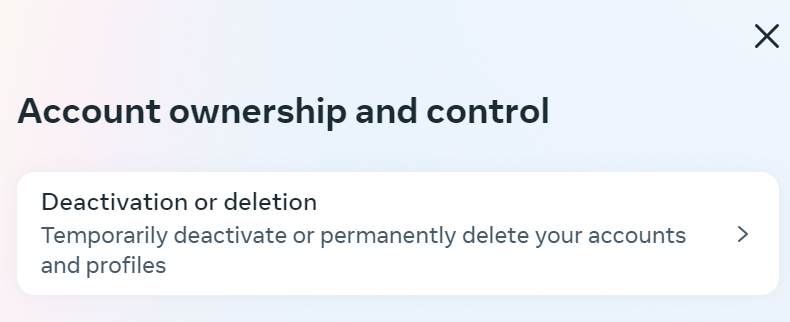
- Selecteer ‘Account deactiveren’: In de instellingen van je Instagram-account vind je de optie om je account te deactiveren of te verwijderen. Klik op de optie ‘Deactiveren’ en kies het account dat je wilt deactiveren. Klik vervolgens op ‘Account deactiveren’.
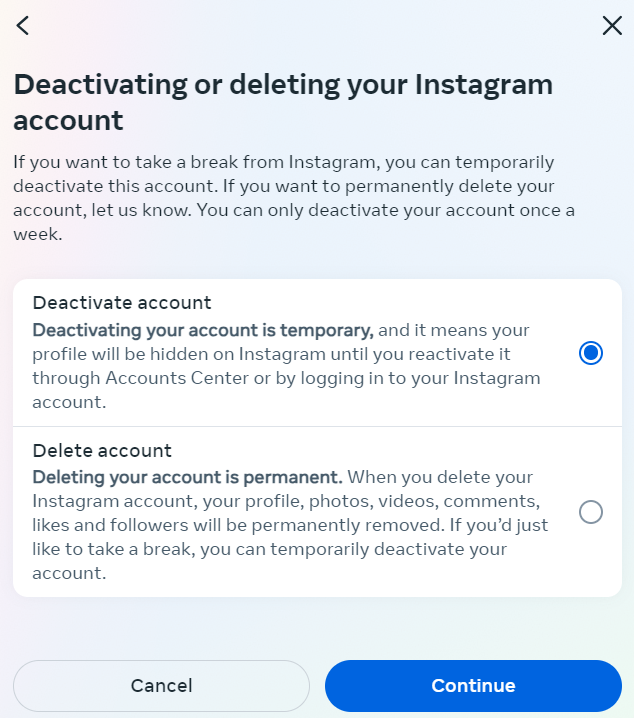
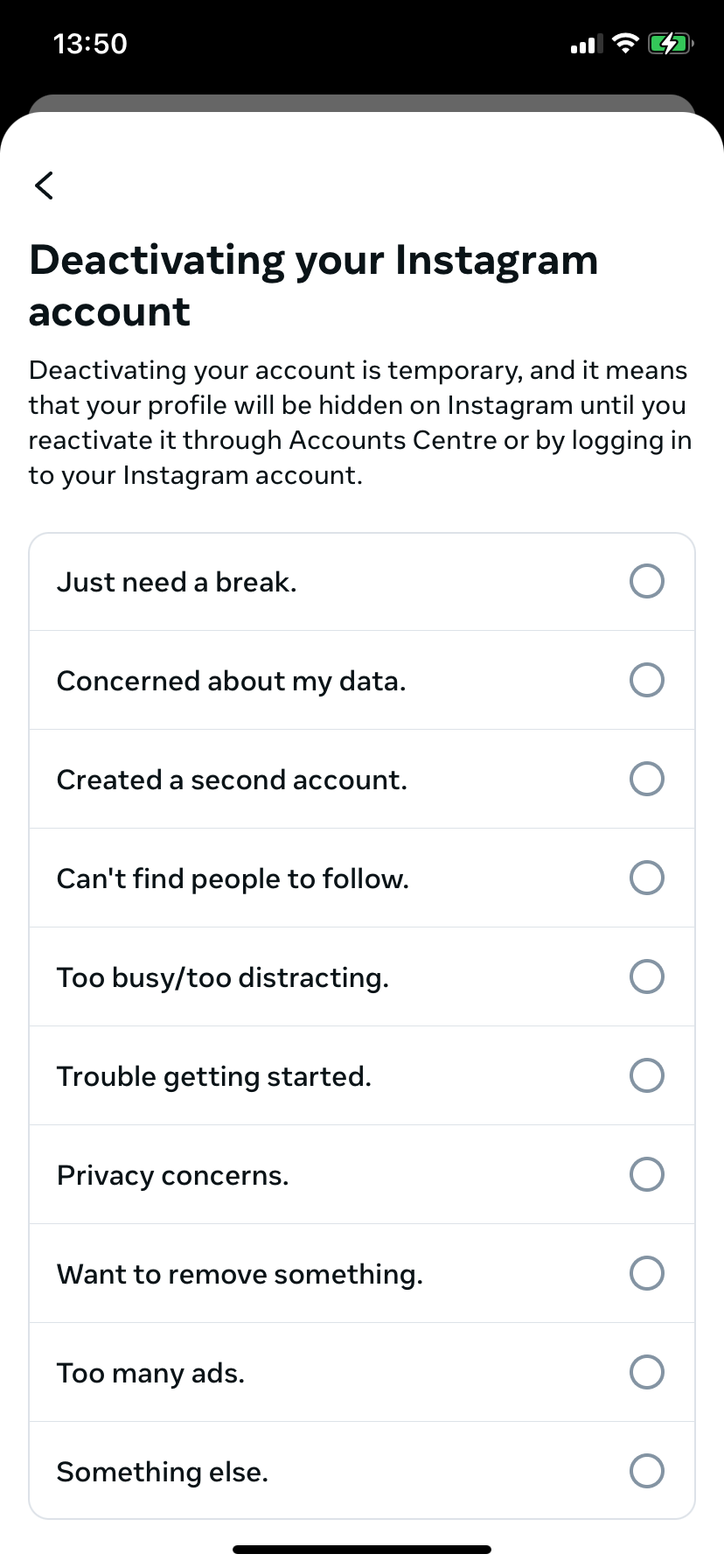
- Geef een reden voor deactivering: Je wordt gevraagd om je wachtwoord in te voeren. Om je Instagram-account te deactiveren, moet je eerst een reden opgeven.
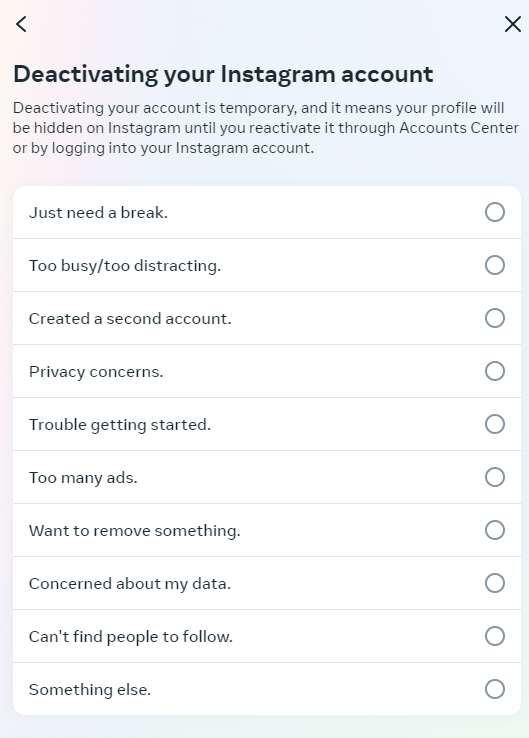
Hoewel je een reden moet geven om je Instagram-account te deactiveren, hoef je geen toestemming van de aanbieder te vragen.
Afhankelijk van de reden die je opgeeft voor het deactiveren van je account, zal Instagram geschikte artikelen voorstellen in de helpsectie van het sociale mediaplatform. Deze kunnen oplossingen voor je probleem bevatten.
- Voltooi het deactiveringsproces: Als u ondanks de voorgestelde oplossingen toch uw account wilt deactiveren, voltooi dan de deactivering door op de knop ‘Account deactiveren’ te klikken.
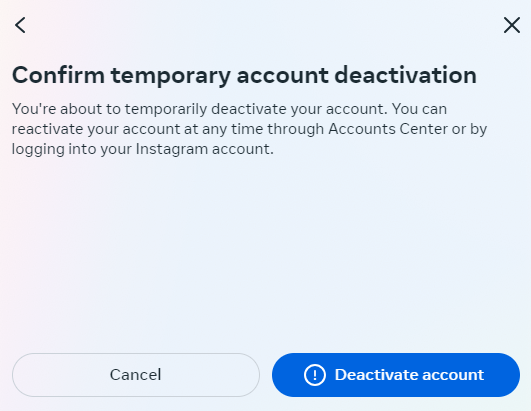
Nadat je je account hebt uitgeschakeld, wordt je Instagram-pagina tijdelijk offline gehaald, inclusief alle foto’s, reacties en likes. De inhoud blijft verborgen totdat je je account opnieuw activeert door opnieuw in te loggen.
Als je Instagram-account met succes is uitgeschakeld, kan het om technische redenen enkele uren duren voordat het weer wordt geactiveerd.
Hoe je je Instagram-account permanent verwijdert in de browser
Als je wilt dat het Instagram-account permanent van het internet verdwijnt, is het proces vergelijkbaar. Houd er echter rekening mee dat een verwijderd Instagram-account niet kan worden hersteld.
- Toegangsinstellingen: Ga eerst naar het menu ‘Accountbezit en -beheer’, net zoals u zou doen wanneer u uw account wilt deactiveren.
- Selecteer de verwijderoptie: Kies daar de optie ‘Account verwijderen’.
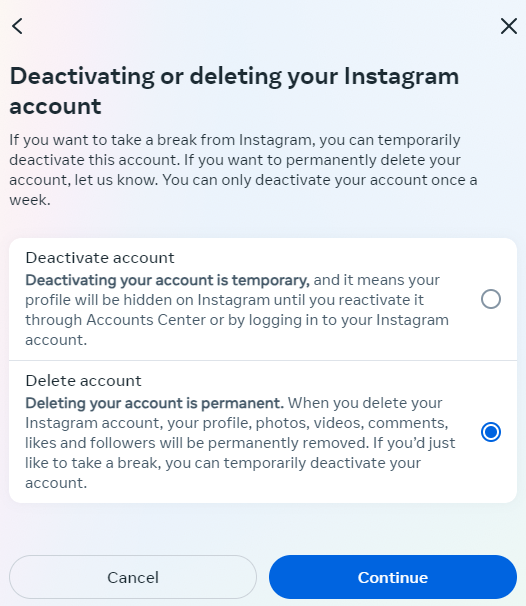
- Geef een reden op: Nadat je je wachtwoord hebt ingevoerd, wordt je gevraagd om de reden voor het verwijderen van je Instagram-account op te geven, net als bij het deactiveren ervan.
- Bevestig het verwijderen: Bevestig dat je je account wilt verwijderen door op de knop ‘Account verwijderen’ te klikken.
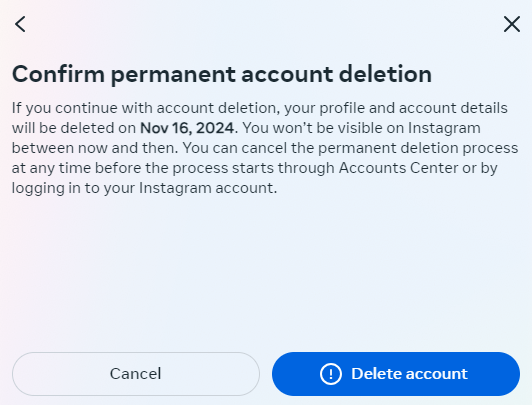
Net als bij het verwijderen van een TikTok-account heeft het verwijderen van een Instagram-account permanente gevolgen.
Het permanent verwijderen van je Instagram-account betekent dat:
- Al je afbeeldingen die op het sociale mediaplatform zijn opgeslagen, worden verwijderd.
- Al uw volgers, sociale tekens en afbeeldingsreacties gaan verloren.
- Zodra uw account is verwijderd, komt uw gebruikersnaam beschikbaar voor anderen.
Voordat je deze drastische stap zet, moet je er 100% zeker van zijn dat dit is wat je wilt.
Hoe je je Instagram-account in de app kunt verwijderen of deactiveren
Net als in de browser kun je ook in de Instagram-app je account verwijderen of deactiveren. Ook hiervoor zijn slechts enkele stappen nodig.
- Open Instellingen: Ga naar ‘Instellingen en activiteit’ > ‘Accountcentrum’ > ‘Persoonlijke gegevens’ > ‘Accountbezit en -beheer’.
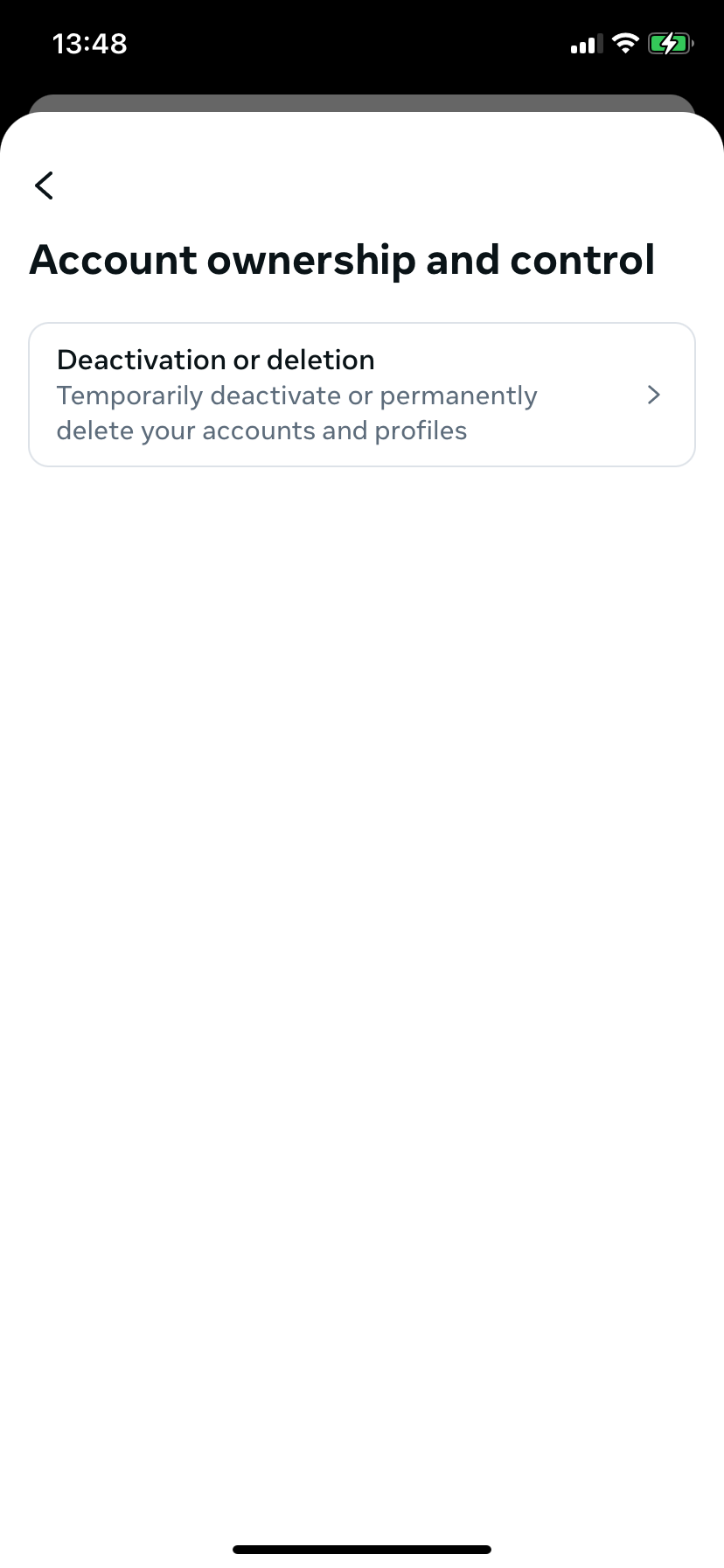
- Selecteer proces: Tik op de knop ‘Deactiveren of verwijderen’ en selecteer vervolgens het juiste account. Net als in de browser kunt u nu kiezen of u uw account wilt deactiveren of definitief wilt verwijderen.
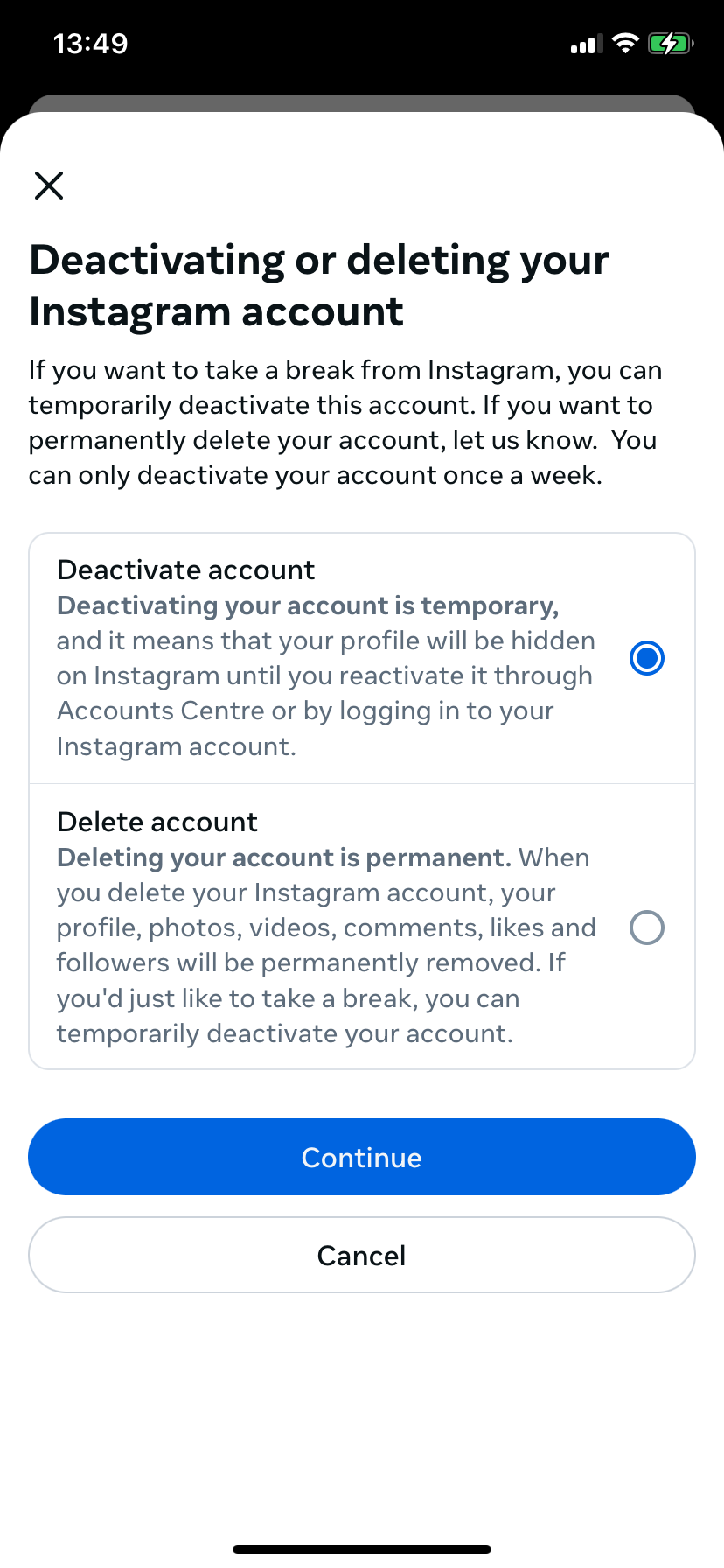
- Geef een reden op: voer uw wachtwoord in om door te gaan en selecteer vervolgens de reden voor verwijdering of deactivering.
- Bevestig het proces: Bevestig het verwijderen/deactiveren door op de betreffende knop te klikken.