Hoe je stap voor stap een Facebook-account verwijdert

Als je je Facebook-account wilt verwijderen, kun je dat eenvoudig in een paar stappen doen, of je nu je browser of de Facebook-app gebruikt. Als het verwijderen van je account echter te drastisch aanvoelt, kun je in ieder geval de tijd nemen om de steeds veranderende privacyinstellingen van je profiel zorgvuldig te controleren en aan te passen.
Snelle handleiding voor het verwijderen van je Facebook-account
- Ga naar het overzicht van je Facebook-account en klik op ‘Persoonlijke gegevens’.
- Selecteer de optie ‘Eigendom en beheer van account’ en kies vervolgens ‘Deactiveren of verwijderen’ in het pop-upvenster.
- Klik op het profiel dat je wilt verwijderen en kies de optie ‘Account verwijderen’.
- Volg de instructies en bevestig het verwijderen door op de knop ‘Account verwijderen’ te klikken.
Goede redenen om je Facebook-account definitief te verwijderen
Of het nu komt doordat Facebookgebruikers meer sociale jaloezie en stress ontwikkelen en sommigen zelfs verslaafd raken aan sociale media, of doordat Facebook-oprichter Mark Zuckerberg concessies op het gebied van censuur heeft gedaan om voet aan de grond te krijgen in China, de redenen om Facebook definitief te verwijderen variëren van persoonlijk tot politiek.
Veel mensen weten dat Facebook zich het recht voorbehoudt op alle content die op het platform wordt gedeeld. Je hebt waarschijnlijk ook gehoord dat Facebook profielgegevens en vriendenlijsten deelt met adverteerders. Maar hoe ver reikt dit eigenlijk? Hoe zit het met de apps die je op Facebook gebruikt of die je opent met je Facebook-account? Tot welke gegevens hebben zij toegang? Voordat je je Facebook-account verwijdert, is het de moeite waard om even naar de Facebook-app-instellingen te kijken. Klik hiervoor op je profielfoto en selecteer ‘Instellingen en privacy’ > ‘Instellingen’ in het vervolgkeuzemenu. Scrol vervolgens in de linkerzijbalk omlaag naar het gedeelte ‘Apps en websites’.
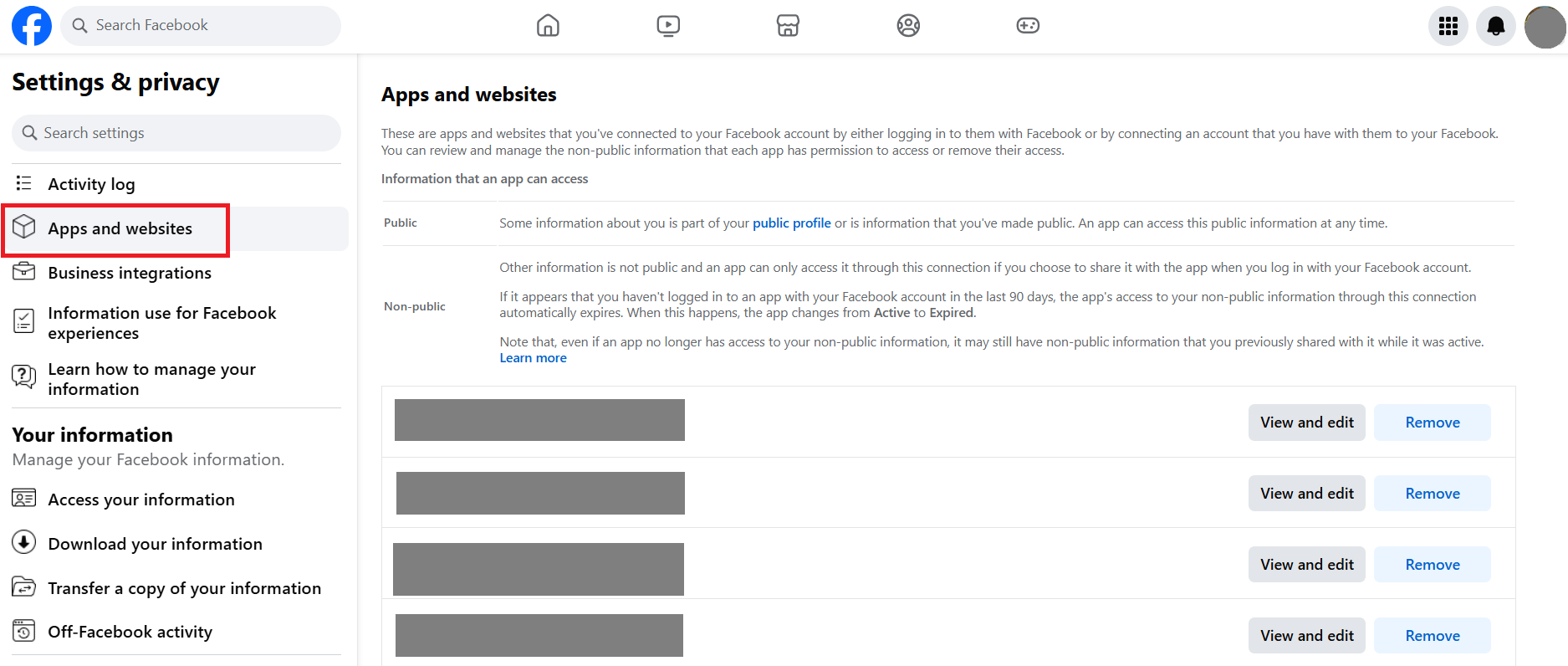
Hier kun je beslissen of je je Facebook-account wilt gebruiken om in te loggen bij apps van derden.
Wil je Facebook niet helemaal uit je leven bannen? Als je je Facebook-account deactiveert, kun je deze op elk moment weer activeren door in te loggen op je account of door een app te gebruiken die is gekoppeld aan Facebook.
Hoe je stap voor stap je Facebook-account kunt verwijderen
Als het privacybeleid je te verwarrend lijkt en je gewoon een einde wilt maken aan de Facebook-kwestie in plaats van alleen je account te deactiveren, laten we je zien hoe je je Facebook-account met slechts een paar klikken kunt verwijderen, hoewel je wel wat geduld moet hebben.
Maak een back-up van uw gegevens
Natuurlijk wil je je vakantiefoto’s en berichten niet kwijtraken als je je account verwijdert. Om dit te voorkomen, kun je het beste de back-upfunctie gebruiken om al je belangrijke media en gesprekken naar je computer te downloaden. Ga hiervoor naar je profielfoto en selecteer ‘Instellingen en privacy’ > ‘Instellingen’ in het vervolgkeuzemenu. Ga vervolgens naar ‘Download je informatie’ in de zijbalk om toegang te krijgen tot het accountoverzicht waar je je gegevens kunt downloaden.
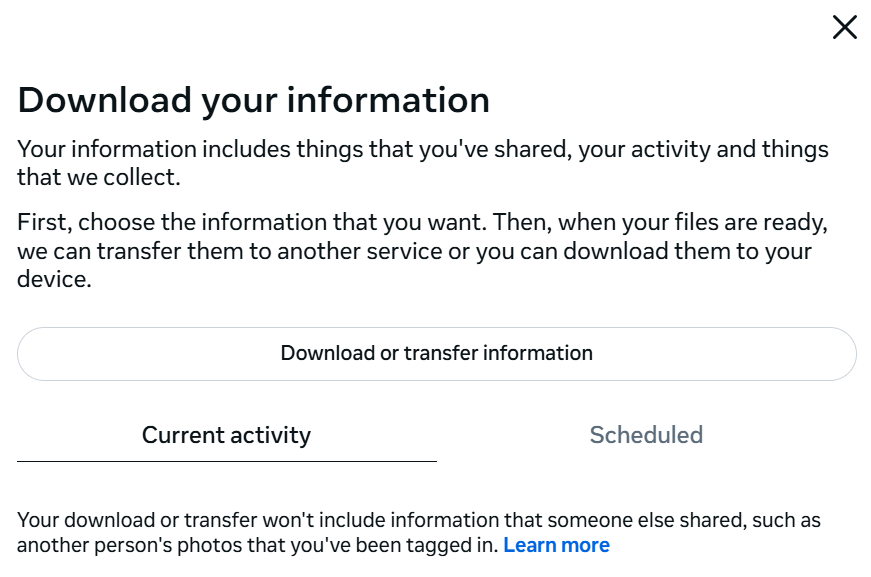
Selecteer in het volgende gedeelte het relevante profiel en bepaal welke gegevens u wilt opslaan en in welk formaat.
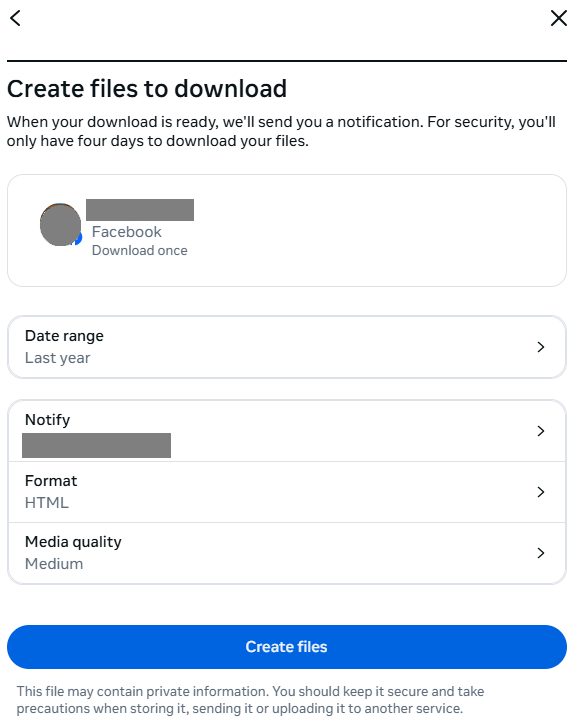
Aangezien het enkele uren kan duren om het bestand aan te maken, ontvangt u een e-mail zodra het klaar is. De e-mail bevat een downloadlink waarop u kunt klikken. Nadat u uw wachtwoord opnieuw hebt ingevoerd, kunt u het gevraagde bestand downloaden. Houd er rekening mee dat de downloadlink om veiligheidsredenen slechts vier dagen geldig is.
Verwijder Facebook definitief met slechts een paar klikken
Het deactiveren van je account is vrij eenvoudig en Facebook geeft de link duidelijk weer. Het verwijderen van je daadwerkelijke Facebook-account is echter een andere zaak.
Log eerst in op Facebook. Ga vervolgens naar de volgende link om je Facebook-account te verwijderen:
https://www.facebook.com/help/delete_account
Klik op de knop ‘Account verwijderen’.
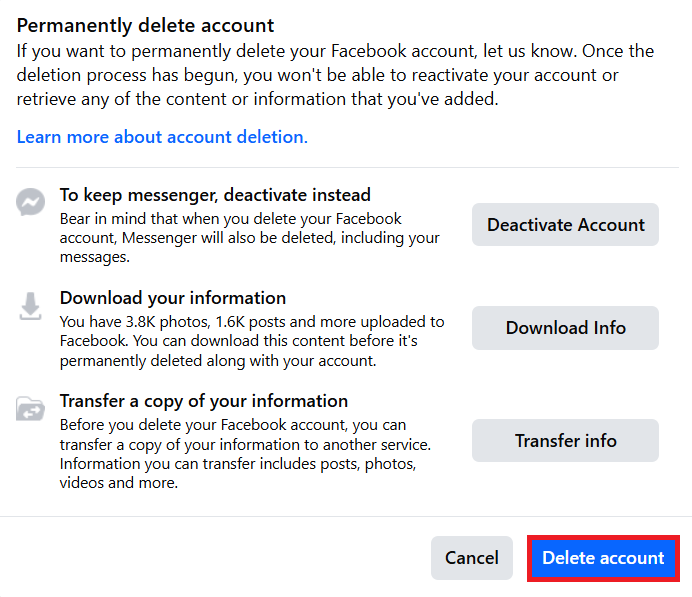
Je moet je wachtwoord nog één keer invoeren. Bevestig vervolgens door op de knop ‘Account verwijderen’ te klikken om te verzoeken je Facebook-account te verwijderen.
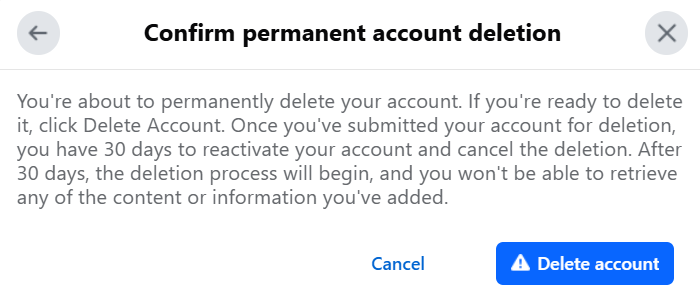
Vanaf nu kunnen andere Facebook-gebruikers je profiel of media die je op Facebook hebt geplaatst niet meer zien. Binnen 30 dagen kun je je account opnieuw activeren door gewoon in te loggen. Na de respijtperiode wordt begonnen met het verwijderen van je gegevens en bestanden uit de Facebook-database. Het kan tot 90 dagen duren voordat alle gegevens die aan je Facebook-account zijn gekoppeld, volledig zijn verwijderd. Pas dan wordt je Facebook-account definitief verwijderd.
Houd er echter rekening mee dat berichten en chats die je met anderen hebt gehad, op hun accounts blijven staan. Alleen je eigen tijdlijnberichten, profiel, media en chats die op je account zijn opgeslagen, worden verwijderd. Afbeeldingen van andere accounts waarop je voorkomt, blijven staan. Als je profiel is getagd, verdwijnt de link, maar als je de afbeelding wilt verwijderen, kun je het beste contact opnemen met de persoon die deze heeft geüpload.