Hoe e-mail terugroepen in Outlook

Een voorbarige klik en voor je het weet is je onafgewerkte e-mail onderweg naar je collega. Dat is vervelend, maar voor gebruikers van Microsoft Outlook is het niet het einde van de wereld. Het e-mailprogramma heeft namelijk een functie waarmee je berichten kunt terugroepen. We leggen uit hoe dat werkt en wat je nodig hebt om e-mails terug te roepen.
Kort overzicht van hoe je een e-mail in Outlook kunt terugtrekken
- Open de e-mail die u wilt terugroepen in een nieuw venster.
- Klik op Acties > Dit bericht terugroepen.
- Kies een van de twee opties voor het terugroepen van berichten.
Kan ik een bericht dat ik in Outlook heb verzonden terugroepen?
Niet alle e-mails kunnen worden teruggeroepen. U kunt een e-mail die met Microsoft Outlook is verzonden alleen ongedaan maken of wijzigen als:
- Uw e-mailprogramma en dat van de ontvanger zijn verbonden met een Microsoft Exchange-server.
- De e-mail is binnen dezelfde organisatie verzonden met behulp van de Outlook-desktopapp of Office 365.
- De ontvanger heeft het bericht nog niet geopend.
Een e-mail die door Outlook is verzonden, kan alleen worden teruggeroepen als aan deze drie voorwaarden is voldaan.
Tenzij anders aangegeven, zijn de volgende instructies van toepassing op Microsoft 365 en Outlook versies 2021, 2019 en 2016. Voor oudere versies, zoals Outlook 2010, kunnen de stappen voor het terugroepen van een e-mail verschillen.
Stapsgewijze instructies voor het terugroepen van een bericht in Outlook
Om een e-mail die al is verzonden met Outlook terug te roepen, moet u het volgende doen:
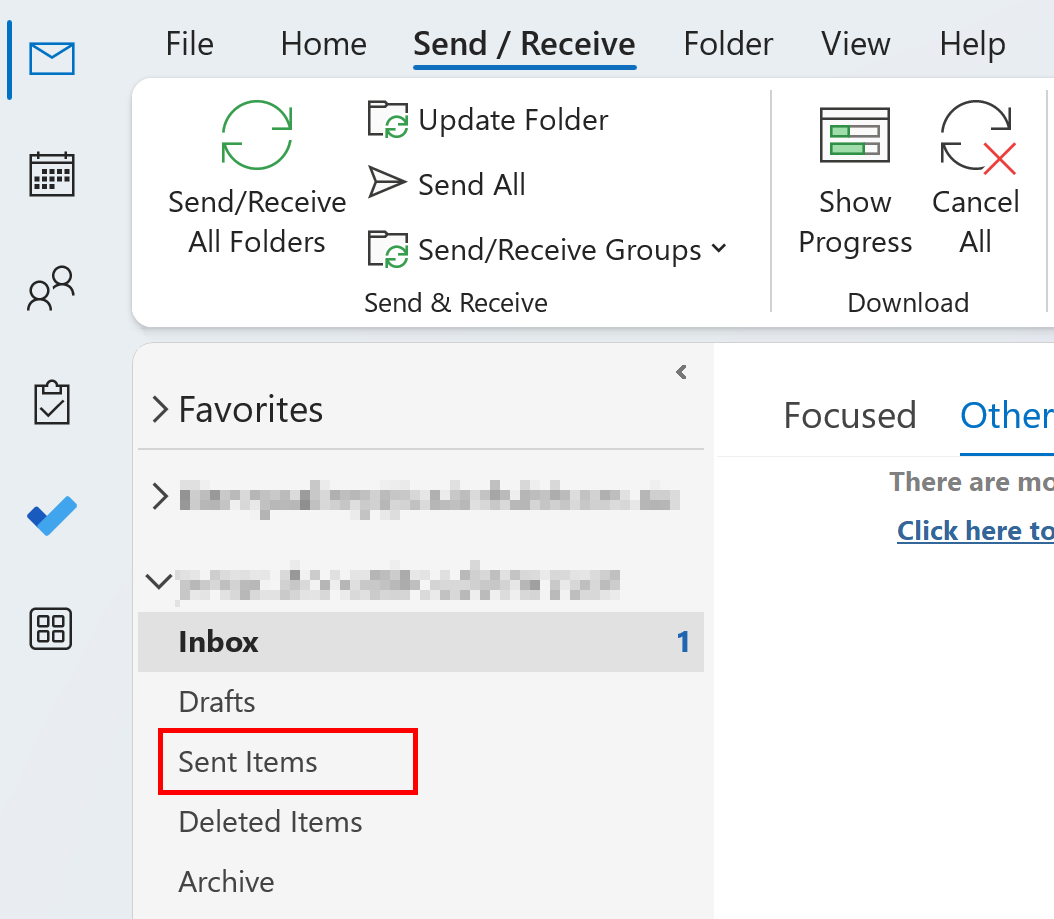
Stap 1: Klik op de map Verzonden items, die zich aan de linkerkant van het Outlook-venster bevindt.
Stap 2: Selecteer het bericht dat u wilt terugroepen via Outlook en dubbelklik erop zodat het in een nieuw venster wordt geopend.
Stap 3: Klik op de knop Acties en selecteer de Outlook-optie Dit bericht terugroepen in het vervolgkeuzemenu.
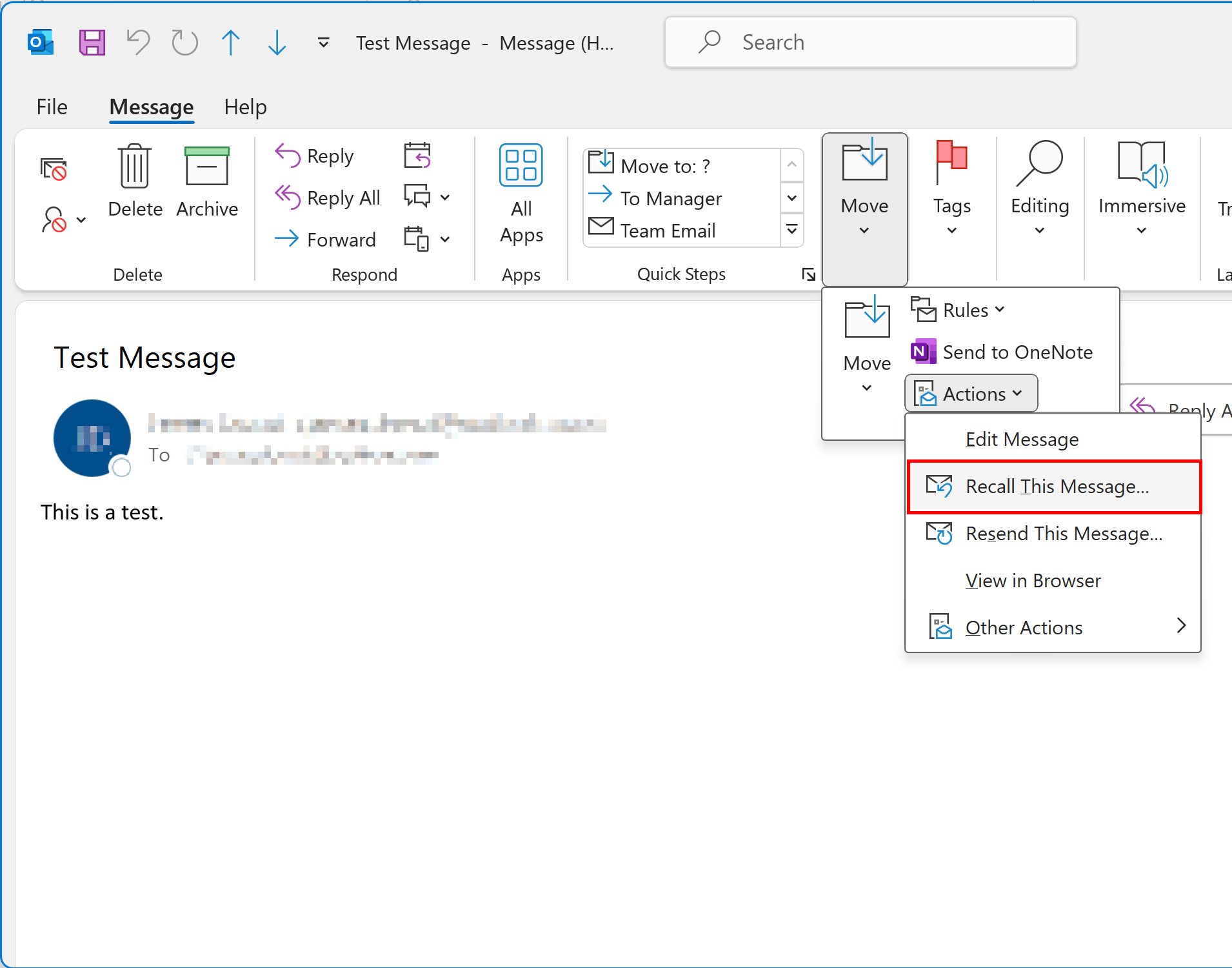
Als de Outlook-optie Dit bericht terugroepen niet wordt weergegeven, komt dat waarschijnlijk doordat u geen Exchange-account gebruikt of doordat de terugroepfunctie is uitgeschakeld door de beheerder van de Exchange-server.
Stap 4: Selecteer een van de twee terugroepopties:
- Verwijder ongelezen kopieën van dit bericht
- Verwijder ongelezen exemplaren en vervang ze door een nieuw bericht
Beslis of u de ontvanger(s) wilt informeren over de reden voor het terugroepen van het bericht.
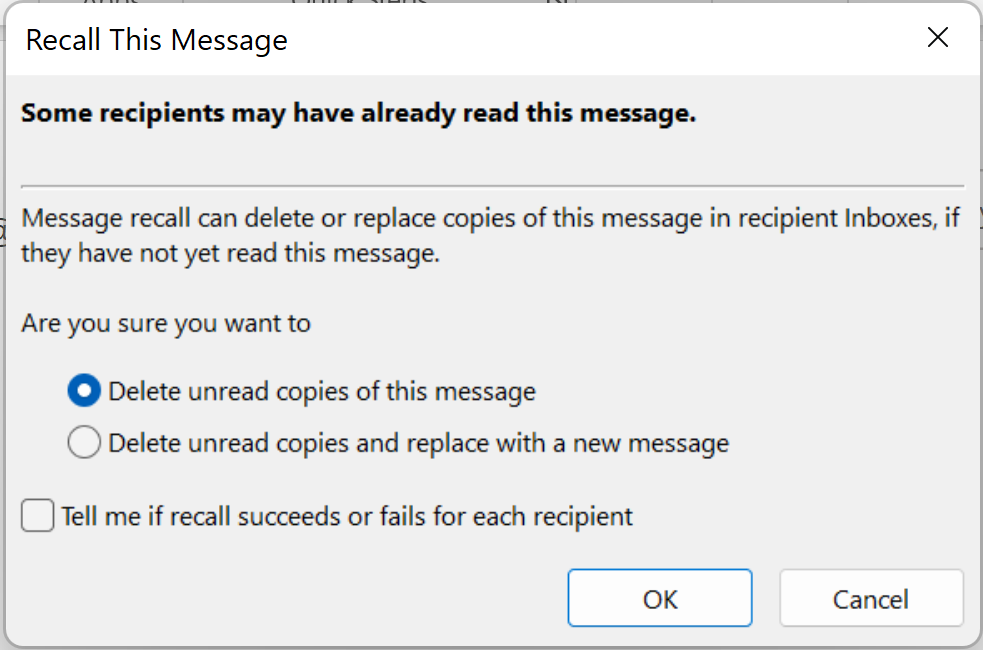

Bevestig uw keuze door op OK te klikken.
Hoe u de tijd voor het intrekken van berichten in Outlook kunt verlengen
Of u een bericht met succes kunt terugroepen, hangt niet af van hoeveel tijd er is verstreken tussen het moment waarop u een e-mail hebt verzonden en het moment waarop u deze probeert terug te roepen. Een succesvolle terugroeping kan alleen worden uitgevoerd als aan de eerder in dit artikel genoemde voorwaarden is voldaan.
Outlook biedt gebruikers echter wel de mogelijkheid om de verzending van uitgaande berichten uit te stellen. Door deze functie in te schakelen, kunt u berichten die binnen een bepaalde periode zijn verzonden, eenvoudig terugtrekken. Dit kan bijvoorbeeld 10 minuten na het indrukken van de verzendknop zijn. U kunt deze instelling aanpassen door de onderstaande stappen te volgen:
- Klik op Bestand > Regels en waarschuwingen beheren.
- Klik onder E-mailregels op Nieuwe regel.
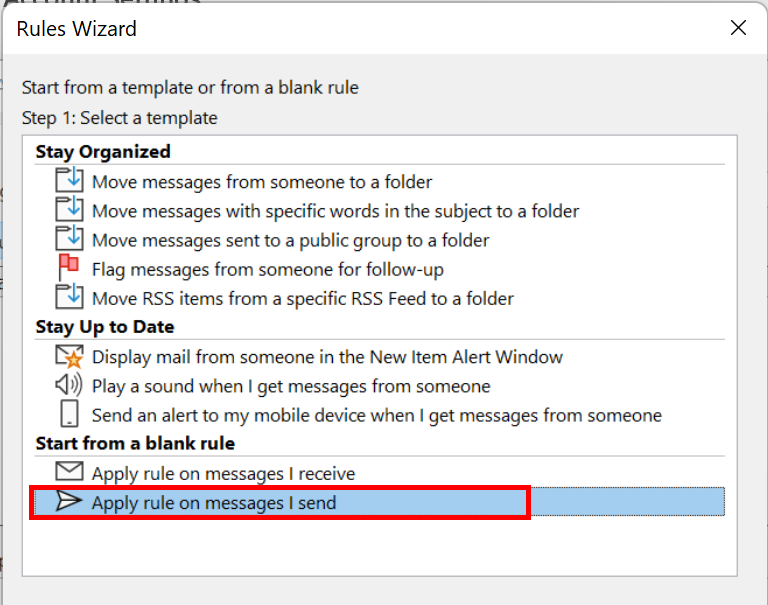
- Selecteer de optie Regel toepassen op berichten die ik verstuur en klik op Volgende.
- Als u het verzenden van berichten wilt uitstellen, kunt u hiervoor voorwaarden instellen in het volgende dialoogvenster. Klik opnieuw op Volgende.
- Vink het vakje aan naast de optie Verzending een aantal minuten uitstellen. In het tweede veld kunt u de regelbeschrijving bewerken. Klik op een aantal om de tijdsduur op te geven.
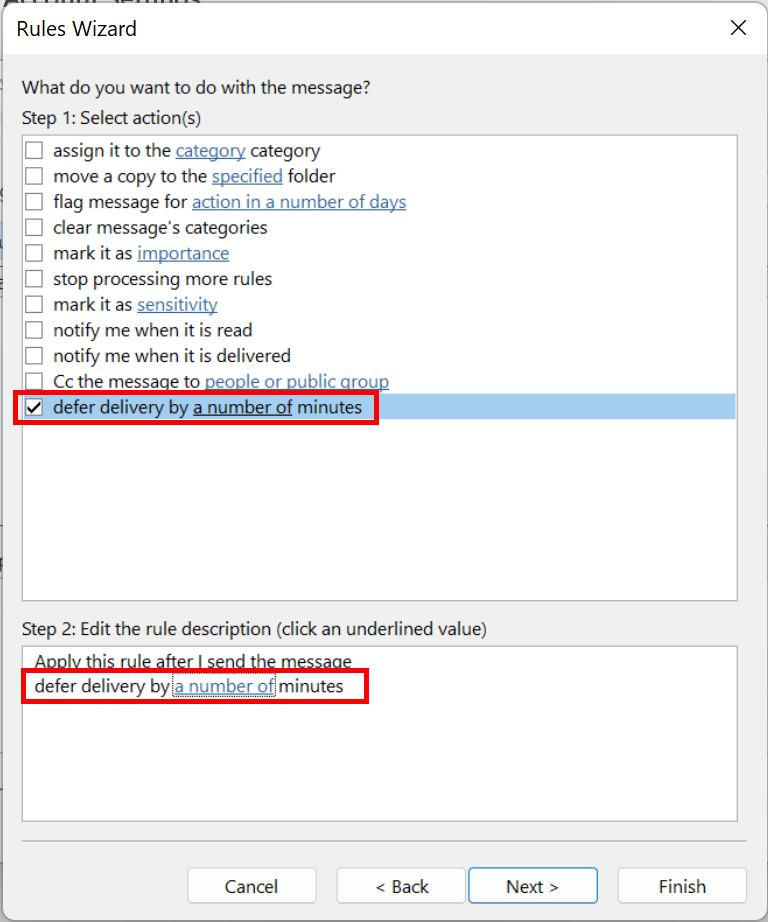

- Klik twee keer op Volgende en klik vervolgens op Voltooien.
Hoe u kunt controleren of u een e-mail succesvol hebt teruggeroepen in Outlook
Of een reeds verzonden e-mail kan worden vervangen door een nieuw bericht, hangt niet alleen af van het voldoen aan de hierboven genoemde vereisten, maar ook van de Outlook-instellingen van de ontvanger van de e-mail.
Hoe kunt u nagaan of het terugroepen succesvol was?
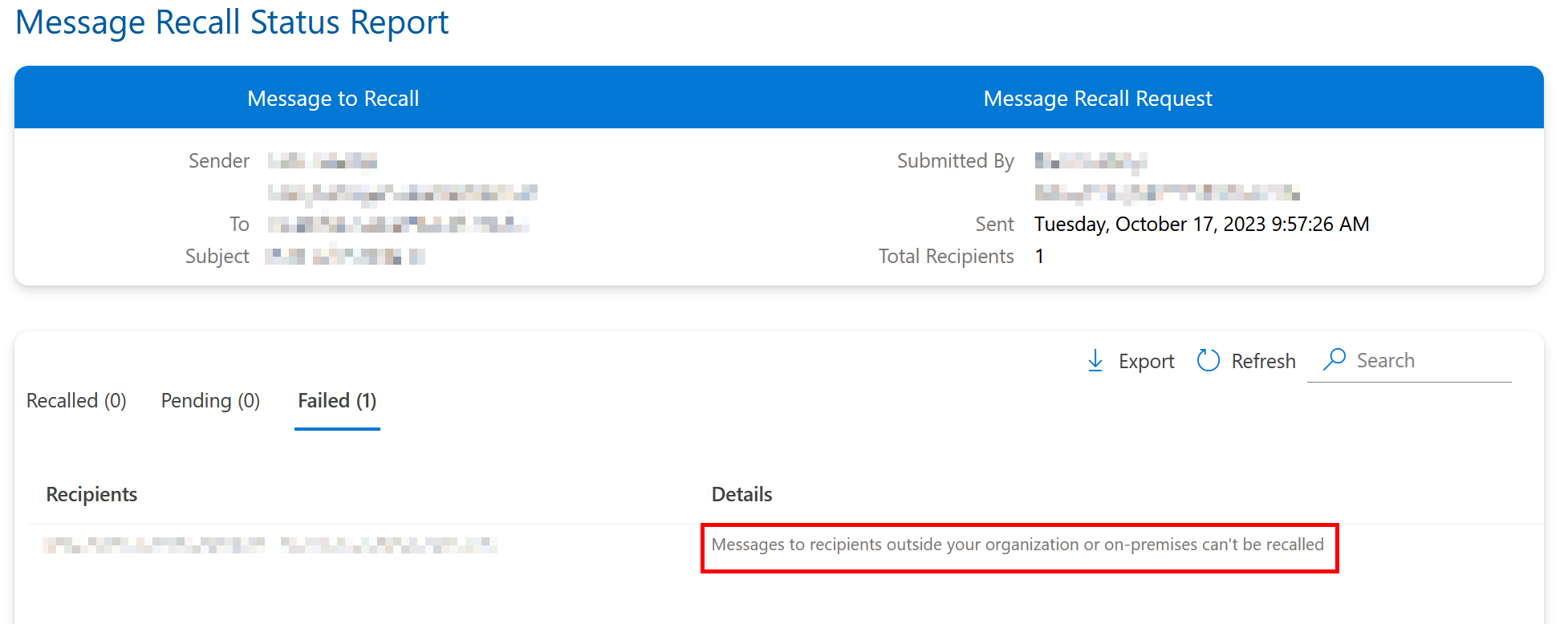
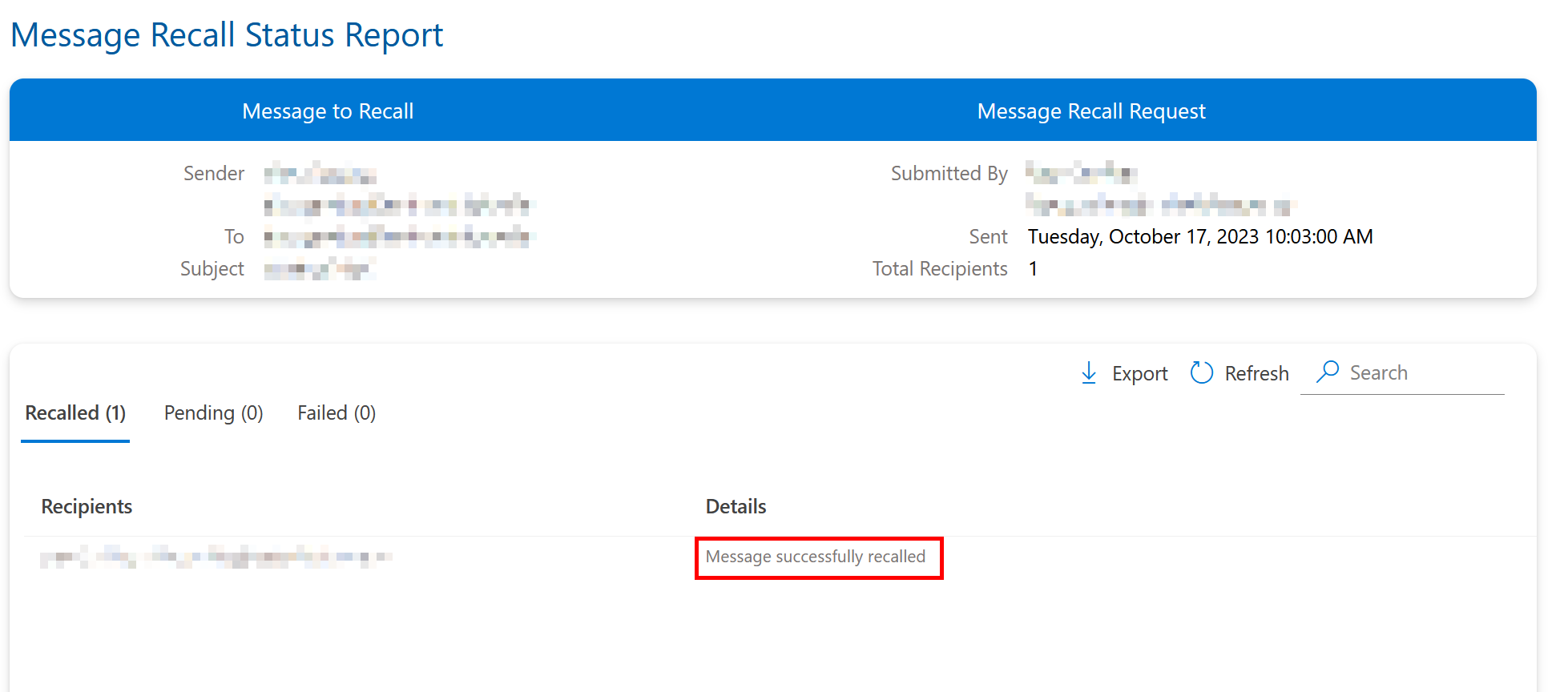
Outlook informeert u per e-mail over de status van uw terugroepactie. Als u de functie hebt ingeschakeld om ook de ontvanger van de e-mail op de hoogte te stellen, ontvangt deze ook een terugroepbericht. U kunt op de link Bericht terugroeprapport bekijken in de e-mail van Outlook klikken om te zien of de terugroepactie succesvol was.
Mislukte terugroepactie
Succesvolle terugroepactie
Waarom mislukken terugroepacties?
Hieronder staan twee redenen die ervoor kunnen zorgen dat een terugroepactie mislukt:
De functie ‘Vergaderverzoeken en reacties op vergaderverzoeken en polls automatisch verwerken’ is uitgeschakeld.
De optie Vergaderverzoeken en reacties op vergaderverzoeken en polls automatisch verwerken is standaard geactiveerd. Als de ontvanger deze functie echter heeft gedeactiveerd, worden zowel het oorspronkelijke bericht als het terugroepbericht in de inbox van de ontvanger opgeslagen. Om de terugroepactie uit te voeren, moet de ontvanger eerst het terugroepbericht openen. Als het terugroepbericht niet wordt geopend, blijven beide berichten in de inbox van de ontvanger staan.
**Een inboxregel verplaatst de oorspronkelijke e-mail naar een andere map.**Als de ontvanger een regel heeft gedefinieerd die bepaalt dat de oorspronkelijke e-mail en de teruggeroepen e-mail in verschillende mappen moeten worden opgeslagen, mislukt het terugroepen. Als beide e-mails in dezelfde map zijn opgeslagen, hangt het succes van het terugroepen af van welke e-mail als eerste wordt geopend.