Contacten importeren in Outlook

Zelfs in tijden van Facebook en WhatsApp zijn e-mails een belangrijk communicatiemiddel, vooral in bedrijven. Microsoft Outlook is bijzonder geschikt als e-mailclient voor frequente gebruikers vanwege de flexibele opties voor contactbeheer. Dankzij de geïntegreerde import- en exportwizard kunnen bestaande contactgegevens eenvoudig in Outlook worden geïmporteerd. We laten u zien hoe u in slechts een paar stappen uw belangrijkste contacten aan het Outlook-adresboek kunt toevoegen.
Snelle handleiding voor het importeren van contactpersonen in Outlook
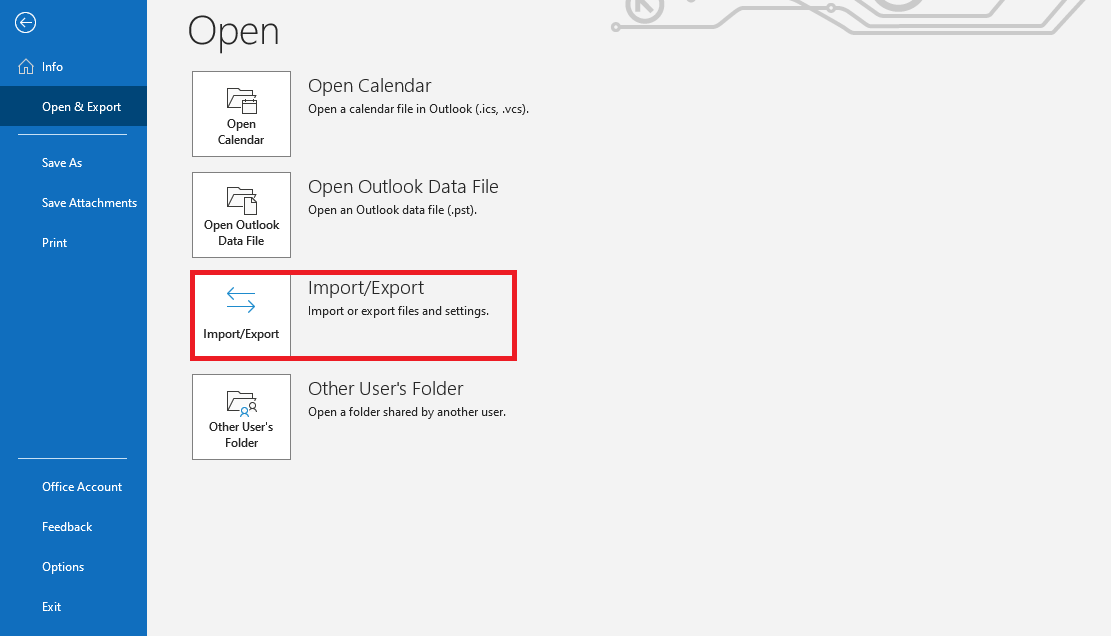
- Ga in Outlook naar Bestand > Openen en exporteren > Importeren/exporteren
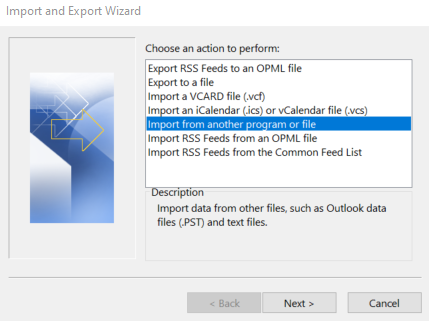
- Selecteer in de wizard Importeren en exporteren de optie Importeren vanuit een ander programma of bestand > Volgende
- Selecteer Door komma’s gescheiden waarden > Volgende > Klik op Bladeren, selecteer het CSV-bestand en importeer vervolgens de variant > Volgende
- Klik op de doelmap Contacten > Volgende > Voltooien
Wat zijn de vereisten voor het importeren van Outlook-contacten?
Er zijn verschillende redenen waarom het handig is om contactpersonen in Outlook te importeren. Meestal hebt u externe lijsten met contactpersonen die u in uw Outlook-adresboek wilt importeren. Het is echter ook mogelijk dat u contactpersonen wilt importeren die u eerder uit Outlook hebt geëxporteerd, bijvoorbeeld om een back-up te maken of omdat u van versie wilt veranderen. In het laatste geval bestaat de contactenlijst al in het vereiste importformaat CSV. Als u uw eigen contactenlijst hebt, bijvoorbeeld in de vorm van een Excel-spreadsheet, moet u deze eerst opslaan in CSV-formaat voordat u deze kunt importeren in uw Outlook-adresboek.
Hoe u uw spreadsheets als CSV-bestand opslaat
Alle gangbare spreadsheetprogramma’s zoals Microsoft Excel, OpenOffice of LibreOffice Calc bieden de mogelijkheid om werkboeken als CSV-bestanden op te slaan. Voor Excel-gebruikers werkt dit bijvoorbeeld als volgt:
- Klik in de eerste stap op het werkblad met de contactgegevens die u wilt importeren in het adresboek van Outlook. Ga vervolgens naar het tabblad Bestand en klik op Opslaan als.
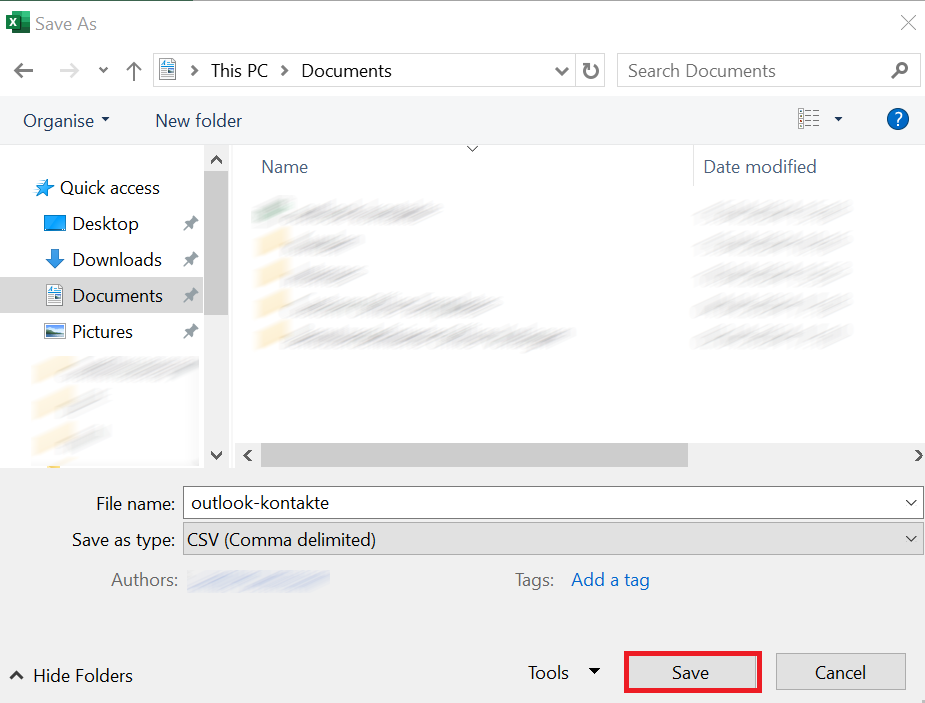
- Klik op Bladeren en bepaal waar u het bestand wilt opslaan. Open het menu in het veld Opslaan als type door op het kleine pijltje naar beneden te klikken.
- Zoek en selecteer CSV (door komma’s gescheiden). Klik ten slotte op Opslaan. Excel zal u informeren dat sommige functies van het werkboek verloren zullen gaan (als gevolg van de omschakeling naar CSV-formaat), wat u accepteert door op OK te klikken.
Contactpersonen importeren in de Outlook-desktopapp
Als u de gewenste contacten in CSV-formaat hebt, kunt u ze direct in het adresboek van Outlook importeren. Hiervoor hebt u geen extra software nodig, aangezien de bovengenoemde import- en exportwizard van Microsoft Outlook standaard is geïntegreerd. De procedure verschilt enigszins, afhankelijk van of u met de desktop- of webclient werkt. Hieronder hebben we het importproces in de verschillende Outlook-edities voor u samengevat.
Contactpersonen importeren in de Outlook-desktopapp
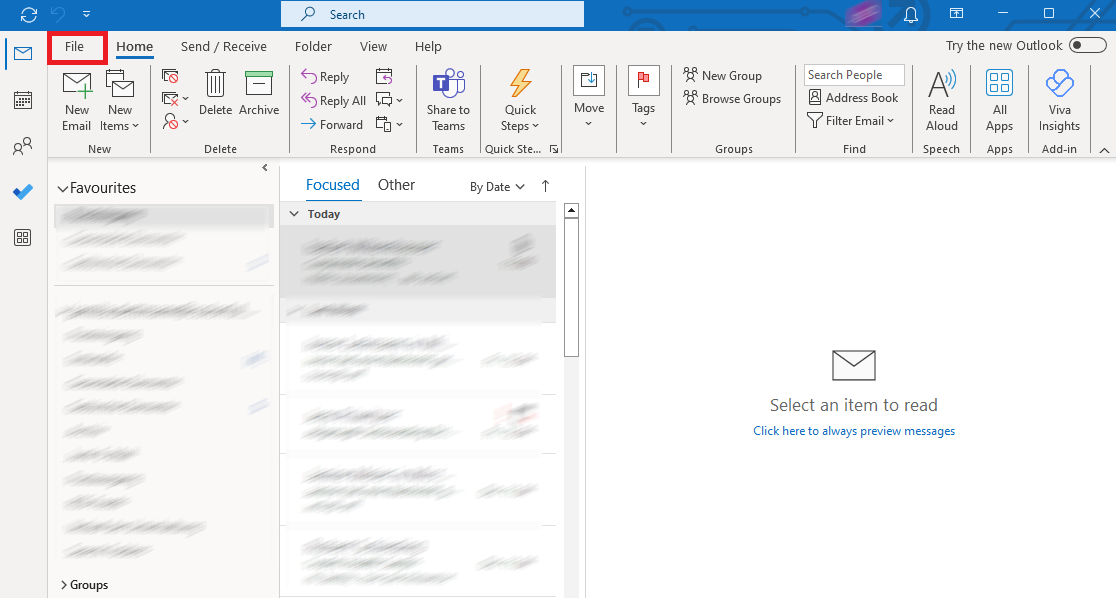
Gebruikers van nieuwere Outlook-versies vinden de Import- en Exportwizard in het menu Bestand. Open deze in de eerste stap via het tabblad met dezelfde naam:
Ga in de menubalk aan de linkerkant naar Openen & Exporteren, waar u de wizard start door op Importeren/Exporteren te klikken.
In het startmenu van de Import- en exportwizard kunt u verschillende acties selecteren. De actie Importeren vanuit een ander programma of bestand die nodig is voor de import, is al standaard gemarkeerd, zodat u alleen op de knop Volgende hoeft te drukken.
In het volgende dialoogvenster kunt u ook de selectie Comma Separated Values (Door komma’s gescheiden waarden) behouden en direct naar het volgende menu gaan door op Next (Volgende) te klikken. U kunt de functie Browse (Bladeren) gebruiken om aan te geven waar het te importeren bestand moet worden opgeslagen:
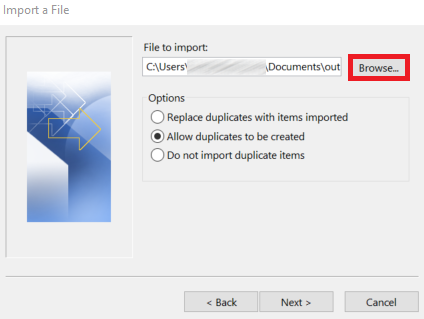
Voordat u op Volgende klikt, kunt u kiezen uit drie importvarianten:
- Duplicaten vervangen door geïmporteerde items: Als een contactpersoon al in Outlook bestaat, wordt de vermelde informatie voor deze contactpersoon verwijderd en vervangen door de informatie uit het importbestand.
- Duplicaten toestaan (standaardoptie): als een contactpersoon al in Outlook bestaat, maakt de wizard Importeren en exporteren een duplicaat van deze contactpersoon. Later kunt u de informatie in het adresboek combineren of de gewenste versie verwijderen.
- Geen dubbele items importeren: als een contactpersoon al in Outlook bestaat, wordt de te importeren informatie verwijderd.
Ongeacht de gemaakte selectie, wordt u gevraagd om de bestemmingsmap in het volgende menu op te geven. Zoek naar het item Contacten en klik op Volgende.
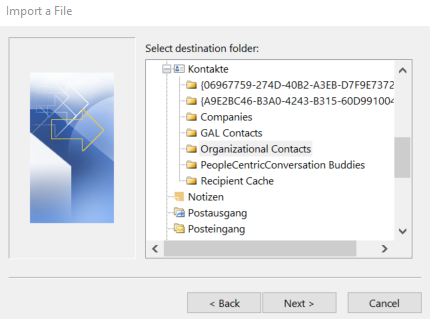
Na een laatste klik op Voltooien start Outlook het importproces.
Contactpersonen importeren in Outlook op het web
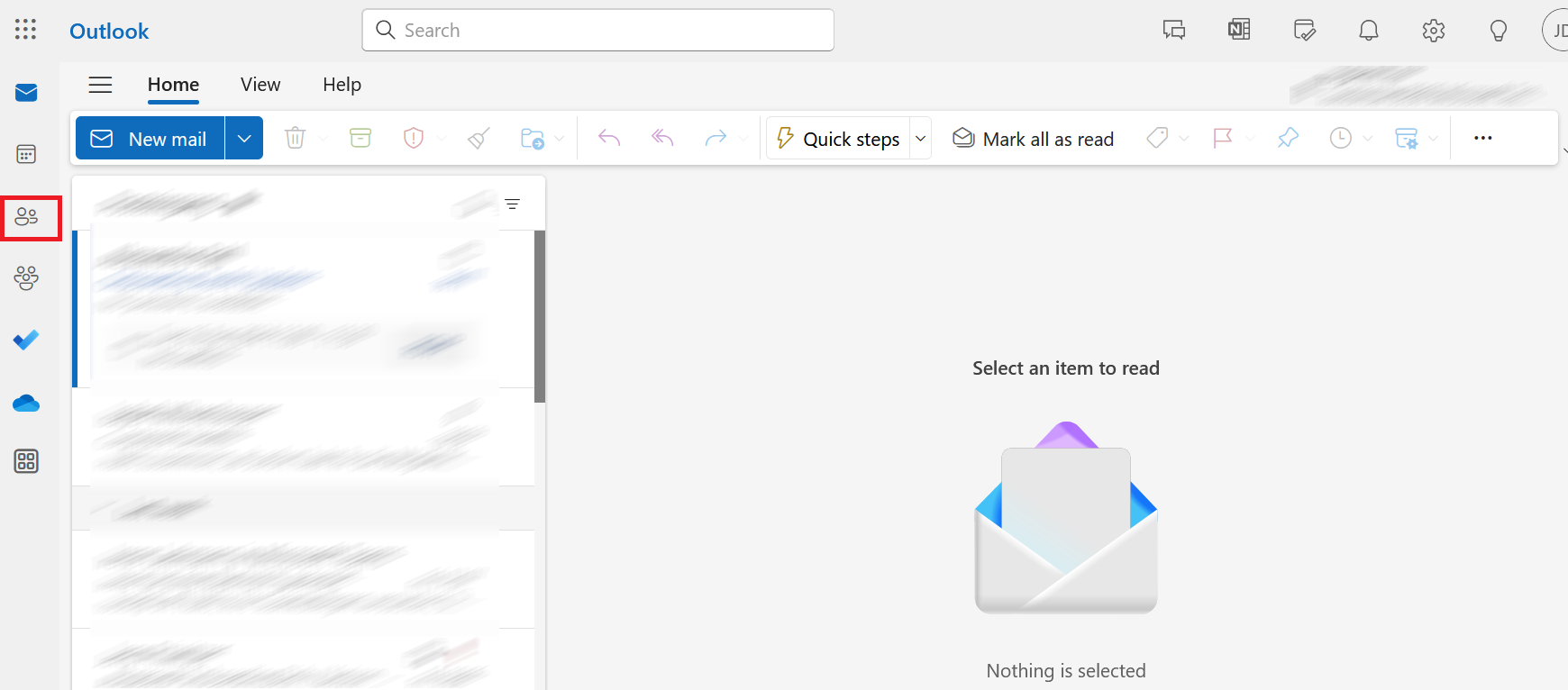
U kunt ook nieuwe contactpersonen importeren in uw Outlook-adresboek in Outlook op het web. Log hiervoor in op de webapplicatie en klik vervolgens op het kleine pictogram met de persoon in de werkbalk linksonder:
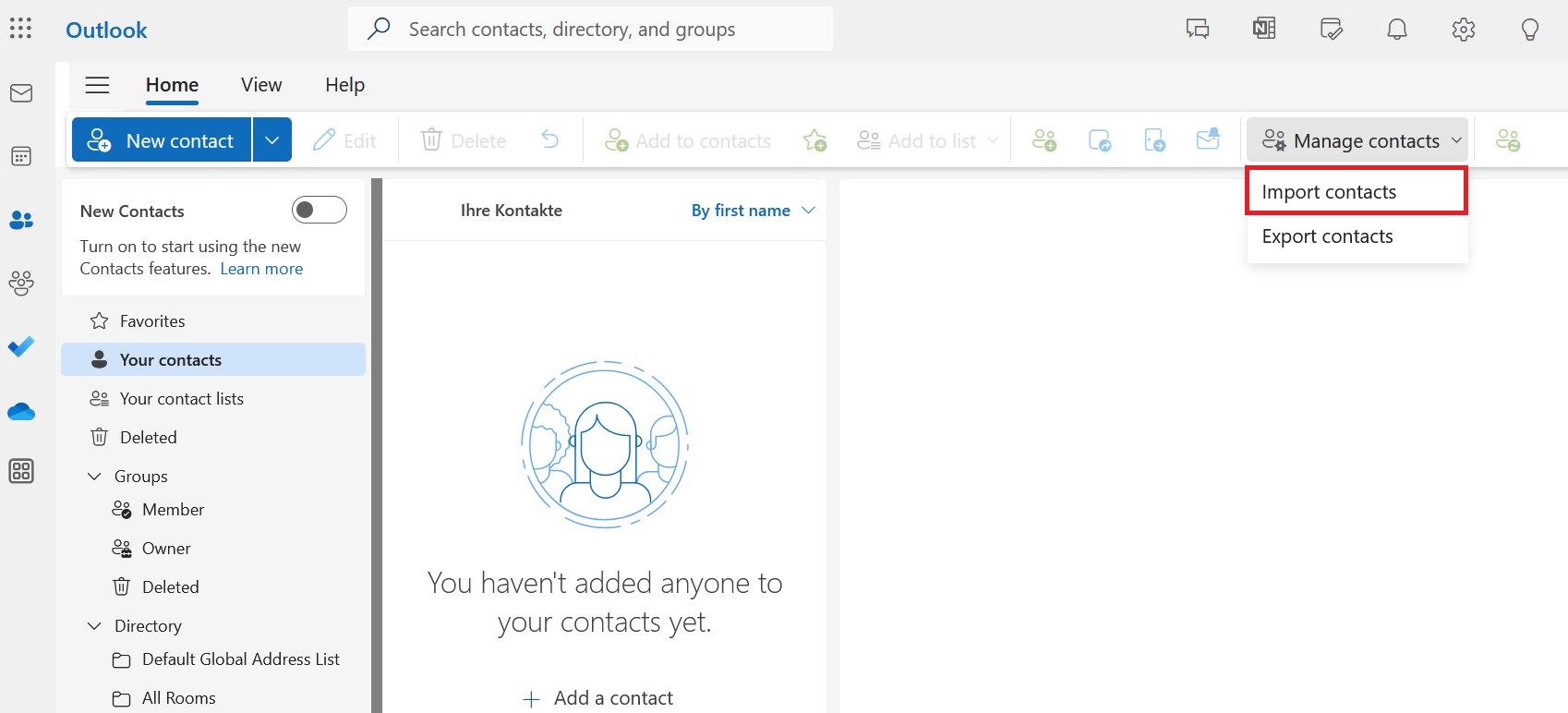
Ga in de volgende stap naar de knop ‘Contacten beheren’ en selecteer de optie ‘Contacten importeren’.
Het importmenu wordt dan geopend. Klik hier op Bladeren, selecteer uw CSV-bestand en klik vervolgens op Openen. Klik ten slotte op Importeren.
Het importeren van contacten in de desktopversie van de ‘nieuwe Outlook’ verloopt volgens dezelfde procedure als in de webversie.